第一部分:核心概念 - “Microsoft Visual” 到底指什么?
我们需要明确您指的是哪个产品,因为它们的用途和定位完全不同。

Microsoft Visual Studio (VS) - 功能最强大的专业IDE
这是微软旗舰级的集成开发环境,主要用于开发复杂的、企业级的桌面应用、Web应用、移动应用、云服务、游戏等。
- 特点:
- 功能全面:集成了代码编辑、调试、性能分析、版本控制、容器化等几乎所有开发工具。
- 语言支持广:原生支持 C++, C#, Visual Basic (VB.NET), F#,并通过插件支持 Python, JavaScript, TypeScript, Go 等。
- 项目模板丰富:提供大量项目模板,可以快速开始开发 Windows Forms (WinForms), WPF, ASP.NET, Azure, Unity 游戏等项目。
- 适用于专业开发者:功能强大但也相对复杂,资源消耗较大。
Visual Studio Code (VS Code) - 轻量级、跨平台的代码编辑器
这是目前全球最受欢迎的源代码编辑器,由微软开发,它免费、开源、轻量,但通过强大的插件生态系统,功能可以媲美甚至超越许多IDE。
- 特点:
- 轻量快速:启动快,占用资源少。
- 跨平台:完美支持 Windows, macOS, Linux。
- 高度可定制:通过设置和插件,可以定制成适合任何语言的开发环境。
- 内置Git支持:对版本控制 Git 有极佳的集成。
- 适用于所有开发者:从初学者到专业开发者,以及数据科学家、DevOps工程师等都非常适用。
Visual Basic (VB) - 一门编程语言
这是一个历史悠久的编程语言,简单易学,常用于快速开发Windows桌面应用程序(特别是使用 WinForms 框架时),它主要作为 .NET 平台的一部分,被称为 Visual Basic .NET (VB.NET)。
- 特点:
- 语法简单:接近自然语言,对初学者友好。
- 事件驱动:非常适合开发图形用户界面 应用。
- 现在主要用于维护旧项目:新项目更多会选择 C#。
第二部分:选择你的入门路径
根据您的目标和背景,选择最适合您的产品和教程。

如果你是初学者,想学编程或做网页开发
首选:Visual Studio Code (VS Code)
- 为什么? 它免费、轻量、跨平台,社区庞大,学习资源最多,你可以用它来学习 HTML, CSS, JavaScript, Python 等几乎所有现代编程语言。
- 推荐教程:
- 官方入门指南:
- VS Code 官方文档:这是最好的起点,尤其是“Getting Started”部分。
- C# 在 VS Code 中的入门教程:如果你想学 C#,这是微软官方的权威教程。
- 视频教程:
- Bilibili / YouTube:搜索 “VS Code 入门”、“VS Code 配置 Python/JavaScript 环境” 等关键词,有大量中文视频。
- Traversy Media (YouTube):非常受好评的Web开发频道,有大量 VS Code 相关的实用教程。
- 互动学习平台:
- freeCodeCamp:提供基于 VS Code 的互动式编程课程。
- Microsoft Learn:微软官方的学习平台,提供大量免费的模块化课程。
- 官方入门指南:
如果你想开发 Windows 桌面应用或 .NET 后端服务
首选:Visual Studio (VS)
- 为什么? 它为 .NET 生态系统提供了最完整、最强大的支持,开发 WinForms, WPF, ASP.NET, MAUI 等项目,VS 是不二之选。
- 推荐教程:
- 官方入门指南:
- Visual Studio 官方文档:包含安装、界面介绍、各种项目类型的教程。
- C# 入门教程 - Microsoft Learn:如果你想学 C#,这是官方的权威教程。
- 安装和设置:
- 访问 Visual Studio 下载页面,根据你的需求选择“Community”(免费版)、“Professional”或“Enterprise”版进行安装,安装时务必勾选你需要的“工作负载”(如“.NET 桌面开发”、“ASP.NET 和 Web 开发”)。
- 视频教程:
- Bilibili / YouTube:搜索 “Visual Studio 入门”、“C# WinForms 教程”、“ASP.NET Core 教程”。
- Programming with Mosh (YouTube):讲解清晰,非常受欢迎的C#和.NET教程。
- 官方入门指南:
如果你只想学 Visual Basic (VB.NET) 语言
选择:Visual Studio (VS)
- 为什么? 虽然 VB.NET 也可以在 VS Code 中编写,但 Visual Studio 提供了最原生的、最便捷的 Windows 窗体开发体验。
- 推荐教程:
- 官方文档:
- Visual Basic .NET 文档 - Microsoft Learn:官方语言参考和教程。
- 书籍和在线课程:
搜索 “Visual Basic 程序设计”、“VB.NET 入门” 等关键词,可以找到一些经典的入门书籍(如《Visual Basic 2025 从入门到精通》)和在线课程。
 (图片来源网络,侵删)
- 官方文档:
第三部分:通用学习资源推荐
无论你选择哪个产品,以下资源都非常有用:
-
Microsoft Learn (微软官方学习平台)
- 网址:https://learn.microsoft.com/zh-cn/
- 特点:微软官方的、免费的、模块化的学习平台,内容权威且更新及时,覆盖了微软所有技术和产品,是首选学习资源。
-
官方文档
- VS Code 文档:https://code.visualstudio.com/docs
- Visual Studio 文档:https://docs.microsoft.com/zh-cn/visualstudio/
- 特点:最权威的参考资料,当你遇到具体问题时,第一手查询来源。
-
视频平台
- Bilibili (B站):中文视频资源最丰富的平台,搜索关键词即可找到大量从入门到精通的免费教程。
- YouTube:全球最大的视频平台,有很多高质量的英文教程,可以开启字幕辅助学习。
-
互动学习网站
- freeCodeCamp:https://www.freecodecamp.org/chinese/
- W3Schools:https://www.w3schools.com/ (Web技术入门)
- 菜鸟教程:https://www.runoob.com/ (中文编程入门)
第四部分:一个简单的 VS Code 入门示例
为了让您快速上手,这里以 VS Code 为例,演示如何创建并运行一个简单的 "Hello, World!" C# 程序。
-
安装 VS Code:从 官网 下载并安装。
-
安装 C# 扩展:打开 VS Code,点击左侧活动栏的“扩展”图标(或按
Ctrl+Shift+X),搜索C#,由 Microsoft 发布的那个,点击“安装”。 -
创建文件夹:在电脑上新建一个文件夹,
HelloWorld,然后用 VS Code 打开它(文件 > 打开文件夹)。 -
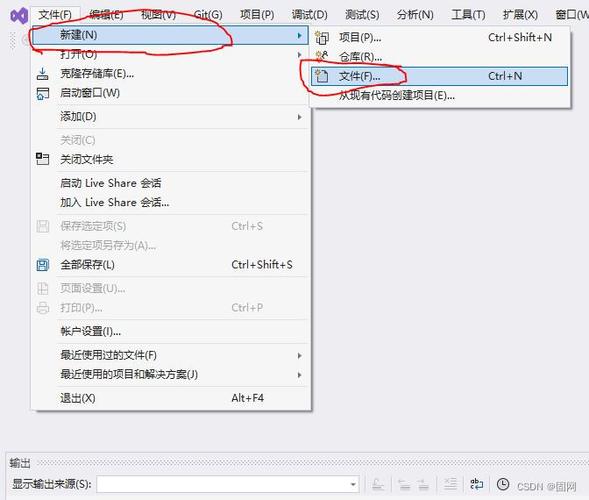
创建新文件:在 VS Code 中,新建一个文件,命名为
Program.cs。 -
编写代码:在
Program.cs中输入以下代码:using System; namespace HelloWorld { class Program { static void Main(string[] args) { Console.WriteLine("Hello, World!"); Console.ReadKey(); // 暂停窗口,