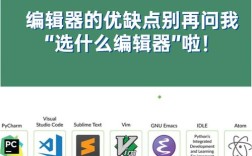
下面我将从 核心必备工具、专业/进阶工具、特定领域工具 和 选择建议 四个方面为你详细梳理。
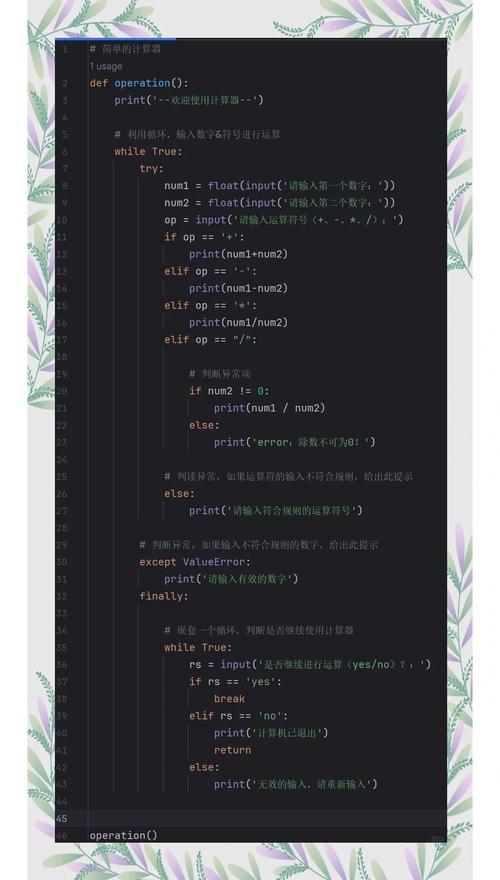
(图片来源网络,侵删)
核心必备工具
对于任何 Python 开发者,这几款工具都是你日常工作的基石。
Python 解释器
这是运行 Python 代码的基础,在 Windows 上,推荐从官网下载安装。
- Python 官方网站: https://www.python.org/downloads/windows/
- 关键点:
- 安装时,务必勾选 "Add Python to PATH",这样你就可以在命令行中直接使用
python命令。 - 建议安装稳定版(如 3.11.x 或 3.12.x),而不是最新的预览版。
- 安装时,务必勾选 "Add Python to PATH",这样你就可以在命令行中直接使用
包管理器
用于安装、更新和卸载第三方库。
pip: Python 自带的包管理器,是事实上的标准,通过pip install <package_name>即可安装。venv: Python 自带的虚拟环境工具,强烈建议在每一个项目中创建独立的虚拟环境,以避免不同项目之间的库版本冲突。- 创建虚拟环境:
python -m venv venv - 激活虚拟环境:
- 在 CMD 中:
venv\Scripts\activate.bat - 在 PowerShell 中:
venv\Scripts\Activate.ps1(可能需要先执行Set-ExecutionPolicy RemoteSigned来允许运行脚本)
- 在 CMD 中:
- 创建虚拟环境:
conda: Anaconda 或 Miniconda 自带的包和环境管理器,它比venv更强大,可以管理非 Python 的依赖(如 C 库),并且拥有一个庞大的社区仓库。- 适合数据科学、机器学习领域,或者需要处理复杂依赖关系的项目。
- Miniconda 是 Anaconda 的轻量级版本,推荐首选。
代码编辑器
对于初学者和轻量级项目,一个强大的编辑器就足够了。
(图片来源网络,侵删)
VS Code (Visual Studio Code)
最流行、最推荐 的 Python 编辑器,免费、开源、功能强大。
- 优点:
- 智能提示: 通过 Pylance 插件提供顶级的代码补全和类型检查。
- 调试器: 内置功能强大的图形化调试器。
- 集成终端: 可以直接在编辑器里打开 CMD 或 PowerShell,并轻松激活虚拟环境。
- 海量插件: 有专门的 Python 插件(由 Microsoft 提供),以及 Git、Docker、Jupyter 等几乎所有你需要的插件。
- 版本控制: 对 Git 的支持非常出色。
- 安装建议:
- 从 VS Code 官网 下载并安装。
- 安装官方推荐的 Python 扩展。
- 安装 Pylance 扩展(Python 扩展会自动推荐)。
- (可选)安装 Jupyter 扩展,用于开发 Jupyter Notebook。
Sublime Text
以速度和简洁著称的老牌编辑器。
- 优点:
- 启动和响应速度极快。
- 界面简洁,占用资源少。
- 通过强大的 Package Control 可以安装各种插件来支持 Python 开发。
- 缺点:
- 许可证是“免费试用”,购买价格不菲。
- 原生功能较少,高度依赖插件,配置比 VS Code 复杂。
专业/进阶工具
当你需要处理大型项目、团队协作或进行专业开发时,可以考虑以下工具。
PyCharm
由 JetBrains 开发的 最强大的 Python IDE (Integrated Development Environment)。
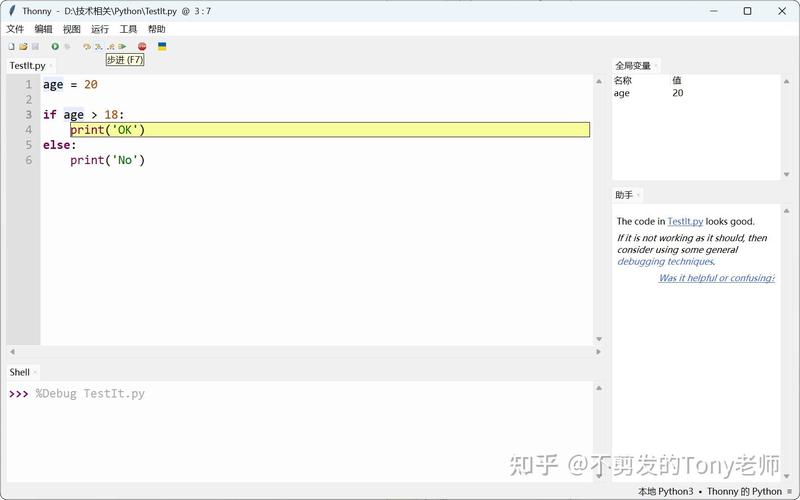
(图片来源网络,侵删)
- 社区版: 免费,功能已经非常强大,足以应对绝大多数 Web 开发和科学计算项目。
- 专业版: 付费,提供更多高级功能,如 Web 框架(Django, Flask)的深度支持、数据库工具、科学计算工具集成、远程开发等。
- 优点:
- 最智能的代码助手: 重构、代码检查、导航功能无出其右。
- 项目管理: 对大型项目的支持非常好。
- 一体化: 内置了调试器、测试运行器、版本控制等所有开发工具。
- 适用场景: 大型项目、专业 Python 开发者、需要深度框架支持的开发者。
Spyder
专门为科学计算、数据分析和数值建模设计的 IDE。
- 优点:
- 变量浏览器: 可以实时查看所有变量的类型、大小和值。
- 交互式控制台: 类似 MATLAB 的体验。
- 集成文档查看器: 方便查看函数和类的文档。
- 通常作为 Anaconda 发行版 的一部分一起安装。
- 适用场景: 数据科学家、工程师、研究人员。
特定领域工具
数据科学与机器学习
- Jupyter Notebook / JupyterLab: 交互式计算和数据分析的行业标准,允许你将代码、可视化图表和说明文字混合在一个文档中,VS Code 和 PyCharm 都能很好地支持它。
- Google Colab: 免费的在线 Jupyter 环境,提供 GPU/TPU 算力,无需配置,非常适合学习、教学和快速原型验证。
Web 开发
- Django: 自带后台管理、ORM、路由等“全家桶”的重量级 Web 框架,PyCharm 对其支持极佳。
- Flask: 轻量级、灵活的“微框架”,适合构建 API 和小型应用,VS Code 和 Flask 官方推荐的命令行工具
Flask CLI搭配使用非常高效。
桌面应用开发
- PyQt / PySide: 基于 Qt 框架,可以开发出功能强大、外观精美的跨平台桌面应用。
- Tkinter: Python 自带的 GUI 库,简单易学,适合快速开发简单的桌面工具。
- Kivy: 用于开发多点触控应用程序的现代框架。
选择建议
| 工具类型 | 推荐工具 | 适合人群 | 优点 |
|---|---|---|---|
| 入门 / 通用 | VS Code | 所有 Python 学习者和开发者 | 免费、强大、插件生态好、社区活跃 |
| 专业 / 大型项目 | PyCharm | 专业开发者、大型项目团队 | 功能最全面、智能代码辅助、项目管理一流 |
| 数据科学 | Spyder (或 VS Code/PyCharm + Jupyter) | 数据科学家、研究人员 | 专为数据分析优化,变量查看等交互功能强大 |
| 快速原型 / 学习 | Jupyter Notebook | 学生、数据分析师、研究者 | 交互式、可视化、便于分享和教学 |
| 命令行爱好者 | Windows Terminal + VS Code/PyCharm | 喜欢使用命令行的开发者 | 现代化、标签页支持、多命令行集成 |
| 环境管理 | venv (标准) / conda (数据科学) |
所有开发者 | 隔离项目依赖,避免版本冲突 |
我的推荐路径:
-
如果你是初学者:
- 安装 Python (勾选 Add to PATH)。
- 安装 VS Code。
- 在 VS Code 中安装 Python 和 Pylance 扩展。
- 在项目中使用
python -m venv venv创建虚拟环境。 - 开始你的 Python 之旅!
-
如果你是数据科学方向:
- 安装 Miniconda。
- 在 Miniconda 中创建你的项目环境。
- 使用 VS Code (安装 Jupyter 扩展) 或 Spyder / JupyterLab 进行开发。
-
如果你是专业开发者或处理大型项目:
- 直接选择 PyCharm Professional (如果公司买单) 或 PyCharm Community (免费版)。
- 它能提供最流畅、最高效的开发体验。
希望这份详细的指南能帮助你在 Windows 上找到最适合你的 Python 开发工具!