PowerPoint 2010 完整教程
本教程将分为以下几个部分:

(图片来源网络,侵删)
- 入门篇:认识界面与基本操作
- 核心篇:创建与美化幻灯片
- 进阶篇:添加多媒体与动画
- 高级篇:交互、放映与输出
- 实用技巧与快捷键
第一部分:入门篇 - 认识界面与基本操作
启动 PowerPoint 2010
- 点击桌面左下角的 “开始” 按钮 -> “所有程序” -> 找到 “Microsoft Office” 文件夹 -> 点击 “Microsoft PowerPoint 2010”。
- 如果桌面上有 PowerPoint 2010 的快捷方式,直接双击即可。
熟悉 PowerPoint 2010 的工作界面
启动后,您会看到以下主要区域:
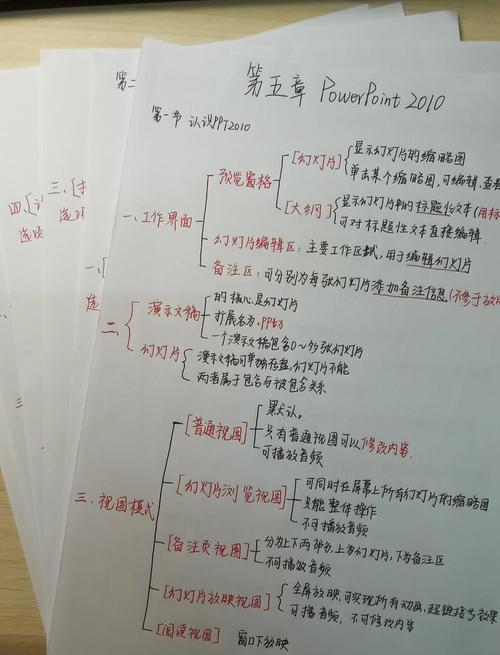
- ① 功能区: 位于界面顶部,是 PowerPoint 的核心命令区域,它由几个选项卡组成,如“开始”、“插入”、“设计”、“动画”等,点击不同的选项卡,会显示相应的功能命令。
- ② 快速访问工具栏: 默认在功能区的上方,包含最常用的命令,如“保存”、“撤销”、“恢复”,您可以右键点击它,添加更多常用命令。
- ③ 幻灯片/大纲窗格: 位于左侧,用于显示和管理所有幻灯片。
- 幻灯片 选项卡:以缩略图形式显示所有幻灯片,方便您选择和拖动排序。
- 大纲 选项卡:以文字大纲的形式显示幻灯片内容,适合快速调整结构和文字。
- ④ 编辑区: 界面的中央大块区域,是您编辑当前幻灯片内容的地方,您可以在此输入文字、插入图片、绘制形状等。
- ⑤ 状态栏: 位于界面最底部,显示当前幻灯片编号、总页数,并提供视图切换按钮和显示比例滑块。
创建和保存演示文稿
- 创建新演示文稿:
- 启动 PowerPoint 2010 后,会默认打开一个名为“演示文稿1”的新空白文稿。
- 或者,点击 “文件” 选项卡 -> “新建” -> 选择 “空白演示文稿” -> 点击 “创建”。
- 保存演示文稿:
- 点击 “文件” 选项卡 -> “保存” (或按快捷键
Ctrl + S),如果是第一次保存,会弹出“另存为”对话框。 - 在对话框中,选择保存位置,输入文件名,选择保存类型(默认为
.pptx),然后点击 “保存”。 - 建议: 养成随时按
Ctrl + S保存的好习惯,防止意外导致数据丢失。
- 点击 “文件” 选项卡 -> “保存” (或按快捷键
第二部分:核心篇 - 创建与美化幻灯片
幻灯片的基本操作
- 新建幻灯片:
- 在左侧窗格中,右键点击任意一张幻灯片 -> 选择 “新建幻灯片”。
- 或者在 “开始” 选项卡 -> “幻灯片” 组中,点击 “新建幻灯片”。
- 选择幻灯片: 在左侧窗格中单击即可选中。
- 复制/粘贴幻灯片: 选中幻灯片,右键点击 -> “复制幻灯片”,或使用
Ctrl + C和Ctrl + V。 - 删除幻灯片: 选中幻灯片,按
Delete键,或右键点击 -> “删除幻灯片”。 - 移动幻灯片: 在左侧窗格中,按住鼠标左键拖动幻灯片到目标位置即可调整顺序。
使用占位符
幻灯片中的虚线框就是 “占位符”,它们预设了文本、图片、图表等内容的格式,点击占位符即可输入内容。
- 标题占位符: 用于输入幻灯片的标题。
- 内容占位符: 用于输入正文、插入图片、表格、图表等。
应用主题
主题是一套统一的设计方案,包括颜色、字体和效果,能让您的演示文稿专业美观。
- 应用主题:
- 点击 “设计” 选项卡。
- 在 “主题” 组中,将鼠标悬停在主题上可预览效果,点击即可应用。
- 更改主题颜色/字体/效果:
- 在 “设计” 选项卡中,可以分别点击 “颜色”、“字体”、“效果” 下拉菜单,从预设方案中选择或自定义。
设置背景
您可以为单张幻灯片或所有幻灯片设置自定义背景。
(图片来源网络,侵删)
- 设置背景格式:
- 右键点击编辑区的空白处 -> “设置背景格式”。
- 在弹出的对话框中,您可以选择:
- 纯填充色: 选择一种纯色作为背景。
- 渐变填充: 创建两种或多种颜色之间的平滑过渡。
- 图片或纹理填充: 插入一张图片或选择预设的纹理(如画布、新闻纸等)作为背景。
- 勾选 “隐藏背景图形” 可以忽略主题自带的背景。
- 点击 “关闭” 只应用于当前幻灯片,点击 “全部应用” 则应用于所有幻灯片。
第三部分:进阶篇 - 添加多媒体与动画
插入多媒体元素
- 插入图片:
- 在 “插入” 选项卡 -> “图像” 组 -> 点击 “图片”,选择要插入的图片文件。
- 也可以直接点击内容占位符中的“插入来自文件的图片”图标。
- 插入形状:
- 在 “插入” 选项卡 -> “插图” 组 -> 点击 “形状”,选择一个形状(如矩形、箭头、流程图框等)。
- 在幻灯片上拖动鼠标即可绘制形状。
- 插入SmartArt图形:
- 在 “插入” 选项卡 -> “插图” 组 -> 点击 “SmartArt”。
- SmartArt 是一种信息可视化的工具,可以轻松创建列表、流程、关系、矩阵等图表,非常专业。
- 插入图表:
- 在 “插入” 选项卡 -> “插图” 组 -> 点击 “图表”。
- 选择图表类型(如柱形图、饼图、折线图等),Excel 会自动打开,您只需填入数据即可。
- 插入音频/视频:
- 在 “插入” 选项卡 -> “媒体” 组 -> 点击 “音频” 或 “视频”。
- 您可以插入来自文件的媒体,或者使用 PowerPoint 内置的剪贴画音频/视频。
添加动画效果
动画能让幻灯片元素(文字、图片等)动起来,使演示更生动。
- 添加进入动画:
- 选中要添加动画的元素(如一张图片)。
- 切换到 “动画” 选项卡。
- 在 “动画” 组中,从 “进入”、“强调”、“退出”、“动作路径” 四个类别中选择一个效果。
- 您可以直接点击应用,也可以点击 “更多” 查看所有效果。
- 设置动画效果选项:
- 添加动画后,点击 “动画” 选项卡中的 “效果选项”,可以设置动画的方向、序列等。
- 点击 “动画窗格”(在“高级动画”组中),可以打开一个详细的动画列表,在这里您可以:
- 调整动画的播放顺序。
- 设置动画的 “开始” 方式(点击时、与上一动画同时、上一动画之后)。
- 调整动画的 “持续时间” 和 “延迟” 时间。
- 设置动画的 “效果...”,如声音、弹跳等。
第四部分:高级篇 - 交互、放映与输出
创建超链接和动作
超链接可以跳转到演示文稿内的其他幻灯片、网页、文件或邮箱。
- 添加超链接:
选中要
(图片来源网络,侵删)