第一部分:Advanced Skeleton 是什么?
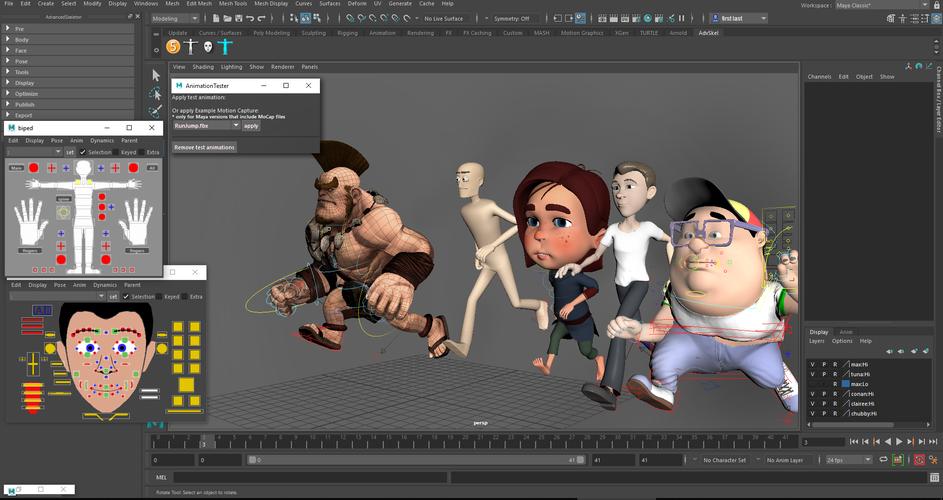
Advanced Skeleton 是 Blender 内置的一套基于 Rigify 架构的、程序化(Procedural)的角色绑定系统。
(图片来源网络,侵删)
核心特点:
- 程序化:这意味着你的绑定不是一堆手动创建的骨头和控制器,相反,它是由一系列“生成器”(Generators)或“约束”(Constraints)通过数学规则和逻辑自动生成的,当你修改角色的姿态时,绑定会自动适应,无需手动调整每个控制器。
- 模块化:整个绑定系统由不同的“骨层”(Bone Layers)组成,
- Main (主层):包含核心骨骼,如脊椎、手臂、腿部。
- Face (面部):用于面部表情的控制器。
- Fingers (手指):手指的 IK/FK 控制器。
- Tools (工具):一些辅助工具,如扭曲控制器。
- 非破坏性:你可以随时返回到绑定生成的“元数据”阶段,调整参数(如脊椎节数、手指分段数),然后重新生成绑定,所有之前创建的控制器和动画都会被保留,这极大地提高了修改和迭代的效率。
- 标准化的工作流:Rigify 提供了一套行业标准的工作流,IK/FK 切换(用于在“反向运动学”和“正向运动学”之间无缝切换)、极向量(防止 IK 手臂翻转)等,让动画师的工作更高效。
第二部分:为什么使用 Advanced Skeleton?
- 对于初学者:它提供了一个强大、稳定且标准化的绑定模板,你无需从零开始学习复杂的骨骼创建和约束逻辑,就能快速得到一个可用的角色绑定。
- 对于专业人士:它是快速创建高质量角色绑定的利器,其模块化和非破坏性特性,使得修改和定制绑定变得异常简单,你可以基于这个骨架进行深度二次开发,创建自己独特的绑定系统。
- 对于动画师:生成的控制器直观、易用,动画流程非常顺畅,IK/FK 切换等功能是专业动画制作的必备工具。
第三部分:详细教程:从模型到可动画角色
我们将遵循一个标准的流程:准备模型 -> 生成绑定 -> 调整绑定 -> 创建控制器 -> 开始动画。
步骤 0:准备工作
- 安装 Blender:确保你使用的是较新版本的 Blender(推荐 3.x 或更高),Rigify 在其中是内置的。
- 准备一个角色模型:
- T-Pose:模型必须是标准的 T-Pose(双臂侧平举,双腿自然分开),这是生成正确 IK 链的前提。
- 单色:模型最好是一个整体物体,没有多个分离的部分。
- 中心点:模型的几何体中心点 应该位于角色的脚底或胯部。
- 命名规范:将你的模型重命名为一个简单的名字,
Character。
步骤 1:生成基础绑定
- 选中模型:在 Object Mode(物体模式)下,点击你的角色模型。
- 启动 Rigify:
- 打开右侧的 Bone Properties(骨骼属性)面板。
- 在最上方,你会看到一个名为 Rigify 的部分。
- 点击 Generate Rig(生成绑定)按钮。
- 等待生成:Blender 会自动创建一个新的骨骼层,并生成一个完整的绑定骨架,你会看到模型旁边出现了一个由许多小控制器组成的“线框人”。
- 切换到绑定层:
- 在 3D 视口的右上角,点击 Armature(骨骼)模式。
- 在骨骼属性的顶部,切换到 Rig 层,这个层包含了所有用于动画的控制器。
步骤 2:理解绑定结构
现在你进入了 Rig 层,这是你将来主要工作的界面。
- 层级选择:点击骨骼属性顶部的
Rig下拉菜单,你可以选择不同的控制器层级,MCH(Machine, 用于内部计算) 和DEF(Deform, 用于蒙皮的变形骨骼),通常你只需要操作Rig层。 - 控制器类型:
- 球体控制器:通常用于身体部位,如头部、胸腔、胯部。
- 箭头控制器:通常用于旋转,如头部转动、脊椎扭转。
- 圆柱体控制器:通常用于平移,如 IK 手臂/腿的移动。
- 手柄控制器:用于 IK/FK 切换和手指控制。
步骤 3:微调绑定参数
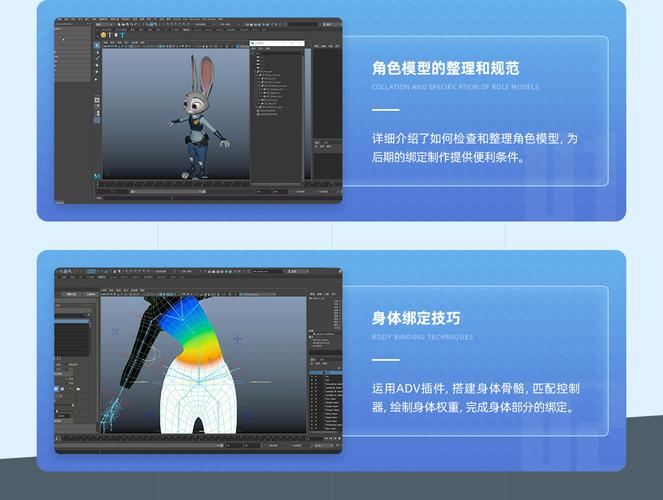
这是 Rigify 的强大之处,你可以随时返回并修改绑定。
(图片来源网络,侵删)
- 切换到源骨骼层:
- 回到
Object Mode。 - 切换到 Pose Mode(姿态模式)。
- 在骨骼属性的顶部,切换到 Rigify Bones 层,这一层包含了生成绑定的“源骨骼”。
- 回到
- 修改参数:
- 选中你想要修改的骨骼链,想增加脊椎的节数,就选中整个脊椎骨骼。
- 按
N键打开右侧的 Bone Properties 面板。 - 在 Rigify 标签下,你会看到该骨骼链的特定参数,对于脊椎,你可以调整
脊柱段数。
- 重新生成绑定:
- 修改完参数后,回到
Object Mode。 - 再次选中你的模型,在骨骼属性的 Rigify 部分,点击 Generate Rig。
- 重要:弹出的对话框中,确保选择 重新生成,而不是“从新创建”,这会保留你已有的姿态和动画,只更新绑定结构。
- 修改完参数后,回到
步骤 4:为模型蒙皮
现在你需要将你的模型“绑定”到骨骼上,这样移动骨骼时模型才能跟着变形。
- 选择模型和骨骼:
- 在
Object Mode下,按住Shift,同时选中你的角色模型和新生成的骨架。
- 在
- 创建自动蒙皮:
- 按
Ctrl + Tab进入 Edit Mode(编辑模式)。 - 全选所有顶点 (
A键)。 - 在右侧的 Mesh Properties(网格属性)面板中,找到 Skin 选项。
- 点击 Generate Skin,这会创建一个基础的蒙皮权重。
- 按
- 权重绘制:
Ctrl + Tab回到 Object Mode。- 选中模型和骨架,进入 Weight Paint Mode(权重绘制模式)。
- 红色:表示该顶点 100% 受当前选中的骨骼影响。
- 蓝色:表示不受影响。
- 其他颜色:表示受多个骨骼影响的混合权重。
- 使用画笔 工具和模糊工具,仔细调整权重,特别是关节处,确保变形自然,没有“穿帮”或“打结”的现象,这是一个需要耐心和技巧的步骤。
步骤 5:开始动画!
一切准备就绪!
- 切换到动画层:确保你处于
Rig层。 - 设置关键帧:
- 将时间滑块 移动到第 1 帧。
- 移动任何控制器(移动 IK 手臂控制器),然后按
I键,选择LocRot(位置和旋转)来设置关键帧。 - 移动时间滑块到另一帧,调整控制器,再次按
I设置关键帧。
- 使用 IK/FK 切换:
- 选择手臂骨骼,你会看到一个带“手柄”的控制器。
- 拖动手柄上的滑块,可以在 IK(反向运动学,手确定位置)和 FK(正向运动学,肘部确定位置)之间切换,这是动画师最爱的功能之一!
第四部分:高级技巧与常见问题
技巧 1:自定义控制器
Rigify 生成的控制器可以被替换为你自己的自定义控制器(比如一个漂亮的 3D 模型)。
- 创建新控制器:在另一个图层中,创建你的自定义控制器(例如一个漂亮的球体)。
- 父子关系:进入 Pose Mode,选中你的自定义控制器,然后按
Shift并选中 Rigify 的原始控制器,按Ctrl + P,选择 Object(物体)作为父级。 - 隐藏原始控制器:选中原始控制器,在右侧物体属性面板的 Display(
(图片来源网络,侵删)