InDesign CC 全方位教程:从入门到精通
InDesign 是 Adobe 公司推出的专业排版软件,是设计书籍、杂志、宣传册、报纸、PDF 等多页文档的行业标准,它不仅仅是 PPT 或 Word 的升级版,而是一个拥有强大功能、适合专业出版和印刷的复杂工具。
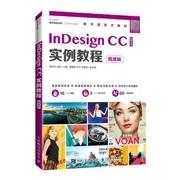
(图片来源网络,侵删)
本教程将分为以下几个部分:
- 准备工作:为什么选择 InDesign?
- 核心概念:必须知道的 5 个基础
- 新手入门:创建你的第一个文档
- 核心技能详解:图文混排
- 进阶技巧:让你的设计更专业
- 输出与导出:完成你的作品
- 学习资源推荐
第一部分:准备工作
1 为什么选择 InDesign?
- 专业排版:拥有强大的文字处理、段落样式、字符样式和主页功能,能轻松处理成千上万页的复杂文档。
- 与 Adobe 生态无缝集成:可以与 Photoshop (处理图像)、Illustrator (处理矢量图形) 高度协作,实现素材的智能链接,而不是像 Word 那样将所有图片都嵌入文件。
- 高效的工作流:通过样式、对象样式、库、数据合并等功能,可以实现批量、标准化的设计,极大地提高效率。
- 精确的印刷控制:提供专业的色彩管理、陷印、印前检查等功能,确保最终印刷品的质量。
2 软件获取与界面初识
- 获取:InDesign 是 Adobe Creative Cloud (CC) 套餐的一部分,你需要订阅才能使用,Adobe 官网提供 7 天免费试用版。
- 界面初识:打开 InDesign,你会看到熟悉的 Adobe 界面布局:
- 顶部菜单栏:所有命令的入口。
- 左侧工具栏:包含选择工具、文字工具、形状工具等。
- 右侧面板:默认包含
字符、段落、描边、颜色、图层等功能面板。 - 底部控制栏:当你选中某个工具或对象时,这里会显示与该工具或对象相关的具体选项。
- 中间区域:你的画布,称为“页面”。
第二部分:核心概念:必须知道的 5 个基础
在学习具体操作前,理解这几个核心概念至关重要。
1 页面 vs. 粘贴板
- 页面:你最终看到和打印的区域,有固定的尺寸(如 A4)。
- 粘贴板:页面周围的灰色区域,你可以把暂时不用的元素放在这里,它不会被打印。
2 文件 vs. 链接
- 嵌入:将图片等元素直接“复制粘贴”到 InDesign 文件中,优点是文件自包含,缺点是文件体积巨大,修改源图片后 InDesign 里的不会更新。
- 链接:InDesign 文件中只保存了图片的“路径”和“预览图”,图片本身仍然独立存储在电脑上,这是专业工作流的首选,优点是文件体积小,修改源图片后,在 InDesign 中点击“更新链接”即可同步。
3 主页
这是 InDesign 的“模板”功能,你可以为多页文档(如书籍)创建一个统一的基础布局,例如页眉、页脚、页码、Logo 等,将这个布局应用到“主页”上,所有应用了该主页的页面都会自动拥有这个布局,修改主页,所有页面同步更新。
4 文本框
InDesign 中的文字必须放在“文本框”里,文本框可以创建、调整大小、旋转,并且可以串连——一个文本框的文字写满后,会自动流到下一个串连的文本框中,这对于杂志排版非常方便。
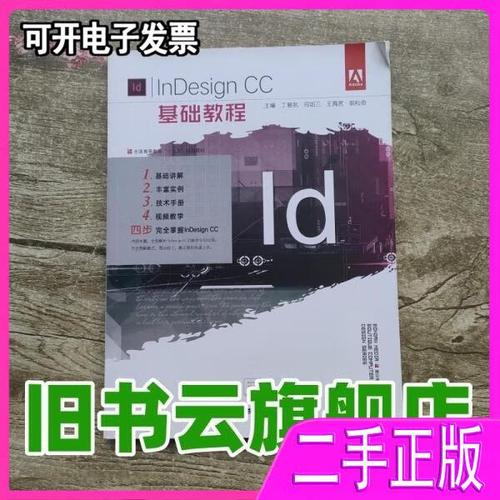
(图片来源网络,侵删)
5 图层
和 Photoshop 一样,图层可以让你管理文档中的不同元素,你可以把背景、文字、图片分别放在不同的图层上,通过显示/隐藏、锁定图层来避免误操作,让排版井井有条。
第三部分:新手入门:创建你的第一个文档
1 新建文档
- 打开 InDesign,点击
文件 > 新建 > 文档。 - 在弹出的对话框中,设置基本参数:
- 页面大小:选择预设(如 A4、Letter)或自定义宽高。
- 页面方向:横向或纵向。
- 页数:设置文档的总页数。
- 边距和分栏:设置页边距(文字离页面边缘的距离)和分栏数(报纸杂志常用)。
- 点击“创建”。
2 置入文字
- 准备一个
.txt或.docx文件。 - 选择左侧工具栏的 文字工具,在页面上拖动鼠标,绘制一个文本框。
- 点击
文件 > 置入,选择你的文字文件,此时鼠标会变成一个带小方块的图标。 - 在文本框内点击,文字就会自动置入,如果文字超出框范围,框的右下角会出现一个 号,表示有溢流文字。
- 用 选择工具 点击这个 号,鼠标会变成载入文本的图标,然后在另一个地方点击,就可以继续串连文本框。
3 置入图片
- 准备一个图片文件(如
.jpg,.png,.ai,.psd)。 - 点击
文件 > 置入,选择你的图片文件,鼠标会变成一个带小斜线的图标。 - 在页面上点击,图片就会以原始大小置入;或者拖动鼠标,可以拖出你想要的大小。
- 置入后,一定要检查右侧的
链接面板,确保图片是“链接”状态,而不是“嵌入”状态。
第四部分:核心技能详解:图文混排
1 使用字符和段落样式
这是 InDesign 提高效率的核心,也是专业与业余的最大区别。
- 字符样式:用于控制单个或部分文字的格式,如字体、颜色、字号、加粗等。
- 段落样式:用于控制整个段落的格式,如对齐方式、缩进、行距、段前段后间距等,并且可以包含字符样式。
操作方法:
- 用文字工具选中一段文字,在
字符或段落面板中设置好你想要的格式。 - 点击
段落面板右上角的菜单按钮(三条横线),选择新建段落样式。 - 给样式起个名字(如“正文”、“标题1”),点击“确定”。
- 之后,只要选中任何一段文字,点击这个样式,就能瞬间应用上相同的格式,修改样式本身,所有应用了该样式的文字都会同步更新。
2 文本绕排
让文字围绕图片排列,而不是覆盖在图片上。
- 用 选择工具 选中图片。
- 打开右侧的
文本绕排面板。 - 点击面板中的图标(如第二个“沿对象形状绕排”)。
- 调整
上、下、左、右的数值,控制文字与图片的距离。
3 对象样式
将字符/段落样式的思想应用到所有对象上(文本框、图片框、形状等),你可以创建一个“图片框样式”,统一设置所有图片的描边、内边距和文本绕排效果,一键应用到所有图片上。
第五部分:进阶技巧:让你的设计更专业
1 创建主页
- 在底部
页面面板中,你会看到一个[主页页面],双击它。 - 在主页上,用矩形工具绘制一个页眉区域,置入 Logo,用文字工具添加页码(
文字 > 插入特殊字符 > 自动页号)。 - 回到
页面面板,选中你想要应用主页的页面(可以按住Shift或Ctrl多选),然后右键点击[主页页面],选择“应用主页页面”。
2 色色板
- 打开
色板面板。 - 点击右上角菜单,选择
新建色板。 - 设置颜色类型(
印刷色或专色)、颜色模式(CMYK用于印刷,RGB用于屏幕显示)和具体色值。 - 给颜色起一个有意义的名字(如“主蓝-300C”),点击“确定”。
- 之后,所有需要用到这个颜色的地方,都直接从
色板面板中选择,而不是用吸管工具去吸,这样能保证全文档颜色的一致性。
3 效果
为对象添加阴影、发光、透明度等效果。
- 用 选择工具 选中对象。
- 打开
效果面板(窗口 > 效果)。 - 在面板中可以选择不同的效果(如
投影),并调整其不透明度、角度、距离等参数。
第六部分:输出与导出:完成你的作品
1 打印
文件 > 打印,这里可以设置打印机的属性、打印范围(全部、当前页)、颜色管理等,在打印前,最好进行印前检查。
2 导出为 PDF (最常用)
这是 InDesign 最核心的输出功能。
文件 > 导出。- 在保存类型中选择
Adobe PDF (打印)。 - 在弹出的导出 PDF 对话框中,进行关键设置:
- Adobe PDF 预设:选择
[印刷质量]或[高质量打印],如果只是屏幕查看,可以选择[ smallest file size ]。 - 常规:
选项:确保勾选了将所有页面导出为 PDF和嵌入所有字体(非常重要,否则打印时字体可能会缺失)。
- 标记和出血:
添加打印机标记:勾选。出血:设置一个值,通常为 3mm,这确保了裁切时不会有白边。
- 输出:
颜色:确保选择颜色未更改 (PDF/X-4),这是最通用的设置。
- 高级:
字体:确保将所有文本转换为轮廓是未勾选状态,否则文字就无法编辑了。嵌入所有字体必须勾选。
- Adobe PDF 预设:选择
- 点击“保存”,你的专业 PDF 文档就生成了。
第七部分:学习资源推荐
-
官方资源:
- Adobe 官方教程:搜索 "Adobe InDesign Learn & Support",有大量官方视频和图文教程。
- InDesign 帮助 (F1):遇到任何问题,按
F1键,InDesign 自带的帮助文档非常详尽。
-
视频平台:
- Bilibili (B站):国内有大量免费且高质量的 InDesign 教程,搜索“InDesign 教程”、“InDesign 排版”等关键词,可以找到从入门到精通的系统课程。
- YouTube:全球最大的视频平台,有海量的英文教程,质量很高,可以搜索 "InDesign for beginners"。
-
书籍推荐:
- 《InDesign CC 经典教程》:Adobe 官方出品的入门书籍,内容系统权威。
- 《版式设计原理》:虽然不是纯软件教程,但理解了网格系统、对齐、对比、重复等设计原则,你的排版水平会质的飞跃。
-
练习!练习!再练习!
- 模仿:找一本你喜欢的杂志、一本书、一张宣传单,尝试用 InDesign 将它模仿出来。
- 创作:给自己设定一个小项目,比如给自己设计一份简历、为社团设计一份活动海报、排版一本电子书。
希望这份教程能为你打开 InDesign 的大门,排版是一门需要耐心和技巧的艺术,多练多用,你很快就能成为一名排版高手!