
第一部分:如何进入 HTC Recovery 模式
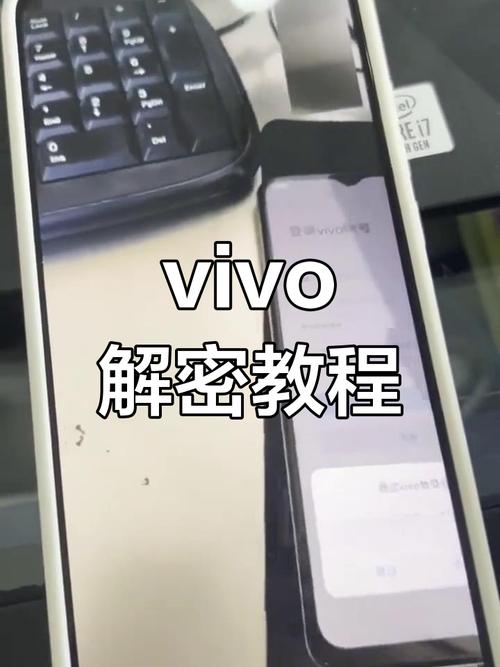
进入 Recovery 模式是进行所有操作的第一步,HTC 手机通常通过组合按键来进入。
(图片来源网络,侵删)
使用物理按键(最通用、最可靠)
这是最标准的方法,适用于几乎所有 HTC 机型,即使手机系统无法开机也能使用。
标准步骤:
-
完全关机:长按手机的电源键,在弹出的菜单中选择“关机”,直到手机屏幕完全黑屏。
-
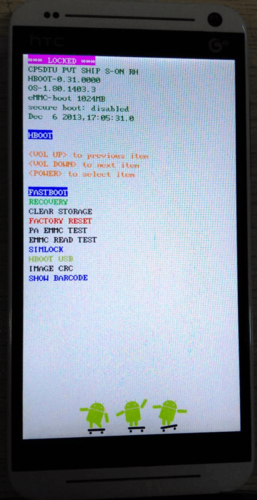
进入组合键:手机完全关机后,立即同时按住以下两个按键,直到您看到 HTC 的标志或进入 Recovery 菜单:
 (图片来源网络,侵删)
- 音量减小键 (-)
- 电源键
-
导航菜单:一旦进入 Recovery 模式,您会看到一个带有多个选项的菜单(通常是英文),您可以使用 音量键 来上下高亮选择某个选项,使用 电源键 来确认执行。
注意:
- 时机很重要:在关机后,需要“立即”按住组合键,如果按得太慢,手机可能会直接开机进入系统。
- 不同机型的细微差别:少数较新的 HTC 机型可能需要不同的组合,
音量上 + 电源键,但音量下 + 电源键是最常见和最普遍的,如果这个组合不行,可以尝试音量上 + 电源键。
第二部分:Recovery 菜单详解与常用操作
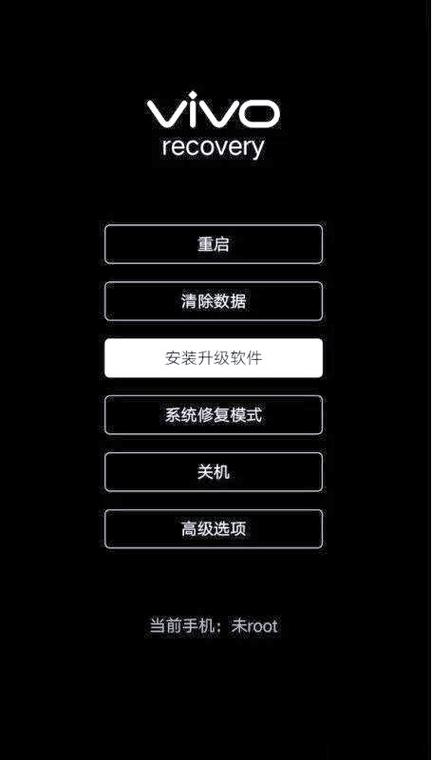
进入 Recovery 后,您会看到类似下面的菜单(不同版本的 Recovery 界面可能略有差异,但核心功能相同):
--- Android System Recovery ---
-- Apply update from ADB
-- Apply update from external storage
-- Wipe data/factory reset
-- Wipe cache partition
-- Reboot system now
-- etc...
下面是每个选项的详细解释和操作指南。
(图片来源网络,侵删)
常用选项详解
Reboot system now (立即重启系统)
- 作用:退出 Recovery 模式,正常启动手机进入操作系统。
- 使用场景:当您在 Recovery 中完成所有操作后,选择此项重启手机。
- 操作:高亮此项,按电源键确认。
Wipe data/factory reset (清除数据/恢复出厂设置)
- 作用:极其重要! 此操作会清除手机内部存储空间中的所有数据,包括:
- 应用程序和游戏
- 应用数据
- 系统设置
- 联系人、短信(如果未同步到云端)
- 照片、视频、音乐等个人文件
- 使用场景:
- 出售或赠送手机前,彻底清除个人数据。
- 手机系统严重卡顿、崩溃、无法开机时,尝试通过恢复出厂设置来修复。
- 刷机前,通常需要执行此操作(称为“双清”或“三清”的一部分)。
- 操作:
- 高亮
Wipe data/factory reset。 - 按电源键确认。
- 接下来会弹出一个确认提示,询问
-- Yes --和-- No --。 - 使用音量键选择
-- Yes --,然后按电源键确认。 - 等待操作完成,返回主菜单。
- 高亮
Wipe cache partition (清除缓存分区)
- 作用:清除系统临时缓存文件。此操作不会删除您的个人数据(照片、联系人等),缓存文件损坏有时会导致系统运行缓慢、应用闪退等问题。
- 使用场景:
- 手机运行变慢、应用频繁出错时。
- 刷机后,为了确保系统更稳定。
- 这是比“恢复出厂设置”更温和的修复方法。
- 操作:
- 高亮
Wipe cache partition。 - 按电源键确认。
- 等待操作完成,返回主菜单。
- 高亮
Apply update from ADB (通过 ADB 应用更新)
- 作用:允许您通过电脑上的 ADB (Android Debug Bridge) 工具,将刷机包(如
.zip文件)推送并安装到手机中。 - 使用场景:高级用户刷机时使用,需要电脑已安装 ADB 驱动并开启手机的开发者选项和 USB 调试。
- 操作:
- 在电脑上使用命令
adb sideload [你的刷机包文件名.zip]。 - 手机上的 Recovery 会自动接收并开始安装。
- 在电脑上使用命令
Apply update from external storage (从外部存储应用更新)
- 作用:从手机的 SD 卡或内部存储中寻找并安装一个
.zip格式的刷机包。 - 使用场景:提前将刷机包(如 ROM、Recovery 镜像)拷贝到手机存储根目录,然后从此处刷入。
- 操作:
- 高亮此项,按电源键确认。
- Recovery 会开始扫描存储设备,让您选择要安装的
.zip文件。 - 选择文件后开始安装。
第三部分:常见问题与解决方案
问题1:我无法进入 Recovery 模式,一直卡在开机画面?
- 原因:可能是按键组合按得不正确,或者系统文件损坏。
- 解决方案:
- 确保完全关机:不要只是锁屏,要长按电源键直到关机选项出现并选择关机。
- 尝试不同的组合键:除了
音量下 + 电源键,再试试音量上 + 电源键。 - 强制重启:如果卡在开机画面,可以尝试长按 电源键 + 音量上键 约 10-15 秒,强制手机重启,然后再尝试进入 Recovery。
- 通过 Fastboot 模式进入:如果按键方式都无效,可以尝试通过 Fastboot 模式刷入 Recovery,这需要电脑和 HTC 驱动,属于高级操作。
问题2:清除数据和清除缓存有什么区别?我该选哪个?
- 简单来说:
- 清除缓存:像清理电脑的临时文件,速度快,不丢失个人数据,用于解决小毛病。
- 清除数据:像格式化电脑的 C 盘,会删除所有东西,让手机变回刚买时的状态,用于解决严重问题。
- 选择建议:
- 如果只是手机有点卡,先选
Wipe cache partition。 - 如果手机无法开机、频繁死机、准备卖掉手机,才选择
Wipe data/factory reset。
- 如果只是手机有点卡,先选
问题3:我在 Recovery 里不小心选了“清除数据”,怎么办?
- 操作已经确认:一旦你选择了
Yes并按下电源键,数据就已经开始被清除,无法撤销。 - 唯一办法:如果你有云备份(如 Google、HTC Sense 账户),重启手机后登录账户,系统会尝试同步回一部分数据(联系人、应用列表等),但照片、短信等本地数据如果没有提前备份,将永久丢失。
第四部分:重要注意事项
- 电量充足:在进行任何 Recovery 操作前,请确保手机电量在 50% 以上,最好是在充电状态下进行,以防操作过程中电量耗尽导致手机变砖。
- 数据备份:在进行
Wipe data/factory reset或任何刷机操作前,务必备份所有重要数据! 包括照片、视频、联系人、文档等,可以使用 HTC Sync Manager、Google 云端硬盘或其他第三方备份工具。 - 操作谨慎:Recovery 拥有最高系统权限,一个错误的选择(比如误刷了错误的 ROM)可能会导致手机无法使用,请确保你了解每一个选项的作用再进行操作。
- 来源可靠:如果你要刷入
.zip文件(如刷机包),请务必确保文件来源是可信的,不要刷入来路不明的文件,以免损坏设备。
希望这份详细的教程能帮助您成功使用 HTC Recovery!


