【重要提示:XP系统已停止支持,存在严重安全风险!本教程仅用于学习、维修或特定怀旧场景,强烈建议在日常使用中升级到更安全的现代操作系统。】
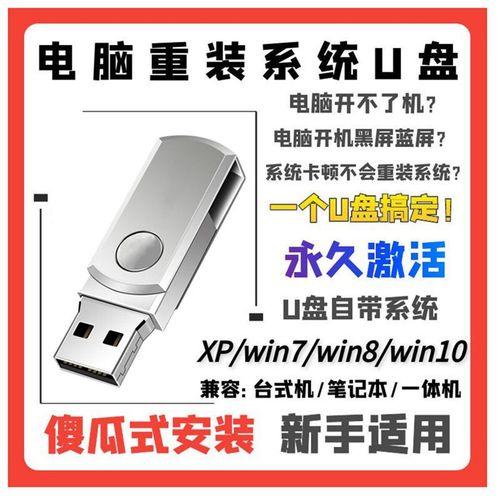
(图片来源网络,侵删)
第一部分:准备工作
在开始之前,请务必准备好以下所有东西,中途再找会很麻烦。
硬件准备
- 一台可以正常开机的电脑:用于制作启动U盘。
- 一个U盘:建议容量为 2GB或4GB。注意:制作过程会清空U盘所有数据,请提前备份!
- 目标电脑:你要在上面安装XP系统的电脑,确保它的硬件配置(特别是CPU和主板)足够老,能被XP完美支持。
软件和文件准备
-
Windows XP系统镜像文件 (ISO文件):
- 由于微软早已停止官方下载,你需要从可靠的第三方渠道获取,常见的版本有 Windows XP SP3 (Service Pack 3),这是最稳定、兼容性最好的版本。
- 文件名通常类似
Windows XP SP3.iso或cn_windows_xp_professional_with_sp3_x86.iso。 - 请务必从信誉良好的网站下载,避免捆绑病毒或木马。
-
U盘启动盘制作工具:
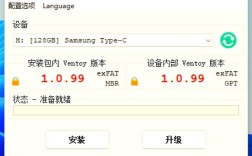
- 由于XP年代久远,很多现代的启动盘制作工具(如微PE、Ventoy)可能无法直接识别或引导XP安装程序。
- 强烈推荐使用老牌工具: 深度DOS工具箱 或 老毛桃 WinPE,这些工具包含了经典的DOS环境和XP安装所需的驱动。
- 下载后,解压到一个文件夹里。
-
目标电脑的硬件驱动程序:
 (图片来源网络,侵删)
- 这是最关键的一步! XP系统不包含对现代硬件(如SATA硬盘控制器、USB 3.0接口、独立显卡等)的驱动支持。
- 你需要提前去目标电脑的官网或硬件(主板、显卡、网卡)的制造商官网,下载好 Windows XP 版本的驱动程序。
- 特别关注:
- SATA控制器驱动:如果你的电脑是SATA硬盘,XP安装时找不到硬盘就是因为缺少这个驱动,必须提前下载好。
- 显卡驱动
- 网卡驱动
- 将这些驱动程序(通常是
.exe或.zip文件)复制到你准备好的U盘里。
第二部分:制作U盘启动盘
这里以经典的 深度DOS工具箱 为例进行讲解。
- 插入U盘:将U盘插入制作启动盘用的电脑。
- 打开制作工具:右键以“管理员身份”运行深度DOS工具箱的主程序(通常是
DOSBox.exe或类似名字)。 - 选择U盘:在程序界面中,找到“请选择U盘”的选项,从下拉列表中选择你的U盘。
- 模式选择:选择“HDD-FAT32”模式,这个模式兼容性最好,适合XP安装。
- 格式化U盘:点击“开始制作”或“格式化并制作”,程序会警告你U盘数据将被清空,确认无误后点击“是”。
- 等待制作完成:这个过程会向U盘写入DOS系统启动文件,并格式化分区,等待进度条走完即可。
- 复制文件:
- 制作完成后,不要关闭程序。
- 将你下载好的 Windows XP ISO文件 解压,找到里面的
I386文件夹,将其复制到U盘的根目录下。 - 再将你提前准备好的 所有硬件驱动程序 也复制到U盘的根目录或新建一个
Drivers文件夹里。
完成这一步后,你的U盘启动盘就制作好了! 它包含了DOS环境、XP安装文件和所有必要的驱动。
第三部分:BIOS/UEFI设置与启动安装
我们要在目标电脑上使用这个U盘。
- 插入U盘:将制作好的U盘插入目标电脑。
- 重启电脑:打开或重启目标电脑。
- 进入BIOS/Boot Menu:
- 在电脑刚开机,屏幕出现主板品牌Logo(如ASUS, Dell, HP等)时,立即、反复、快速地按下特定的键进入启动菜单。
- 常见的按键有:
F2,F10,F12,DEL,ESC,具体请查阅你的电脑说明书或开机画面提示。 - 目标:进入 Boot Menu(启动菜单),而不是BIOS设置界面,Boot Menu更快,更方便。
- 设置第一启动项:
- 在Boot Menu中,使用方向键选择你的U盘,U盘的名称通常会显示为
USB-HDD,USB Storage,Kingston(你的U盘品牌) 等。 - 选中它后,按 或 键,或者
F6/F5键,将其移动到列表的最顶端。 - 按下
Enter或F10保存并退出。
- 在Boot Menu中,使用方向键选择你的U盘,U盘的名称通常会显示为
- 开始安装:
- 电脑会自动重启,并从U盘启动,你会看到一个类似DOS的黑底蓝字或黑底白字界面。
- 稍等片刻,会自动加载必要的文件,然后进入Windows XP的蓝色字符安装界面。
- 接下来的步骤基本都是图形界面,按照提示操作即可:
- 同意许可协议:按
F8同意。 - 选择安装分区:这是最关键的一步!
- 如果你用的是IDE硬盘,直接选择一个分区(通常是C盘)即可。
- 如果你用的是SATA硬盘,安装程序可能会提示“找不到硬盘”或“无法创建分区”。
- 解决方案:这时需要按
S键,手动加载驱动。 - 屏幕会提示“请提供存储设备驱动程序”,此时选择你U盘里的SATA控制器驱动文件(通常是
.inf文件)。 - 加载成功后,XP就能识别到你的SATA硬盘了,然后选择该硬盘,按
C键创建分区,格式化NTFS文件系统。
- 解决方案:这时需要按
- 复制文件、重启:这一步系统会自动复制文件,过程中会重启几次。请确保在重启时,如果又出现启动菜单,仍然选择从U盘启动,直到进入图形安装界面。
- 区域和语言设置:直接点击“下一步”。
- 产品密钥:可以暂时不填,点击“下一步”,稍后激活,但最好还是找一个有效的密钥。
- 计算机名和管理员密码:设置你的电脑名字和密码。
- 日期和时间:设置正确的时间和时区。
- 网络设置:选择“典型设置”即可。
- 工作组:默认工作组,直接点击“下一步”。
- 最后:系统会进行最后的配置,然后提示你完成安装,并从光驱/硬盘启动,此时可以拔掉U盘,让电脑从硬盘启动。
- 同意许可协议:按
第四部分:安装后驱动配置
-
进入桌面:第一次进入XP桌面时,分辨率可能很低,这是正常的。
 (图片来源网络,侵删)
 -
安装驱动程序:
- 打开“我的电脑”,找到你的U盘。
- 进入你之前存放驱动程序的文件夹。
- 按照以下顺序安装驱动:
- 主板芯片组驱动
- 显卡驱动
- 网卡驱动
- 声卡驱动
- 其他驱动
- 每个驱动程序基本都是双击运行,然后一路“下一步”或“自动安装”即可,安装完一个最好重启一下电脑。
-
激活系统:右键点击“我的电脑” -> “属性”,如果没有激活,会提示你,使用你准备好的密钥进行电话激活或在线激活。
-
安装系统更新:虽然微软已停止支持XP,但你可以尝试访问
Windows Update网站,看是否有最后的安全更新可用(可能性很小)。 -
安装常用软件:安装浏览器、解压软件、办公软件等。
至此,整个Windows XP系统的U盘安装过程就全部完成了!
常见问题与解决方案
-
Q: 提示 "NTLDR is missing" 或 "Invalid partition table" 怎么办?
- A: 这通常是启动文件损坏或分区表有问题,重新制作U盘启动盘,确保U盘根目录有
NTLDR和ntdetect.com文件(这些在XP ISO的I386文件夹里有),或者在BIOS中检查启动顺序是否正确。
- A: 这通常是启动文件损坏或分区表有问题,重新制作U盘启动盘,确保U盘根目录有
-
Q: 安装到一半蓝屏或死机?
A: 可能是硬件兼容性问题、内存故障或ISO文件损坏,尝试换一个版本的XP ISO,或者用内存检测工具(如MemTest86)检查内存。
-
Q: 重启后还是从U盘启动,进不了系统?
- A: 这是最常见的问题,重启时,留意屏幕,如果出现启动设备选择菜单,务必选择你装有XP系统的那个硬盘(通常是Windows Boot Manager或带Windows字样的选项),如果看不到,再次进入BIOS/Boot Menu,将第一启动项改为你的硬盘。
-
Q: USB键盘鼠标在XP安装界面无法使用?
- A: XP的安装程序对USB 2.0/3.0支持不好,尝试将键盘鼠标插到 PS/2接口(如果是老电脑),或者,在制作启动盘时,确保你使用的工具包含了USB驱动。