核心概念:包管理工具
在 Python 生态中,模块(也称为包或库)通常通过专门的包管理工具来安装,最核心的工具是 pip。
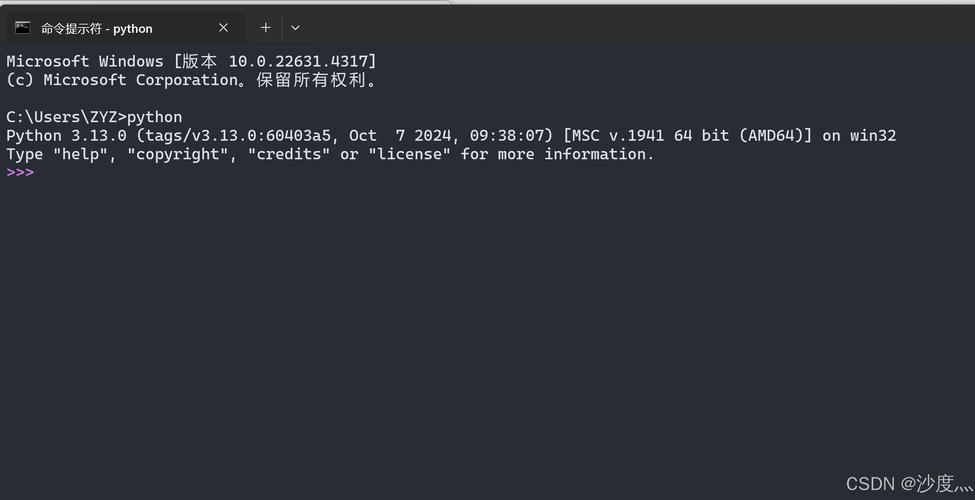
- pip: Python 官方推荐的包安装程序,它会从 Python Package Index (PyPI) 这个全球最大的 Python 软件仓库中下载并安装包,你安装 Python 时,
pip通常会自动一起安装。
使用 pip 命令行(最常用)
这是最标准、最通用的方法,适用于所有场景。
打开命令行工具
在 Windows 上,你有两个主要选择:
- 命令提示符 (CMD): 传统、轻量级的命令行工具。
- PowerShell: 功能更强大的现代化命令行工具,推荐使用。
如何打开?
- 在开始菜单中搜索
cmd或powershell,然后打开。 - 强烈推荐:在文件夹资源管理器的地址栏中输入
powershell或cmd,然后按回车,这样会直接在该目录下打开命令行,非常方便。
执行安装命令
基本语法是 pip install <包名>。
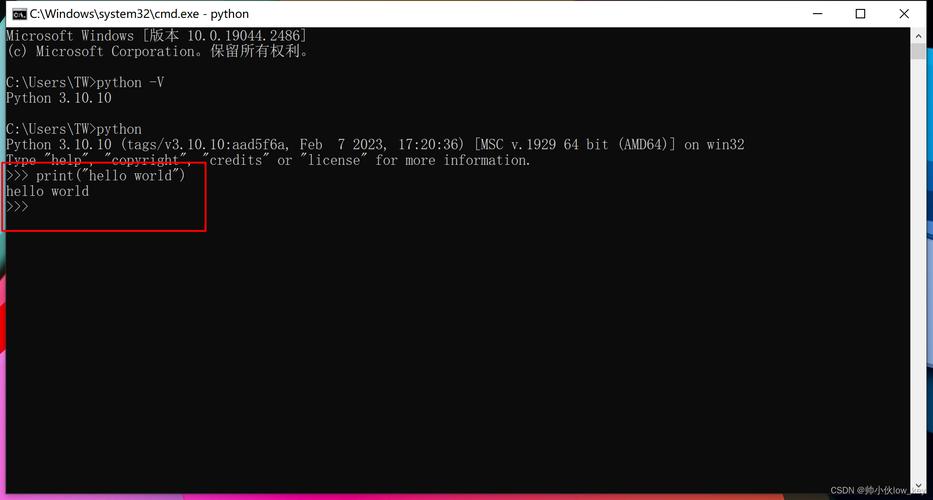
示例:安装 requests 库
requests 是一个用于发送 HTTP 请求的非常流行的库。
pip install requests
升级 pip 自身(非常重要!)
为了确保安装过程顺利且安全,建议你定期将 pip 升级到最新版本。
# 在 PowerShell 或 CMD 中执行
python -m pip install --upgrade pip
- 注意:这里使用了
python -m pip的形式,它可以确保你使用的是当前 Python 环境关联的pip,避免因系统环境变量配置问题导致的版本冲突。
指定版本安装
有时你需要安装特定版本的包,或者为了避免因新版本引入不兼容的 API 而导致代码报错。
-
安装特定版本:
pip install requests==2.28.1
-
安装不低于某个版本:
pip install "requests>=2.20.0"
-
安装最新的小版本(补丁版本):如果你安装了
28.0,想升级到28.1但不升级到29.0。pip install --upgrade "requests<2.29"
卸载模块
如果不再需要某个模块,可以使用 uninstall 命令。
pip uninstall requests
系统会提示你是否确认卸载,输入 y 并回车即可。
查看已安装的模块
# 列出所有已安装的包及其版本
pip list
# 显示某个包的详细信息
pip show requests
使用 IDE 的图形界面(适合初学者)
像 PyCharm、VS Code 这样的集成开发环境提供了图形化的包管理功能,非常直观。
以 Visual Studio Code (VS Code) 为例:
- 安装 Python 扩展:确保你已经从 VS Code 的扩展市场中安装了官方的 Python 扩展。
- 打开终端:在 VS Code 中,使用菜单
终端->新终端,这会在 VS Code 内部打开一个 PowerShell 或 CMD 窗口。 - 使用命令面板:
- 按
Ctrl+Shift+P打开命令面板。 - 输入
Python: Select Interpreter,选择你项目使用的 Python 环境。 - 输入
Python: Create Terminal,确保终端指向正确的环境。
- 按
- 使用资源管理器视图:
- 在左侧活动栏,点击“扩展”图标。
- 在搜索框中输入你想要安装的包名(
requests)。 - 在搜索结果中,找到该包,点击右侧的 Install 按钮,VS Code 会自动在后台调用
pip为你完成安装。
以 PyCharm 为例:
- 打开设置:进入
File->Settings(Windows/Linux) 或PyCharm->Preferences(macOS)。 - 找到包管理器:导航到
Project: <你的项目名>->Python Interpreter。 - 安装包:
- 在右侧的已安装包列表下方,有一个 号按钮。
- 点击 号,会弹出一个 "Available Packages" 窗口。
- 在搜索框中输入你想要的包名(
requests),选择它,然后点击左下角的 Install Package 按钮。
使用 requirements.txt 文件(项目最佳实践)
在真实的项目开发中,我们不会手动一个一个安装包,而是创建一个名为 requirements.txt 的文件,列出项目所需的所有包及其精确版本,这样,任何人拿到你的项目代码后,都可以一键重现你的开发环境。
生成 requirements.txt
如果你已经在一个环境中安装好了所有需要的包,可以执行以下命令自动生成这个文件:
pip freeze > requirements.txt
执行后,你的项目目录下就会生成一个 requirements.txt 文件,内容可能像这样:
requests==2.28.1
numpy==1.23.5
pandas==1.5.0
根据 requirements.txt 安装所有依赖
当你拿到别人的项目,或者在新电脑上恢复项目时,只需要:
pip install -r requirements.txt
-r参数表示 "requirements",告诉pip从指定的文件中读取安装列表。
常见问题与解决方案
问题 1:'pip' is not recognized as an internal or external command...
现象:在命令行输入 pip install 提示“不是内部或外部命令”。
原因:系统的环境变量 PATH 中没有添加 Python 的安装路径。
解决方法:
- 找到你的 Python 安装路径,通常在
C:\Users\<你的用户名>\AppData\Local\Programs\Python\PythonXX\和C:\Users\<你的用户名>\AppData\Local\Programs\Python\PythonXX\Scripts\(XX 是你的版本号,如 39)。 - 右键点击“此电脑” -> “属性” -> “高级系统设置” -> “环境变量”。
- 在“系统变量”中找到名为
Path的变量,双击它。 - 点击“新建”,然后将上面找到的两个 Python 路径添加进去。
- 保存所有弹出的窗口,然后重新打开一个新的命令行窗口再试。
问题 2:权限问题 Access is denied
现象:安装时提示没有权限写入。
解决方法:
- 以管理员身份运行:右键点击你的命令行工具(CMD 或 PowerShell),选择“以管理员身份运行”,然后再执行安装命令。
- 避免安装到系统目录:最佳实践是使用虚拟环境(见下文),这样就不会有权限问题。
问题 3:64位 Python 和 32位 pip 的不匹配
现象:安装某些包(特别是 C 扩展)时失败,提示找不到合适的版本。
解决方法:
- 确认你的 Python 是 64 位还是 32 位,在命令行运行
python -c "import platform; print(platform.architecture())"。 - 下载对应架构的
get-pip.py脚本:https://bootstrap.pypa.io/get-pip.py - 用 Python 运行这个脚本来重新安装
pip:python get-pip.py,这会确保pip的架构与你的 Python 完全匹配。
最佳实践:使用虚拟环境
这是最重要、最专业的 Python 开发习惯,虚拟环境可以为每个项目创建一个隔离的 Python 环境,避免不同项目之间的包版本冲突。
创建虚拟环境
在你的项目文件夹下,打开命令行,执行:
# my-project 是你给虚拟环境起的名字
python -m venv my-project-env
这会创建一个名为 my-project-env 的文件夹,里面包含了独立的 Python 解释器和 pip。
激活虚拟环境
激活后,你命令行提示符前面会出现环境名,表示你正在该环境中操作。
- 在 CMD 中:
my-project-env\Scripts\activate.bat
- 在 PowerShell 中:
.\my-project-env\Scripts\Activate.ps1
如果遇到执行策略问题,在 PowerShell 中以管理员身份运行
Set-ExecutionPolicy RemoteSigned。
在虚拟环境中安装包
激活后,你之前使用的所有 pip 命令现在都只对这个虚拟环境有效。
(my-project-env) PS C:\path\to\your\project> pip install requests
退出虚拟环境
当你完成工作后,只需运行:
deactivate
| 场景 | 推荐方法 | 优点 |
|---|---|---|
| 初学者/快速安装 | IDE 图形界面 (VS Code / PyCharm) | 直观,无需记命令 |
| 日常开发/标准流程 | pip install <包名> |
快速、灵活,是行业标准 |
| 项目协作/部署 | requirements.txt + pip install -r |
环境一致性,避免“在我电脑上能跑”的问题 |
| 专业开发/避免冲突 | 虚拟环境 + pip |
隔离项目依赖,是必须掌握的技能 |
希望这份详细的指南能帮助你顺利地在 Windows 上管理 Python 模块!