Adobe Camera Raw 完整教程:从入门到精通
Adobe Camera Raw (简称 ACR) 是 Adobe Photoshop 和 Adobe Lightroom 的核心引擎,它不仅仅是一个简单的 RAW 文件处理器,更是一个功能强大的数字暗房,是你进行照片后期处理的第一站,也是最重要的一站。
(图片来源网络,侵删)
本教程将分为以下几个部分:
- 核心概念:什么是 RAW 文件?为什么需要 ACR?
- ACR 界面全解析
- 核心面板:从基础到专业的调整
- 高级技巧:工具与局部调整
- 工作流程:如何将处理好的图像导入 Photoshop
- 实用技巧与最佳实践
第一部分:核心概念
1 什么是 RAW 文件?
你可以将 RAW 文件想象成数字相机的“数字底片”,它记录了相机传感器捕捉到的最原始、未经压缩和处理的光信息,与 JPEG 格式不同,JPEG 文件在相机内部已经经过压缩、白平衡、锐化等一系列处理,并且会永久性地丢失一部分图像信息。
RAW 文件的优势:
- 最大信息量: 保留了最完整的图像数据,为后期处理提供了巨大的空间。
- 无损调整: 你可以在 ACR 中进行各种调整,而不会破坏原始文件。
- 更高的宽容度: 在处理高光和阴影细节时,RAW 文件能“拉回”更多被认为“死白”或“死黑”的区域。
2 为什么需要 Adobe Camera Raw?
ACR 是专门用来解读和处理这些“数字底片”的专业软件,它为你提供了:
(图片来源网络,侵删)
- 专业的色彩管理: 准确还原色彩。
- 强大的调整工具: 精细控制照片的每一个方面。
- 非破坏性编辑: 所有调整都以“参数”的形式存储在 XMP 文件中,原始 RAW 文件本身不会被修改。
第二部分:ACR 界面全解析
打开一张 RAW 文件,ACR 界面会自动弹出,它主要由以下几个部分组成:
- 顶部工具栏: 包含各种用于选择、裁剪、修复、调整的工具。
- 左侧面板: 包含直方图和用于调整的核心面板(基本、曲线、细节等)。
- 中央工作区: 显示你的照片,这里是所有操作发生的地方。
- 右侧面板: 包含预设、历史记录和相机校准等高级功能。
- 底部状态栏: 显示图像信息、比例和调整提示。
第三部分:核心面板:从基础到专业
这是 ACR 的心脏所在,我们将从上到下逐一讲解。
1 基本面板 - 快速优化
这是你首先要调整的地方,旨在让照片恢复“肉眼所见”或“心中所想”的状态。
-
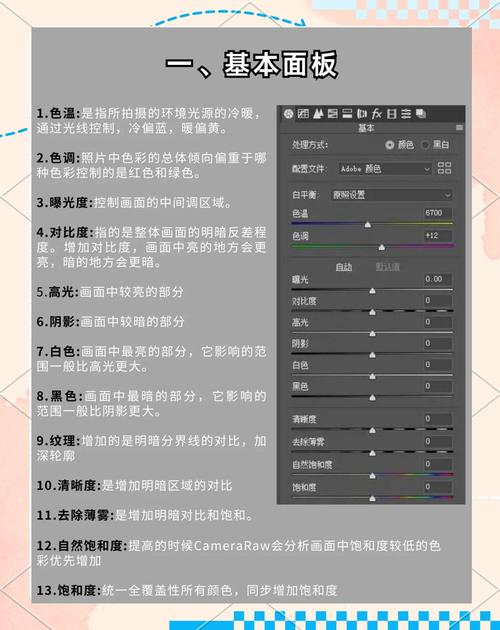
白平衡:
 (图片来源网络,侵删)
- 目的: 校正照片的色温,消除环境光带来的偏色(如室内灯光的黄色,阴天的蓝色)。
- 方法:
- 吸管工具: 点击画面中应该是“中性灰”或“白色”的区域(如白墙、灰色T恤),ACR会自动计算白平衡,这是最快捷准确的方法。
- 色温/色调滑块: 手动调整。“色温”控制黄/蓝倾向,“色调”控制绿/品红倾向。
-
曝光:
- 目的: 整体提亮或压暗照片,相当于调整相机光圈的快照。
- 技巧: 小心使用,过曝或欠曝都会导致细节丢失,建议配合“高光”和“阴影”一起调整。
-
高光:
- 目的: 降低画面中最亮区域的亮度,恢复天空、水面等过曝区域的细节。
-
阴影:
- 目的: 提升画面中最暗区域的亮度,让暗部细节显现出来,如建筑阴影、树林深处。
-
白色/黑色:
- 目的: 定义画面的最亮点和最暗点,从而扩展动态范围。
- 白色滑块: 向右拖动,直到画面中最亮但仍有细节的区域(如云层边缘)刚刚开始失去细节。
- 黑色滑块: 向左拖动,直到画面中最暗但仍有细节的区域刚刚开始失去细节。
-
纹理、清晰度、去雾:
- 这三个是“锐化”家族的成员,但作用完全不同,从左到右效果越来越强。
- 纹理: 增强中等频率的细节(如皮肤质感、毛发、岩石纹理),对肤色影响较小,是“可控锐化”的首选。
- 清晰度: 增强边缘对比度,使画面看起来更“锐利”,效果较强,可能会让肤色变得不自然,慎用于人像。
- 去雾: 主要用于处理大气雾霭,能神奇地增强画面的通透感和对比度,过度使用会产生不自然的“塑料感”。
-
鲜艳度/自然饱和度:
- 自然饱和度: 优先增加画面中不饱和的颜色,对已经饱和的颜色影响很小。 这是调整色彩的首选,效果更自然,尤其适合人像。
- 鲜艳度: 粗暴地增加所有颜色的饱和度。 效果强烈,容易导致色彩过饱和、失真,慎用。
2 曲线面板 - 精准控制影调
曲线比“基本”面板的滑块更强大,可以实现对影调的精细分区控制。
- 操作: 曲线图横轴代表输入(原始亮度),纵轴代表输出(调整后亮度)。
- 经典 S 形曲线: 在中间向上拉一点,向下拉一点,形成“S”形,这会增加画面对比度,让亮部更亮,暗部更暗,是增加画面“冲击力”的利器。
- 点曲线: 点击曲线图右上角的小图标,可以选择“强对比度”、“彩色负片”等预设,也可以自定义控制点,对特定亮度范围进行单独调整。
3 细节面板 - 锐化与降噪
这个面板专门用于处理照片的“质感”。
-
锐化:
- 数量: 控制锐化的强度。
- 半径: 控制锐化影响的边缘宽度。对于高像素相机,半径通常需要设得很小(如 0.8 - 1.2)。
- 细节: 控制锐化作用的范围,数值越小,只对最明显的边缘起作用;数值越大,更多纹理细节会被锐化。
- 蒙版: 最重要的滑块! 按住
Alt(Windows) /Option(Mac) 键拖动此滑块,画面会变成黑白,白色区域表示会被锐化,黑色区域则被保护。拖动滑块,只保留边缘的锐化,避免平滑区域(如天空、皮肤)被过度锐化。
-
降噪:
- 明亮度: 减少亮度噪点(通常表现为颗粒感)。
- 颜色: 减少色彩噪点(通常表现为彩色斑点)。
- 细节/平滑: 控制降噪的程度和保留细节的程度,两者需要平衡,过度降噪会让画面变得模糊。
4 颜色分级面板 - 创意调色
这是 ACR 的“杀手锏”功能之一,可以分别对阴影、中间调和高光进行独立的色彩调整。
- 操作: 你可以为三个调性分别添加颜色,给阴影增加一点蓝色,给高光增加一点黄色,营造经典的“冷暖对比”效果。
- 平衡滑块: 控制调整的“权重”偏向哪个区域。
5 校准面板 - 定义色彩风格
这个面板可以深入相机的色彩科学,为照片定义一个独特的“色彩配方”。
- 阴影/中间调/高光: 分别为这三个区域设置红、绿、蓝的偏移,你可以模仿不同相机的色彩风格,或者创造独特的个人风格。
第四部分:高级技巧
1 局部调整工具
ACR 强大的地方在于你可以只对照片的特定部分进行调整,而不会影响全局。
- 调整画笔:
- 操作: 选择画笔,在需要调整的区域涂抹,调整右侧的“效果”参数(如曝光、清晰度),还可以调整画笔的“大小”、“流量”和“羽化”。
- 蒙版: 你可以添加多个调整画笔,并为每个画笔创建蒙版,