- 准备工作:这是最关键的一步,准备不充分会导致安装失败。
- 制作U盘启动盘:将U盘变成一个可以启动电脑并安装系统的工具。
- 安装系统步骤:详细的安装流程,包含两个系统的具体安装方法。
第一部分:准备工作
在开始之前,请务必仔细阅读并完成以下所有准备工作。
(图片来源网络,侵删)
硬件准备
- 一台可正常使用的电脑(用于制作启动盘)。
- 一个 4GB或以上 �容量的U盘(注意:U盘内所有数据将被格式化,请提前备份重要文件!)。
- 一台需要安装系统的电脑(目标电脑)。
- 目标电脑的硬件驱动程序:强烈建议提前从电脑品牌官网或主板官网下载并保存到U盘里,特别是对于 Windows 7,必须要有 SATA AHCI/RAID驱动程序,否则在安装时可能找不到硬盘,对于较新的电脑,可能还需要 USB 3.0驱动程序。
软件准备
- 系统镜像文件:
- Windows XP: 建议使用 SP3 服务包3的版本,更稳定,兼容性更好,文件格式为
.iso。 - Windows 7: 建议使用 SP1 服务包1的版本,文件格式为
.iso。
- Windows XP: 建议使用 SP3 服务包3的版本,更稳定,兼容性更好,文件格式为
- U盘启动盘制作工具:
- 推荐使用 "微PE工具箱",它是一个功能强大的PE工具,支持制作多系统启动盘,并且内置了驱动和工具,兼容性非常好。
- 下载地址:搜索 "微PE工具箱官网" 下载最新版。
BIOS设置准备
- 进入BIOS/UEFI设置:重启目标电脑,在开机画面出现时(通常是主板品牌Logo),连续按特定键进入BIOS/UEFI,常见按键有:
Del,F2,F10,F12,Esc,请查阅你的电脑说明书或开机画面提示。 - 关闭安全启动:在 "Boot" 或 "Security" 选项卡中,找到 "Secure Boot" 或 "安全启动",将其设置为
Disabled(禁用)。 - 设置启动模式:
- 安装 Windows 7:需要将启动模式设置为
Legacy或CSM模式。 - 安装 Windows XP:必须使用
Legacy模式。 - 双系统共存:为了兼容两个系统,建议将启动模式设置为
Legacy。
- 安装 Windows 7:需要将启动模式设置为
- 设置第一启动项:将 "Boot Priority" 或 "启动顺序" 中的第一启动项设置为你的U盘名称。
- 保存并退出:按
F10保存设置并退出电脑,电脑会自动从U盘启动。
第二部分:制作U盘启动盘
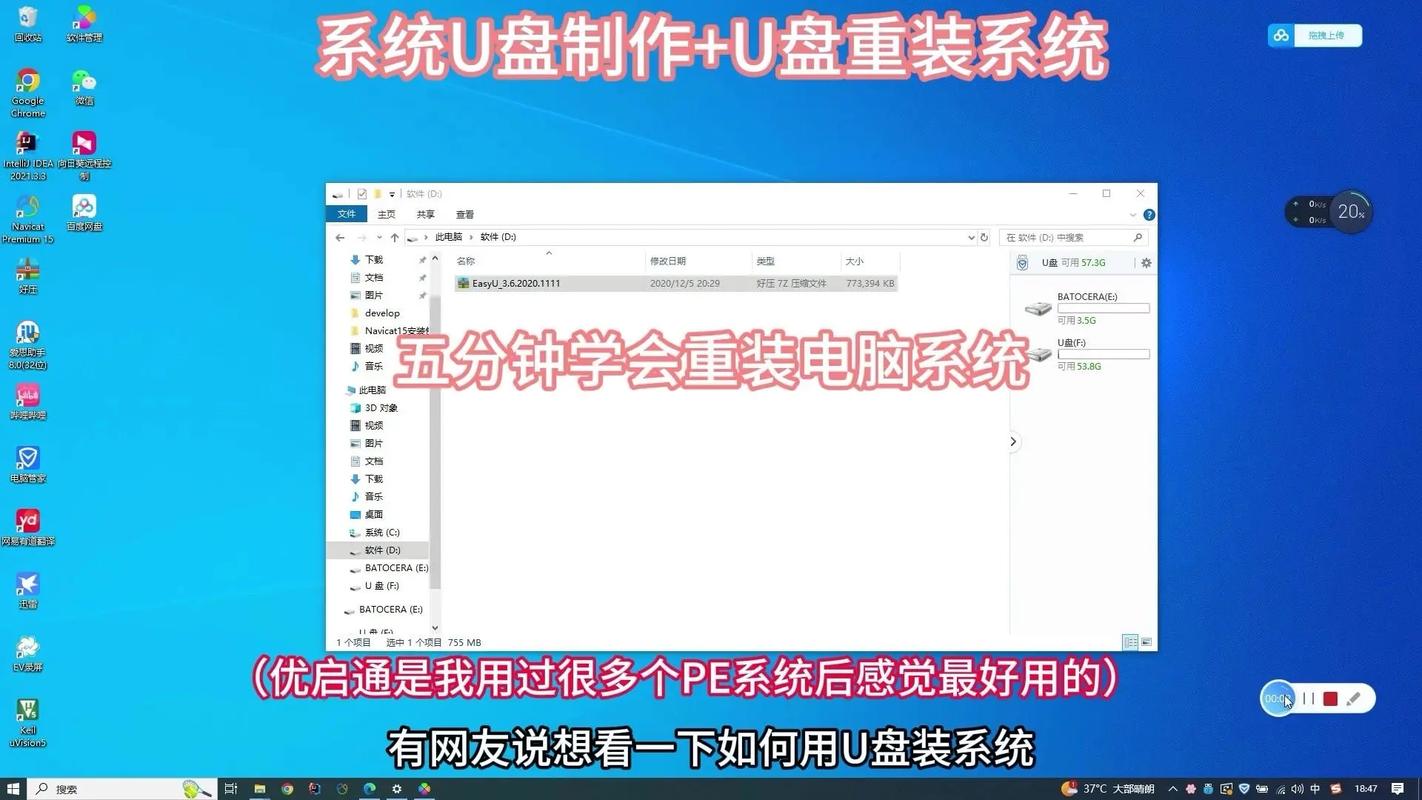
我们以 微PE工具箱 为例,制作一个可以同时安装XP和Win7的启动盘。
- 下载并安装微PE工具箱:在能上网的电脑上下载官方安装包,运行并安装到非系统盘(如D盘)。
- 插入U盘:将准备好的U盘插入电脑。
- 打开微PE安装器:运行安装好的微PE工具箱。
- 选择安装方式:
- 安装到U盘:选择你的U盘。
- 模式选择:选择
Windows to Go。 - 版本选择:选择你下载的版本,如
x64(64位) 或x86(32位),为了兼容性,建议选择x86版本。 - 重要勾选:务必勾选 “包含微软常用运行库及插件” 和 “包含WIM文件管理器”。
- 点击安装:点击“立即安装”,等待进度条完成,此过程会格式化U盘,请确保数据已备份。
- 添加系统镜像:
- 安装完成后,打开U盘,你会看到一个
ISO文件夹。 - 将你下载好的 Windows XP SP3的ISO文件 和 Windows 7 SP1的ISO文件 直接复制到这个
ISO文件夹里。
- 安装完成后,打开U盘,你会看到一个
- 完成:你的U盘启动盘就制作好了,它既是一个PE维护系统,也包含了你需要的两个系统镜像。
第三部分:安装系统步骤
重启目标电脑,从U盘启动,进入微PE系统。
先安装 Windows XP
由于XP较老,建议先安装它,再安装Win7,这样Win7的启动管理器可以更好地引导XP。
- 进入PE系统:U盘启动后,会进入微PE的菜单界面,选择 "Windows to Go" 并回车进入桌面。
- 格式化硬盘(关键步骤):
- 打开 "此电脑",右键点击你要安装系统的那个分区(通常是C盘),选择 "格式化"。
- 文件系统:选择
NTFS。 - 快速格式化:勾选上。
- 点击 "开始" 格式化。注意:此操作会清除该分区所有数据!
- 加载XP镜像:
- 打开U盘中的
ISO文件夹,找到Windows XP SP3.iso文件。 - 右键点击它,选择 "加载为虚拟光驱"。
- 稍等片刻,系统会自动弹出一个新的盘符(如
G:盘),这就是XP的安装镜像。
- 打开U盘中的
- 运行XP安装程序:
- 进入新弹出的虚拟光驱盘符。
- 找到
setup.exe文件,双击运行。
- 开始安装:
- 按照安装向导的提示操作,同意许可协议。
- 在“安装选项”中,选择“升级(推荐)”或“全新安装(高级)”,这里选择 “全新安装”。
- 在选择安装位置时,选择你刚刚格式化的那个分区(如C盘)。
- 开始复制文件、安装组件,电脑会自动重启几次。在重启时,请及时拔掉U盘,避免再次进入PE系统。
- 完成XP安装:接下来的步骤就是设置用户名、密码、时区等,完成Windows XP的初始设置。
后安装 Windows 7
XP安装完成后,再次重启进入PE系统,安装Win7。
(图片来源网络,侵删)
- 进入PE系统:再次用U盘启动,进入微PE桌面。
- 格式化硬盘(可选):
- 如果你想为Win7单独分一个区,右键点击未分配的空间或另一个分区,进行格式化(同样选择
NTFS)。 - 如果你想覆盖XP安装在同一个C盘,直接格式化C盘即可。
- 如果你想为Win7单独分一个区,右键点击未分配的空间或另一个分区,进行格式化(同样选择
- 加载Win7镜像并安装:
- 同样,在U盘的
ISO文件夹中找到Windows 7 SP1.iso文件,右键选择 "加载为虚拟光驱"。 - 进入虚拟光驱,双击运行
setup.exe。
- 同样,在U盘的
- 开始安装:
- 按照向导操作,点击“现在安装”。
- 输入产品密钥(如果没有,可以暂时不填,稍后激活)。
- 选择要安装的Windows 7版本(如专业版)。
- 在“你想将Windows安装在哪个位置?”中,选择你为Win7准备的分区(可以是C盘,也可以是新分区)。
- 关键:加载驱动,如果安装过程中提示“找不到任何驱动”,说明你的硬盘模式是AHCI/RAID,你需要:
- 点击“加载驱动”。
- 在弹出的窗口中,点击“浏览”,找到你提前下载好的Win7 SATA/RAID驱动程序文件夹。
- 选择对应的
inf文件,确定后,驱动列表中就会出现你的硬盘型号,选中它即可继续安装。
- 接下来就是复制文件、展开功能、安装更新,电脑会自动重启。同样,在重启时拔掉U盘。
- 完成Win7安装:设置用户名、密码,完成初始设置。
修复启动菜单(Bootmgr)
如果你先安装了Win7,后安装了XP,启动时可能只会直接进入Win7,这时需要手动修复启动菜单。
-
进入 Windows 7 系统。
-
下载并安装一个名为 EasyBCD 的软件(免费版即可)。
-
打开EasyBCD,在左侧选择 "添加新条目"。
 (图片来源网络,侵删)
 -
在 "条目类型" 中选择 "NeoGrub"。
-
点击 "安装"。
-
然后点击 "配置"。
-
在打开的
menu.lst文件中,删除所有内容,然后输入以下内容:root (hd0,0) chainloader +1
- 注意:
(hd0,0)中的数字可能需要根据你的XP安装分区进行调整。hd0代表第一块硬盘,0代表第一个分区(C盘),如果XP在D盘,可能就是(hd0,1),不确定的话,可以尝试不同的数字。
- 注意:
-
点击 "保存",然后关闭EasyBCD,重启电脑,你就会在启动菜单中看到 "Install Windows XP" 的选项了。
总结与注意事项
- 驱动是关键:特别是安装Win7时,SATA/RAID驱动是成败的关键,提前准备好是必须的。
- 安装顺序:建议 先装XP,后装Win7,启动管理更简单。
- 启动模式:对于双老系统,Legacy模式 是最稳妥的选择。
- 备份数据:安装系统会格式化硬盘,请务必备份所有重要数据。
- 激活:安装完成后,需要使用相应的激活工具或密钥来激活系统,以获得完整功能。
按照以上步骤,你应该就能成功用U盘为你的电脑安装上Windows XP和Windows 7双系统了,如果在过程中遇到问题,可以再根据具体错误信息进行排查。