在开始之前,请务必阅读以下重要提示:
(图片来源网络,侵删)
重要提示与准备工作
- 系统兼容性:ArcGIS 10.0 主要为 32 位和早期的 64 位 Windows 系统设计,在 Windows 10 或 Windows 11 上安装可能会遇到各种问题,例如安装程序无法运行、授权失败、软件频繁崩溃等。强烈建议在虚拟机(如 VMware, VirtualBox)中安装 Windows 7 或 Windows Server 2008 R2 来运行 ArcGIS 10.0,这是最稳定可靠的方式。
- 安全风险:由于该版本已停止更新,存在大量未修复的安全漏洞。切勿将 ArcGIS 10.0 连接到互联网,也不要用它来处理任何敏感或重要的数据,建议仅在完全隔离的网络环境中使用。
- 硬件驱动:确保您的显卡驱动程序已更新,对于旧版软件,有时过于新的驱动反而会导致问题(例如显示错误),如果遇到图形渲染问题,可以尝试回滚到较旧的稳定版驱动。
- 安装文件:您需要准备好以下所有文件,通常它们会被解压到一个文件夹中:
ArcGIS_Desktop_10.0.exe:主安装程序。ArcGIS_10.0_SingleUseLicenseFile.zip:单用户许可文件(这是最常见的授权方式)。- 可能还包括
ArcGIS_Desktop_10.0_SP1.exe、ArcGIS_Desktop_10.0_SP2.exe、ArcGIS_Desktop_10.0_SP5.exe等服务包文件。强烈建议按顺序安装所有可用的服务包,以修复已知的 Bug 和增加兼容性。 - 可能包含
CRACK文件夹(用于破解授权,请注意法律风险和潜在的安全风险)。
安装步骤详解
第一步:安装主程序
-
以管理员身份运行
- 找到
ArcGIS_Desktop_10.0.exe安装文件。 - 右键点击它,选择 “以管理员身份运行”。
- 找到
-
开始安装
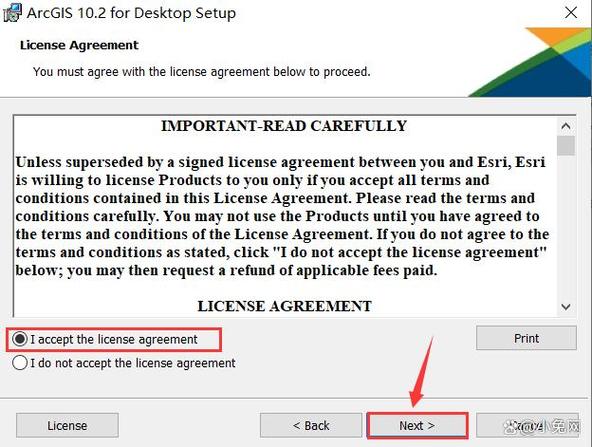
- 首先会弹出一个 ArcGIS 许可协议窗口,勾选 "I accept the license terms"(我接受许可协议),然后点击 "Next"。
-
输入产品授权文件
- 这是最关键的一步,在 "Authorization File" 窗口中,点击 "Browse" 按钮。
- 找到并选择您准备好的
ArcGIS_10.0_SingleUseLicenseFile.esri文件(它通常在解压后的SingleUseLicenseFile文件夹中)。 - 文件路径和授权信息会自动填入,确认无误后,点击 "Next"。
-
选择安装类型
 (图片来源网络,侵删)
- 推荐选择 "Complete" (完整安装),这会安装所有组件,包括 ArcMap, ArcCatalog, ArcToolbox 等,避免后续因组件缺失而出现问题。
- 如果空间有限,可以选择 "Custom" (自定义安装),但需要确保勾选所有您需要的功能模块。
- 点击 "Next"。
-
安装路径
- 默认安装路径是
C:\Program Files (x86)\ArcGIS,您可以点击 "Browse" 更改路径,但强烈建议使用默认路径,以避免因路径问题导致授权失败或程序异常。 - 点击 "Next"。
- 默认安装路径是
-
确认安装并开始
- 确认安装摘要信息无误后,点击 "Install" 开始安装。
- 安装过程可能需要 10-30 分钟,请耐心等待。
-
安装完成
- 看到 "Installation was successful"(安装成功)的提示后,点击 "Finish" 完成。
第二步:安装服务包
为了提高软件的稳定性,必须安装所有可用的服务包,请按照 版本号从低到高 的顺序依次安装(先装 SP1,再装 SP2...最后装 SP5)。

(图片来源网络,侵删)
- 以管理员身份运行服务包安装程序 (
ArcGIS_Desktop_10.0_SP1.exe)。 - 安装过程非常简单,通常只需一路点击 "Next" 或 "Install" 即可。
- 每安装完一个服务包,都需要重启计算机。
- 重复此步骤,直到所有服务包(SP1, SP2, SP3, SP4, SP5)都安装完毕。
第三步:破解授权(如果需要)
警告:此操作属于非官方授权,存在法律和安全风险,请谨慎操作。
-
关闭所有杀毒软件和防火墙,防止破解文件被误删或阻止。
-
复制破解文件:
- 打开
CRACK文件夹(或类似名称的文件夹)。 - 找到
ArcGIS.exe文件。 - 将其复制(不是剪切)到 ArcGIS 的安装目录下,通常是
C:\Program Files (x86)\ArcGIS\DeskTop10.0。 - 系统会提示文件已存在,选择 “替换目标中的文件”。
- 打开
-
以管理员身份运行:
- 在安装目录
C:\Program Files (x86)\ArcGIS\DeskTop10.0中,找到刚刚复制进去的ArcGIS.exe。 - 右键点击它,选择 “以管理员身份运行”。
- 软件会启动并完成最后的授权破解步骤,关闭软件即可。
- 在安装目录
第四步:验证安装
-
启动软件:
- 通过“开始”菜单找到 ArcGIS -> ArcMap 10.0,启动它。
- 同样,也可以启动 ArcCatalog 10.0 和 ArcToolbox 进行测试。
-
检查授权:
- 打开 ArcMap,点击菜单栏的 "Customize" (自定义) -> "ArcGIS Administrator" (ArcGIS 管理器)。
- 在弹出的窗口中,确保 "Product" (产品) 显示为 "ArcView" 或您授权的版本,"Authorization File" (授权文件) 路径正确。
- 点击 "OK"。
-
加载数据进行测试:
- 尝试加载一个矢量图层(如 Shapefile)和一个栅格图层(如 TIFF),检查是否能正常显示。
- 打开 ArcToolbox,运行一个简单的工具(如 "Buffer" 缓冲区分析),看是否能正常执行。
- 如果所有操作都正常,说明安装成功。
常见问题与解决方案
-
问题:安装过程中提示“无法安装到 64 位程序文件”或类似错误。 解决方案:这是因为 ArcGIS 10.0 的 64 位版本是独立的,与 32 位不兼容,请确保您安装的是 32 位版本,并且安装在
C:\Program Files (x86)\目录下,而不是C:\Program Files\。 -
问题:启动 ArcMap 时提示“授权初始化失败”或“无法找到授权文件”。 解决方案:
- 检查
C:\Program Files (x86)\ArcGIS\目录下是否存在sysgen文件夹。 - 检查
C:\Users\您的用户名\AppData\Roaming\ESRI\ArcGIS目录下是否有Desktop10.0文件夹和其中的ArcGIS.esriord文件,如果没有,可能是授权文件未被正确读取,可以尝试重新运行授权步骤。 - 如果使用了破解,确保
ArcGIS.exe已被正确替换并以管理员身份运行过。
- 检查
-
问题:在 Windows 10/11 上安装失败或程序崩溃。 解决方案:这是最常见的问题。最根本的解决方案是使用虚拟机安装 Windows 7,如果坚持要在 Win10/11 上使用,可以尝试以下方法:
- 兼容模式:右键点击桌面快捷方式 -> "属性" -> "兼容性" -> 勾选 "以兼容模式运行这个程序" -> 选择 "Windows Vista (Service Pack 2)" 或 "Windows 7"。
- 禁用全屏优化:在同一个"兼容性"选项卡中,勾选 "禁用全屏优化"。
- 以管理员身份运行:始终以管理员身份运行 ArcGIS。
-
问题:ArcMap 界面显示异常,字体模糊或控件错位。 解决方案:这通常是显卡驱动的问题,尝试在显卡控制面板中关闭“硬件加速”功能,或者回滚到一个较旧的、稳定的显卡驱动版本。
希望这份详细的教程能帮助您成功安装 ArcGIS 10.0,再次强调,由于版本老旧,请做好应对各种不兼容问题的准备。