⚠️ 重要提醒:为什么需要安装 Python 2.7?
在开始之前,请务必了解:Python 2.7 已经在 2025 年 1 月 1 日正式停止维护,这意味着它不再接收任何安全更新、错误修复或功能改进。

请仅在以下情况下考虑安装 Python 2.7:
- 维护遗留项目:您需要维护一个专门基于 Python 2.7 旧代码库。
- 运行特定老旧软件:某些老旧的软件或库(如某些版本的科学计算库)可能强制要求 Python 2.7 环境。
- 学习历史代码:为了理解或学习一些历史遗留的代码。
对于任何新的项目,强烈建议您使用 Python 3.x,它是目前的主流和未来方向。
第一步:下载 Python 2.7 安装包
由于 Python 官方网站已经移除了 2.7 的最新安装包,我们需要从 Python 的“存档”页面下载。
-
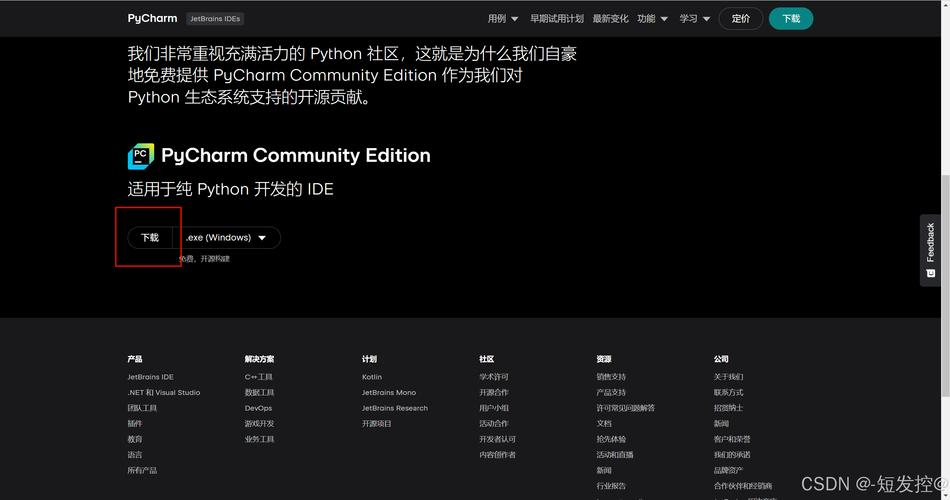
访问 Python 存档页面: 请打开浏览器,访问 Python 的旧版本存档地址: https://www.python.org/downloads/source/ (注意:这里提供的是源代码,对于 Windows 用户,我们更推荐使用预编译的安装包,所以请看下一步)
 (图片来源网络,侵删)
 -
寻找 Windows 安装程序: 在上述页面中,找到 Python 2.7.18(这是 2.7 系列的最后一个版本),然后点击 "Files" 链接。
-
下载正确的安装包: 在 "Files" 页面中,向下滚动找到 "Windows x86-64 embeddable zip file" 或 "Windows x86-64 executable installer"。
- 推荐选择:
Windows x86-64 executable installer(64位可执行安装程序),这是最简单、最标准的安装方式。 - 备选选择:
Windows x86-64 MSI installer(64位MSI安装程序),功能类似。 - 文件名示例:
python-2.7.18.amd64.msi
- 推荐选择:
-
开始下载: 点击下载链接,等待文件下载完成。
第二步:运行安装程序
-
找到下载的文件: 在您的浏览器下载文件夹或您指定的位置,找到刚刚下载的
.msi文件(python-2.7.18.amd64.msi)。 (图片来源网络,侵删)
 -
以管理员身份运行: 右键点击该
.msi文件,选择 “以管理员身份运行”,这可以避免一些权限相关的安装问题。 -
进入安装向导: 系统会弹出 Windows Installer 安装向导,点击 "Next" 继续。
-
阅读并同意许可协议: 仔细阅读 Python Software Foundation License Agreement,勾选 "I agree to the terms in the License Agreement",然后点击 "Next"。
-
选择安装路径(关键步骤)
- 默认路径通常是
C:\Python27。强烈建议不要修改这个默认路径,许多老旧的脚本和工具都硬编码了C:\Python27这个路径,修改路径可能会导致它们无法找到 Python。 - 如果您确实需要安装到其他位置,请确保路径中不包含空格和中文(
D:\DevTools\Python27是一个不错的选择)。 - 勾选 "Add python.exe to Path"(将 python.exe 添加到系统环境变量)。这是非常重要的一步! 它能让您在命令行中直接使用
python命令。 - 点击 "Next"。
- 默认路径通常是
-
准备安装: 确认安装选项无误后,点击 "Install" 开始安装过程,这可能需要几分钟时间。
-
完成安装: 安装完成后,会弹出一个 "Setup was successful"(安装成功)的窗口,勾选 "Disable path length limit"(禁用路径长度限制),这可以避免在处理深层目录时出现问题,然后点击 "Close" 关闭窗口。
第三步:验证安装
安装完成后,我们需要验证 Python 是否正确配置。
-
打开命令提示符 (CMD): 按
Win + R键,输入cmd,然后按回车。 -
检查 Python 版本: 在命令提示符窗口中,输入以下命令并按回车:
python --version
或者
python -V
如果安装成功,您应该会看到类似下面的输出:
Python 2.7.18 -
检查 Python 交互式环境: 输入以下命令并按回车:
python
您应该会进入 Python 的交互式解释器,看到
>>>提示符,您可以尝试输入简单的代码,>>> print "Hello, Python 2.7 world!" Hello, Python 2.7 world! >>> 2 + 2 4
输入
exit()或按Ctrl + Z然后按回车,可以退出解释器。 -
检查
pip是否可用:pip是 Python 的包管理器,在命令提示符中输入:pip --version
如果成功,它会显示
pip的版本和它管理的 Python 包的位置。
第四步:解决常见问题
问题1:'python' 不是内部或外部命令...
原因:安装时没有勾选 "Add python.exe to Path",或者环境变量设置失败。 解决方法:
- 手动添加环境变量:
- 右键点击“此电脑” -> “属性” -> “高级系统设置” -> “环境变量”。
- 在“系统变量”区域,找到名为
Path的变量,选中它,然后点击“编辑”。 - 在“编辑环境变量”窗口中,点击“新建”,然后输入您的 Python 安装路径(
C:\Python27)。 - 再次点击“新建”,输入
C:\Python27\Scripts(这是pip.exe所在的目录)。 - 点击“确定”保存所有更改。
- 关闭所有已打开的命令提示符窗口,然后重新打开一个新的,再尝试使用
python命令。
问题2:安装失败,提示“另一个程序正在使用此文件...”
原因:可能有其他程序正在占用安装文件或相关进程。 解决方法:
- 关闭所有不必要的程序,特别是杀毒软件和下载管理器。
- 重新以管理员身份运行安装程序。
问题3:运行 .py 文件时,程序一闪而过
原因:这是 Python 2.7 脚本的常见问题,脚本执行完毕后,控制台窗口会立即关闭,导致用户看不到输出。 解决方法: 在 Python 脚本的最后一行添加以下代码:
raw_input("Press Enter to exit...")
或者,在命令提示符中使用 python your_script.py 的方式来运行,这样窗口就不会自动关闭。
恭喜!您已经成功在 Windows 系统上安装了 Python 2.7,这只是用于维护旧有环境的权宜之计,对于未来的开发工作,请务必拥抱 Python 3。