
- 准备工作:制作启动U盘和准备系统文件。
- BIOS设置:让电脑从U盘启动。
- 安装过程:在电脑上完成Windows 8的安装。
第一步:准备工作
在开始之前,请确保你已准备好以下所有东西,这一步是成功安装的关键。
(图片来源网络,侵删)
准备一个8GB或以上的U盘
- 容量:建议使用8GB或容量的U盘,Windows 8的ISO文件大小通常在4-5GB左右,8GB可以确保万无一失。
- 注意:制作启动U盘会清空U盘内所有数据! 请务必备份U盘中的重要文件(如照片、文档等)。
下载Windows 8的ISO镜像文件
你需要一个官方的Windows 8安装文件(ISO格式),你可以从以下两个渠道获取:
-
推荐渠道:微软官方工具(最安全、最简单)
- 访问微软官方的 Media Creation Tool 页面。
- 根据你的系统选择下载工具(32位或64位)。
- 运行下载好的工具。
- 选择“为另一台电脑创建安装介质(U盘、DVD或ISO文件)”,然后点击“下一步”。
- 选择语言、版本(通常是Windows 8.1),然后选择“64位(x64)下载”(如果你的电脑是64位系统,强烈推荐)。
- 选择“U盘”,然后选择你准备好的U盘,点击“下一步”。
- 工具会自动下载系统文件并制作成启动U盘,这个过程需要一些时间,请保持网络通畅。
-
备用渠道:直接下载ISO文件 如果上述工具无法使用,你也可以从可信的网站直接下载Windows 8.1的ISO文件,你可以通过微软的 Archived Windows Downloads 页面选择版本进行下载,下载完成后,你需要使用下面的方法制作启动盘。
制作启动U盘(如果未使用微软官方工具)
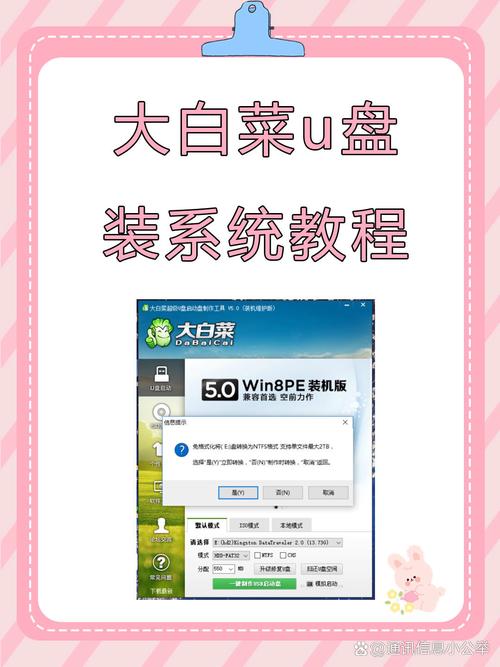
如果你已经下载了ISO文件,就需要借助第三方工具来制作启动U盘,推荐使用 “微PE工具箱” 或 “UltraISO”。
(图片来源网络,侵删)
-
方法A:使用微PE工具箱(推荐,更现代)
- 在另一台电脑上下载并安装“微PE工具箱”。
- 打开微PE,选择你的U盘,点击“安装PE到U盘”。
- 安装完成后,将你下载好的Windows 8 ISO文件直接复制粘贴到这个U盘的根目录即可。
-
方法B:使用UltraISO(经典方法)
- 下载并安装UltraISO软件。
- 打开UltraISO,点击“文件” -> “打开”,然后选择你下载的Windows 8 ISO文件。
- 点击菜单栏的“启动” -> “写入硬盘映像...”。
- 在弹出的窗口中:
- 硬盘驱动器:选择你的U盘。
- 写入方式:选择“USB-HDD+”或“USB-ZIP+”,推荐“USB-HDD+”。(重要:选错可能导致U盘损坏或无法启动)
- 映像文件:确认是你的ISO文件。
- 点击“写入”按钮,等待提示完成即可。
第二步:BIOS设置(让电脑从U盘启动)
制作好启动U盘后,你需要将它插入需要安装系统的电脑,并让电脑从U盘启动。
- 插入U盘并重启电脑:将制作好的启动U盘插入电脑的USB接口,然后重启电脑。
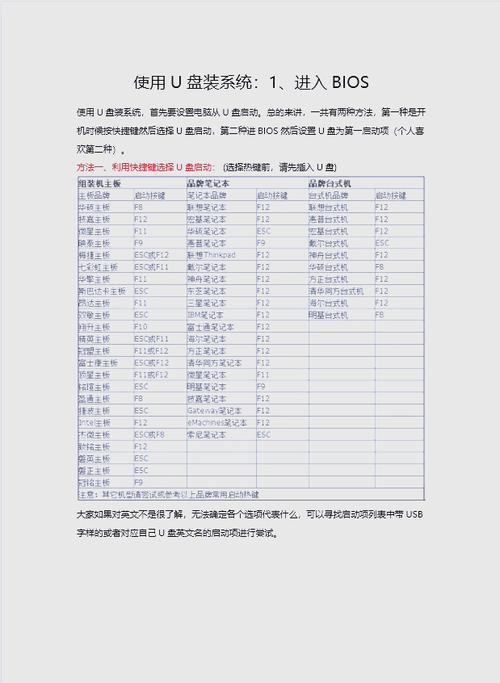
- 进入BIOS/UEFI界面:在电脑重启时,立刻、不停地按下特定按键进入BIOS设置界面,这个按键因电脑品牌而异,常见的有:
- Del 或 Delete
- F2
- F10
- F12
- Esc
- (开机画面通常会有短暂提示,如 "Press DEL to enter Setup")
- 修改启动顺序:
- 在BIOS界面中,找到类似 "Boot"(启动)、"Boot Sequence"(启动顺序)、"Boot Option #1" 的选项。
- 将启动顺序的第一项设置为你的U盘,U盘的名称通常显示为 "USB-HDD"、"USB Storage Device" 或类似名称。
- 重要提示(针对UEFI电脑):如果你的电脑是较新的UEFI模式(特别是预装了Windows 8/10的电脑),你可能需要进入 "Security"(安全)选项,将 "Secure Boot"(安全启动)设置为 "Disabled"(禁用),在 "Boot" 选项中,确保 "Launch CSM" 或 "Legacy Boot" 选项被 "Enabled"(启用),这是为了兼容传统模式的U盘启动。
- 保存并退出:
- 设置完成后,按 F10 键(或根据屏幕提示选择 "Save & Exit")。
- 在弹出的确认窗口中选择“是”或“OK”。
- 电脑将自动重启,并这次会从U盘启动。
第三步:Windows 8系统安装过程
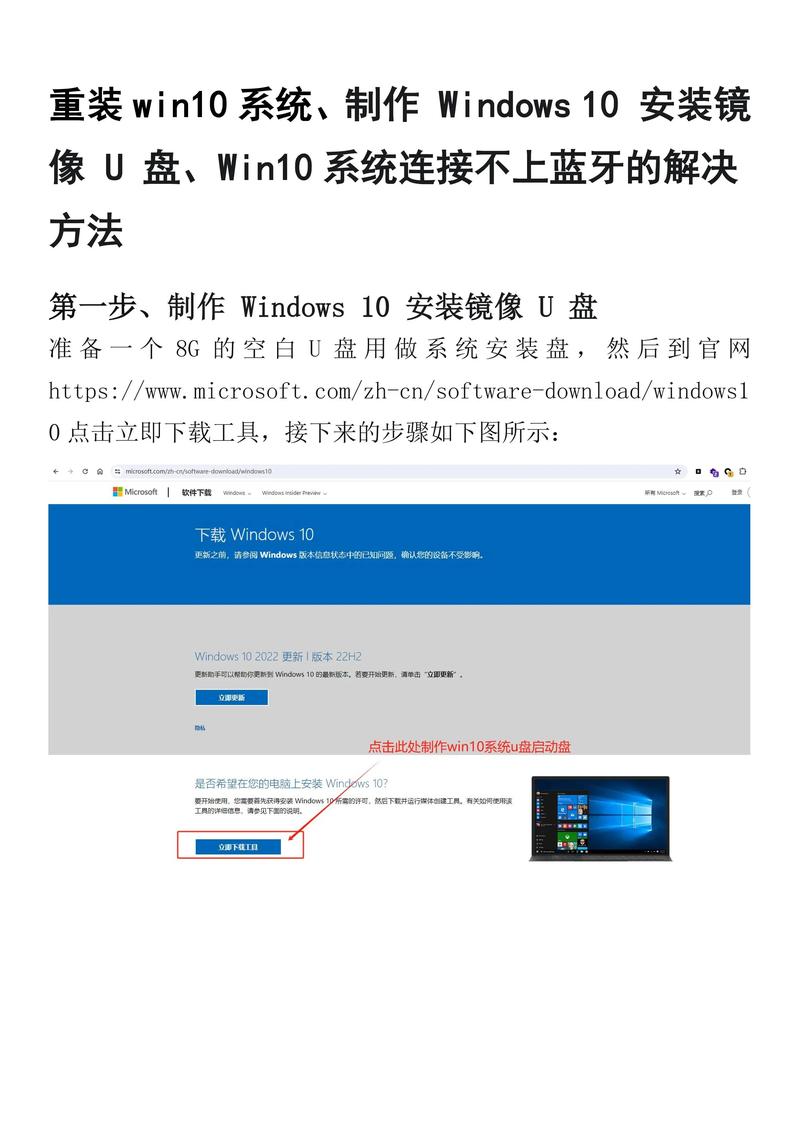
当电脑从U盘启动后,真正的安装程序就开始了。
(图片来源网络,侵删)
- 启动加载:电脑会加载Windows安装文件,屏幕可能会出现黑色背景、白色文字的界面,并出现一个旋转的圆圈,请耐心等待,直到看到Windows 8的蓝色安装界面。
- 选择语言和区域:在第一个界面,选择你需要的“语言”、“时间格式”和“键盘或输入法”,然后点击“下一步”。
- 点击“现在安装”:在下一个界面,点击左下角的“现在安装”按钮。
- 输入产品密钥:
- 如果你有Windows 8的产品密钥(通常在购买的正版标签上),请在此输入。
- 如果没有,可以直接点击“我没有产品密钥”,稍后再激活。
- 选择要安装的操作系统版本:根据你的授权和需求,选择一个版本(如 Windows 8.1 专业版),然后点击“下一步”。
- 接受许可条款:勾选“我接受许可条款”,然后点击“下一步”。
- 选择安装类型(最关键的一步):
- 升级:在当前系统上进行升级安装,会保留个人文件和应用,不推荐用于全新安装。
- 自定义:仅安装Windows (高级):选择此项,这会进行全新安装,格式化磁盘并安装一个纯净的系统。
- 选择安装位置:
- 你会看到电脑的硬盘分区列表(如 C盘, D盘)。
- 强烈建议:删除所有现有分区,直到你看到整个硬盘显示为“未分配的空间”,这样做可以确保系统安装在全新的、无碎片化的区域。
- 选中这个“未分配的空间”,然后点击“下一步”。
- 安装程序会自动创建系统分区并开始安装。
- 等待安装完成:接下来的过程是自动的,电脑会多次重启,屏幕会显示“正在准备文件”、“正在安装功能”、“正在安装更新”等。请在此过程中 不要进行任何操作,也不要拔掉U盘。
- 首次设置:
- 安装完成后,电脑会重启,进入Windows 8的初始设置界面(个性化设置)。
- 你可以选择“快速上手”或“自定义设置”,自定义设置可以让你更精细地控制隐私选项、更新等。
- 根据提示完成账户设置、网络连接等步骤。
- 进入桌面:完成所有设置后,你将首次看到Windows 8的动态磁贴桌面,至此,Windows 8系统已经成功安装!
安装后建议
- 安装驱动程序:进入系统后,建议使用驱动精灵或鲁大师等工具,或访问电脑/主板/显卡品牌官网,下载并安装最新的驱动程序(尤其是主板芯片组、显卡和网卡驱动)。
- 激活系统:如果之前没有输入密钥,请进入“设置” -> “更改电脑设置” -> “电脑信息”,点击“立即激活Windows”。
- 安装常用软件:安装你需要的浏览器、办公软件、播放器等。
希望这份详细的教程能帮助你顺利完成Windows 8系统的安装!如果在过程中遇到任何问题,可以随时提问。











