Lightroom 人像处理终极指南
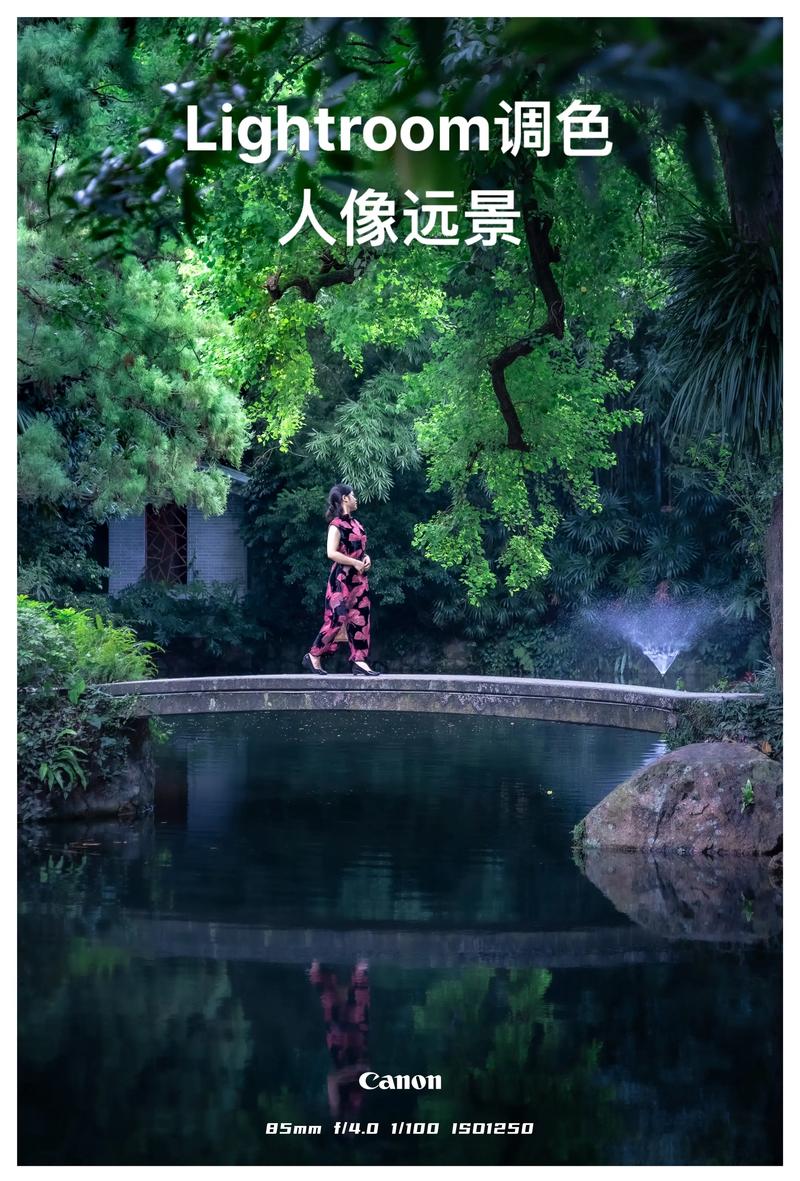
人像处理的核心目标是什么?不仅仅是磨皮美白,更重要的是突出人物、美化皮肤、塑造氛围、传达情绪,记住这个核心,你的修图就不会跑偏。
(图片来源网络,侵删)
本教程将分为四个部分:
- 核心理念与工作流程
- 基础调整:打好地基
- 进阶精修:点石成金
- 实战案例:不同风格的处理思路
第一部分:核心理念与工作流程
在开始拖动滑块之前,先建立一个清晰的工作流程,这会让你事半功倍。
推荐工作流程:
- 筛选与导入: 快速选出最满意的照片导入 Lightroom。
- 基础调整: 在 “基本” 面板中调整整体曝光、对比、色彩等。
- 局部调整: 使用 “径向滤镜” 和 “渐变滤镜” 进行针对性修饰。
- 皮肤精修: 使用 “调整画笔” 或 “污点去除工具” 处理皮肤瑕疵。
- 锐化与降噪: 在 “细节” 面板中优化画质。
- 镜头校正与效果: 修正镜头畸变,添加暗角、 vignette 等。
- 导出: 保存你的作品。
第二部分:基础调整:打好地基
打开一张人像照片,首先切换到 “修改照片” 模块,然后找到右侧的 “基本” 面板,这里是照片调整的“心脏”。
(图片来源网络,侵删)
曝光
- 作用: 控制画面的整体明暗。
- 技巧: 先看人物的肤色,如果脸部过曝(死白)或欠曝(发黑),就先调整曝光,直到皮肤细节和质感刚刚好,不要只看背景。
对比度
- 作用: 增加或减少画面中亮部和暗部的差异。
- 技巧: 人像通常不建议大幅度增加对比度,容易导致肤色“脏”或细节丢失,轻微增加或保持中性即可。
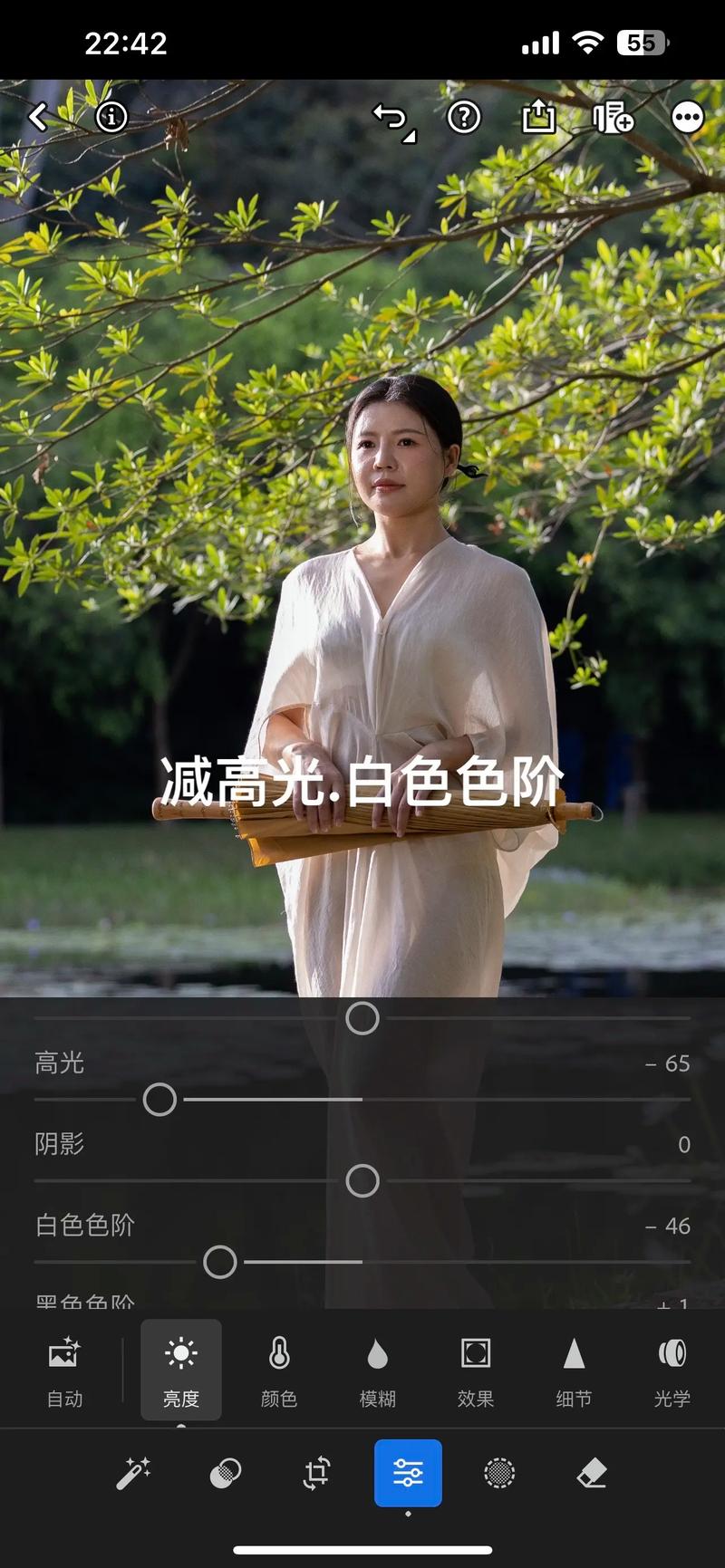
高光 & 阴影
- 作用: 这是人像修图的“王牌”工具!
- 高光: 压暗画面中过亮的部分,如天空、额头、鼻梁的反光。
- 阴影: 提亮画面中过暗的部分,如暗部皮肤、眼神光、衣服褶皱。
- 技巧: 按住
Alt(Windows) /Option(Mac) 键,然后拖动“高光”或“阴影”滑块,画面会变成黑白,你能清晰地看到哪些区域正在被影响,这可以帮你精准地找回皮肤和背景的细节。
白色色阶 & 黑色色阶
- 作用: 定义画面中最亮和最暗的点。
- 技巧: 向右拖动“白色”,让画面更通透、有“空气感”;向左拖动“黑色”,让暗部更深邃,增加画面的层次感,同样可以配合
Alt/Option键使用。
饱和度 & 色彩鲜艳度
- 作用:
- 鲜艳度: 智能地增加色彩饱和度,但对肤色影响较小,是处理人像的首选。
- 饱和度: 强制增加所有颜色的强度,过度使用会让肤色变得不自然(如“红绿唇”)。
- 技巧: 优先使用“鲜艳度”来提亮肤色,如果想增加背景(如蓝天、绿叶)的色彩,再小心地使用“饱和度”。
色温 & 色调
- 作用: 调整画面的整体色调倾向。
- 色温: 黄色(暖)<--> 蓝色(冷)
- 色调: 绿色 <--> 品红
- 技巧:
- 暖色调: 适合营造温馨、复古、有故事感的氛围。
- 冷色调: 适合营造清新、干净、高级的感觉。
- 调整色调: 可以校正偏绿(如室内灯光下)或偏品红(如阴天)的问题,让肤色更准确。
基础调整小结: 先用 曝光、高光、阴影 把光影关系理顺,再用 色温、色调 确定整体氛围,最后用 鲜艳度 让肤色更健康,至此,你的照片已经脱胎换骨了。
第三部分:进阶精修:点石成金
基础调整完成后,就该进行精细的局部调整了。
径向滤镜
- 作用: 创建一个椭圆形的调整范围,用来突出或弱化特定区域。
- 人像应用:
- 提亮面部: 在脸部画一个椭圆,增加“曝光”和“清晰度”,让面部成为视觉中心。
- 柔化皮肤: 在脸部画一个椭圆,稍微降低“清晰度”和“纹理”,让皮肤看起来更光滑(注意不要过度)。
- 突出眼神: 在眼睛周围画一个椭圆,增加“清晰度”和“锐化”,让眼神更有神采。
- 压暗背景: 在背景区域画一个椭圆,降低“曝光”,让人物更突出。
渐变滤镜
- 作用: 从一条线开始,渐变地应用调整。
- 人像应用:
- 压暗天空: 从天空顶部向下拉,降低“曝光”,让天空更有层次。
- 提亮地面: 从地面或人物脚部向上拉,轻微提亮,避免地面过暗。
- 增加氛围: 在画面边缘添加一个渐变滤镜,降低“色温”或增加“色调”,营造电影感。
调整画笔
- 作用: 最精细的局部调整工具,可以像画笔一样在特定区域“涂抹”效果。
- 人像应用:
- 磨皮: 这是“调整画笔”的进阶用法。
- 将“曝光”、“高光”、“清晰度”、“纹理”都降低到负值。
- 将“羽化”调高(如 80-100),让边缘过渡自然。
- 选择一个较小的画笔,避开眼睛、眉毛、嘴唇、头发这些有细节的地方,只在脸颊、额头、下巴等皮肤区域轻轻涂抹。
- 修饰瑕疵: 提高画笔的“曝光”,在黑眼圈、法令纹、痘印等暗处轻轻涂抹提亮;降低“曝光”在油光处压暗。
- 增强细节: 提高画笔的“清晰度”和“锐化”,在眼睛、睫毛、嘴唇、头发等需要锐利度的区域涂抹。
- 磨皮: 这是“调整画笔”的进阶用法。
污点去除工具
- 作用: 像图章一样,一键去除皮肤上的痘痘、斑点、飞蚊等。
- 技巧: 将光标放在污点上,Lightroom 会自动识别并修复,如果不满意,按住
Alt/Option键手动选择一个干净的区域作为源,再点击污点。
第四部分:实战案例:不同风格的处理思路
掌握了工具,我们来看看如何运用它们来实现不同的人像风格。
清新自然风
- 目标: 保留皮肤质感,色彩通透,干净明亮。
- 思路:
- 基础调整: “高光”和“阴影”找回皮肤细节。“色温”略偏暖或中性,“色调”保持中性。“鲜艳度”适度增加。
- 局部调整:
- 用“径向滤镜”提亮面部,增加一点点“清晰度”。
- 用“调整画笔”稍微降低皮肤“纹理”,但要保留毛孔感,不能像塑料。
- 用“污点去除工具”彻底清理皮肤瑕疵。
- 效果面板: 可以轻微增加“晕影”,让视觉中心更聚焦在脸上。
复古胶片风
- 目标: 色彩浓郁,有颗粒感,暗角明显,氛围感强。
- 思路:
- 基础调整: “色温”偏暖(黄色),“色调”可以轻微偏品红,增加“饱和度”和“鲜艳度”,让色彩更有冲击力。
- 曲线面板: 调整曲线,增加画面的对比度,让亮部更亮,暗部更暗,形成“S”形曲线。
- 效果面板: 增加“晕影”,让暗角更重,营造复古感。
- 校准面板: 这是胶片风的关键!尝试移动“阴影”、“红原色”、“绿原色”、“蓝原色”的滑块,改变色彩倾向,让颜色更有胶片的味道。
- 效果面板: 增加“颗粒”,模拟胶片的质感。
商业/杂志风
- 目标: 皮肤完美无瑕,光影分明,人物立体,高级感十足。
- 思路:
- 基础调整: 精准控制“高光”和“阴影”,制造出强烈的明暗对比,塑造面部轮廓,色彩要准确、干净。
- 皮肤精修:
- 使用“调整画笔”进行精细的磨皮,将“纹理”、“清晰度”降到最低。
- 分步骤处理:先处理大的瑕疵,再处理光影(如用画笔提亮法令纹,压暗颧骨)。
- 塑造立体感:
- 用“径向滤镜”或“调整画笔”在额头、鼻梁、下巴等高光区域轻微提亮。
- 在颧骨下方、下颌线等阴影区域轻微压暗,让面部轮廓更清晰。
- 锐化: 在“细节”面板中,对人物的眼睛、嘴唇、头发进行高数量的“锐化”,让细节“跳”出来。
最后的小贴士
- 保持自然: 真实感永远第一,不要把皮肤磨得像瓷器,保留一些纹理和细节更高级。
- 使用预设: 预设是快速起跳的好工具,但不要盲目套用,一定要在预设的基础上,根据每张照片的特点进行微调。
- 学会比较: 在修图过程中,随时按键盘上的
\键,可以快速在“修改后”和“原始”视图之间切换,检查你的调整是否过度。 - 多看多练: 多看优秀的人像作品,分析它们的色彩、光影和质感,然后在自己的练习中去模仿和创造。
希望这份详细的教程能帮助你打开 Lightroom 人像处理的大门,祝你修图愉快,创作出更多精彩的作品!
(图片来源网络,侵删)