
Microsoft Project 2003 完整教程
本教程旨在帮助初学者和中级用户掌握 Project 2003 的核心功能,用于有效的项目管理。
(图片来源网络,侵删)
第一部分:入门基础
1 什么是 Microsoft Project?
Microsoft Project 是一款专业的项目管理软件,它可以帮助您:
- 规划项目:定义项目目标、分解任务、安排任务顺序和工期。
- 分配资源:将人员、设备、资金等资源分配给任务。
- 跟踪进度:监控项目实际进展,并与计划进行比较。
- 管理预算:估算项目成本并跟踪实际开销。
- 分析风险:识别关键路径和潜在的资源冲突。
- 生成报表:创建各种图表和报告,向利益相关者汇报项目状态。
2 启动和认识 Project 2003 界面
- 启动:通过“开始”菜单 > “所有程序” > “Microsoft Office” > “Microsoft Office Project 2003”。
- 界面认识:
- 菜单栏:包含所有命令,如“文件”、“编辑”、“视图”、“项目”等。
- 工具栏:提供常用命令的快捷按钮,如“新建”、“打开”、“保存”、“打印”等,可以通过“视图” > “工具栏”来显示或隐藏。
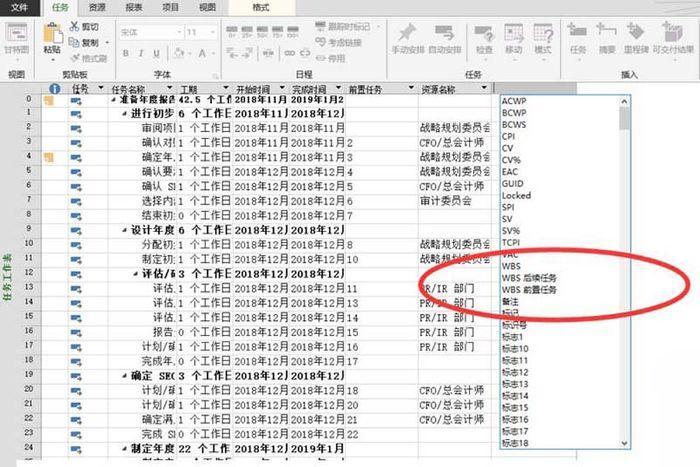
- 输入区:这是工作的核心区域,默认以甘特图 形式显示。
- 左侧(任务窗格):列出所有任务,包括任务名称、工期、开始/结束时间、前置任务等信息。
- 右侧(甘特图):以图形化方式显示任务的时间线和依赖关系。
- 视图栏:位于窗口左下角,提供快速切换不同视图的按钮,如“甘特图”、“任务分配状况”、“跟踪甘特图”、“资源工作表”等。
- 状态栏:位于窗口最底部,显示当前视图、缩放级别等信息。
第二部分:创建您的第一个项目计划
1 创建新项目文件
- 启动 Project 2003。
- 在“文件”菜单上,单击“新建”。
- 在右侧的“新建项目”窗格中,选择“空白项目”。
2 设置项目基本信息
- 在“项目”菜单上,单击“项目信息”。
- 在弹出的对话框中,您可以设置:
- 开始日期:输入项目的预计开始日期(2025-10-26)。
- 当前日期:设置为今天的日期,用于后续跟踪进度。
- 日程排定方法:选择“从项目开始之日起”或“从项目完成之日起”,通常选择前者。
- 日历:选择项目的工作日历,默认为“标准”。
3 输入任务列表
这是项目规划的核心步骤,我们需要将项目分解为具体的、可执行的任务。
-
在左侧任务窗格的“任务名称”列中,逐行输入您的任务,一个“市场推广活动”项目可能包含以下任务:
-
项目启动
 (图片来源网络,侵删)
 -
需求分析
-
制定推广策略
-
设计宣传物料
-
开发活动网页
-
联系媒体
-
准备活动礼品
-
活动预热宣传
-
正式上线推广
-
效果评估与总结
-
-
设置任务工期:
- 在“工期”列中,为每个任务输入所需的工作时间,Project 2003 默认单位是“工作日”。
- “需求分析”可能需要
5d(5个工作日),“设计宣传物料”可能需要10d。 - 输入后,按
Enter键,Project 会自动计算任务的“开始时间”和“完成时间”。
4 建立任务间的逻辑关系(链接任务)
任务之间通常不是孤立的,它们有先后顺序,通过链接任务,Project 可以自动计算关键路径和项目总工期。
- 在任务列表中,按住
Ctrl键,用鼠标单击需要链接的任务(先单击“需求分析”,再单击“制定推广策略”)。 - 单击“常用”工具栏上的“链接任务”按钮(看起来像一个链条图标)。
- 您会看到“制定推广策略”的行首出现一个箭头,表示它依赖于“需求分析”的完成。
- 前置任务:在“前置任务”列中,您也可以直接输入任务ID来建立关系,在任务“设计宣传物料”的“前置任务”列中输入
3,表示它必须在任务3“制定推广策略”完成后才能开始。
关系类型:
- 完成-开始:最常见的关系,前置任务完成后,后续任务才能开始。
- 开始-开始:前置任务开始后,后续任务才能开始。
- 完成-完成:前置任务完成后,后续任务才能完成。
- 开始-完成:前置任务开始后,后续任务才能完成。
要更改关系类型,请在“前置任务”列中双击任务ID,在弹出的对话框中选择“类型”。
第三部分:管理项目资源
1 创建资源列表
资源是完成项目任务所需的人员、设备或材料。
- 单击视图栏上的“资源工作表”视图,或通过“视图”菜单 > “资源工作表”。
- 在“资源名称”列中,输入所有资源。
- 张三
- 李四
- 设计部
- 服务器
- 市场推广预算
- 在“类型”列中,指定资源类型:
- 工时:人员或设备,按工作时间收费。
- 材料:消耗品,如纸张、水泥,按用量收费。
- 成本:固定费用,如软件许可证费、场地租赁费。
- (可选)在“标准费率”列中输入资源的单位成本。
2 为任务分配资源
我们将资源分配给之前创建的任务。
- 切换回“甘特图”视图。
- 在任务列表中,选择需要分配资源的任务(“设计宣传物料”)。
- 单击“项目”菜单 > “分配资源”。
- 在弹出的“分配资源”对话框中,选择要分配的资源(“设计部”),然后单击“分配”按钮。
- 您还可以指定资源在该任务上投入的工作量(单位),设计部”的“单位”可以设置为
50%或100%,这会影响工期。 - 对所有任务重复此操作。
分配资源后,Project 会自动计算任务的成本和项目的总成本。
第四部分:跟踪与管理项目
1 查看关键路径
关键路径是决定项目总工期的任务序列,任何关键路径上的任务延迟,都会导致整个项目延迟。
- 在“甘特图”视图中,单击“格式”菜单 > “条形图样式”。
- 在“条形图”选项卡中,选择“关键”任务,然后可以设置其颜色(红色),以便于识别。
- 单击“确定”,所有红色的任务条就是关键路径上的任务。
2 保存比较基准
在项目正式开始前,保存一个“快照”作为原始计划,用于后续对比。
- 确保您的项目计划已经完善(任务、工期、资源、关系都已设定)。
- 单击“工具”菜单 > “跟踪” > “设置比较基准”。
- 在弹出的对话框中,选择“设置比较基准”或“设置中期计划”,然后单击“确定”。
- Project 会将当前计划保存为“比较基准”,用于后续的进度跟踪。
3 更新任务进度
项目进行中,您需要定期更新任务的完成情况。
- 在任务列表中,找到已经完成的任务。
- 在“完成百分比”列中,输入
100%。 - 对于部分完成的任务,输入相应的百分比(如
50%)。 - 输入实际开始日期和实际工期(如果与计划不符)。
4 查看进度差异
Project 会自动将您的实际进度与“比较基准”进行比较。
- 单击视图栏上的“跟踪甘特图”视图。
- 您会看到两个任务条:
- 深色条:代表“比较基准”(原始计划)。
- 浅色条:代表当前的实际进度。
- 如果两者不重合,说明项目进度出现了偏差(提前或延迟)。
第五部分:美化视图与生成报表
1 美化甘特图
- 更改条形图颜色:“格式” > “条形图样式”。
- 添加网格线:“格式” > “网格”。
- 更改字体和颜色:“格式” > “文本样式”。
2 生成常用报表
Project 提供了多种预设报表,方便您汇报项目状态。
- 单击“视图”菜单 > “报表”。
- 在“报表”对话框中,您可以看到几类报表:
- 总览:如“项目概要”、“最高级任务”等。
- 当前活动:如“未开始任务”、“即将开始的任务”等。
- 成本:如“现金流量”、“预算”等。
- 工作分配:如“谁在做什么”、“过度分配”等。
- 自定义:您可以创建自己的报表。
- 选择一个报表(如“项目概要”),然后单击“选定”,您可以在右侧预览,然后选择“打印”或“导出”。
第六部分:高级技巧与提示
- 使用大纲结构:通过“插入”菜单 > “新任务”或使用“升级/降级”按钮(或
Alt + Shift + ←/→),将任务组织成摘要任务和子任务,使项目结构更清晰。 - 资源过度分配:当分配给一个资源的工作量超过其可用时间时,会出现“资源过度分配”,在“资源工作表”视图中,过度分配的资源名称旁会显示一个红色感叹号,您需要通过调整任务、分配更多资源或延长工期来解决。
- 使用筛选器:当项目很大时,可以使用筛选器快速查找特定任务,在“项目”菜单 > “筛选” > “所有任务”中选择“已完成”或“里程碑”。
- 里程碑:标记项目中重要的事件点(如项目启动、客户验收),创建一个工期为
0的任务,然后在“标志1”列中标记它,即可将其设置为里程碑。
Microsoft Project 2003 是一个功能强大的工具,但核心逻辑非常清晰:定义任务 -> 建立关系 -> 分配资源 -> 跟踪进度,通过本教程的学习,您已经掌握了从零开始创建、管理和跟踪一个完整项目计划的基本流程,熟能生巧,多加练习,您就能更高效地利用 Project 2003 来管理您的项目。









