
FL Studio 12 新手入门完全指南
FL Studio(以前叫 FruityLoops)是一款功能极其强大的数字音频工作站,以其直观的图形界面和灵活的创作模式而闻名,无论你是想做电子音乐、Hip-Hop 还是流行歌曲,FL Studio 都能胜任。
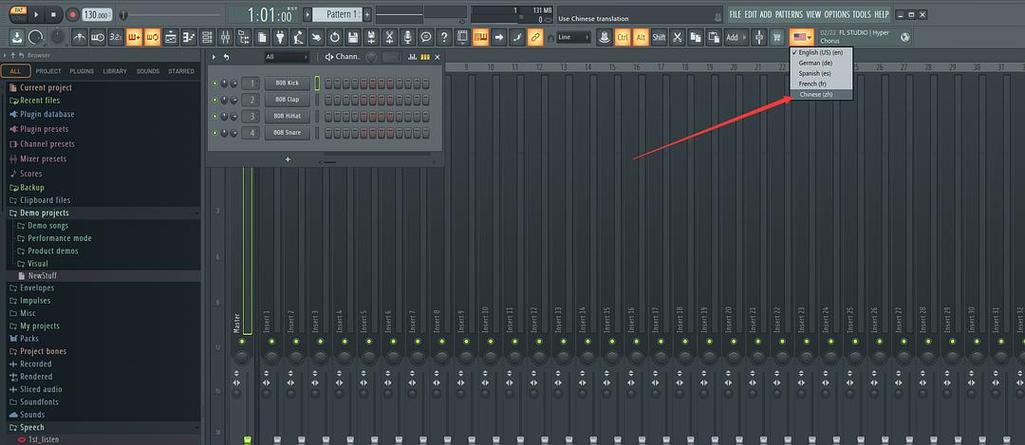
本教程将分为以下几个部分:
- 准备工作:安装与界面初识
- 核心概念:模式与播放列表
- 第一步:制作你的第一个 Beat(鼓点)
- 第二步:添加贝斯线
- 第三步:创作旋律
- 第四步:录制与编排
- 第五步:混音基础
- 导出你的作品
第一部分:准备工作与界面初识
安装与启动
确保你已经从官网或正规渠道安装了 FL Studio 12,启动软件,你会看到一个色彩斑斓但初看有些复杂的界面。
界面核心区域概览
我们先来认识一下最重要的几个区域,它们是创作的基石:
- 菜单栏: 位于最顶部,包含了文件、选项、工具等所有高级功能。
- 工具栏: 位于菜单栏下方,包含一些常用工具,如剪刀、画笔、吸管等。
- 通道机: 这是 FL Studio 的心脏! 这里显示了所有你使用的乐器(如鼓、合成器)和音频剪辑,每个通道都对应一个音色或一个节奏切片。
- 钢琴卷帘: 这是你的画布! 你在这里用“音符”来创作旋律、和弦和贝斯线,每个通道都有一个对应的钢琴卷帘。
- 播放列表: 这是你的时间线! 你在这里安排你的鼓点、贝斯、旋律等元素在歌曲中何时出现、何时消失,构建整首歌的结构。
- 混音器: 这是你的调音台! 每个通道在混音器中都有一个对应的轨道,你可以在这里调节音量、添加效果器(如混响、延迟等)。
- 步骤音序器: 位于通道机下方,主要用于快速创建和编辑循环节奏(尤其是鼓点)。
第二部分:核心概念
在开始制作前,必须理解 FL Studio 两个最核心的工作模式:
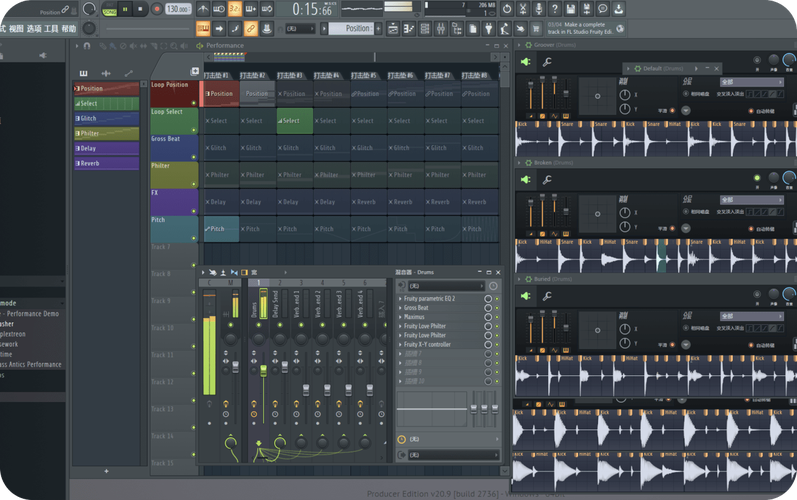
- 模式: 在这种模式下,你只能编辑当前选中的通道(比如鼓的通道),当你按下播放键时,FL Studio 会循环播放这个通道的图案,这是专注于制作单个循环片段的模式。
- 播放列表: 在这种模式下,你可以将多个不同的“图案”(Pattern)从通道机拖拽到时间线上,并自由地排列它们,从而构成一首完整的歌曲。
切换方法: 点击菜单栏的 View -> Playlist 或 View -> Channel rack 来切换视图,或者直接按键盘快捷键 F5 (播放列表) 和 F6 (通道机)。
第三步:制作你的第一个 Beat(鼓点)
我们从最基础的鼓点开始,这是所有音乐节奏的骨架。
-
找到鼓音源:
- 在通道机空白处右键单击 ->
Add one->FPC(一个强大的鼓机插件)。 - 或者更简单的方式:右键单击 ->
Add one->Packs->FPC Drum Kits,选择一个你喜欢的鼓套件,"TR-808 Kit"。
- 在通道机空白处右键单击 ->
-
加载鼓音色:
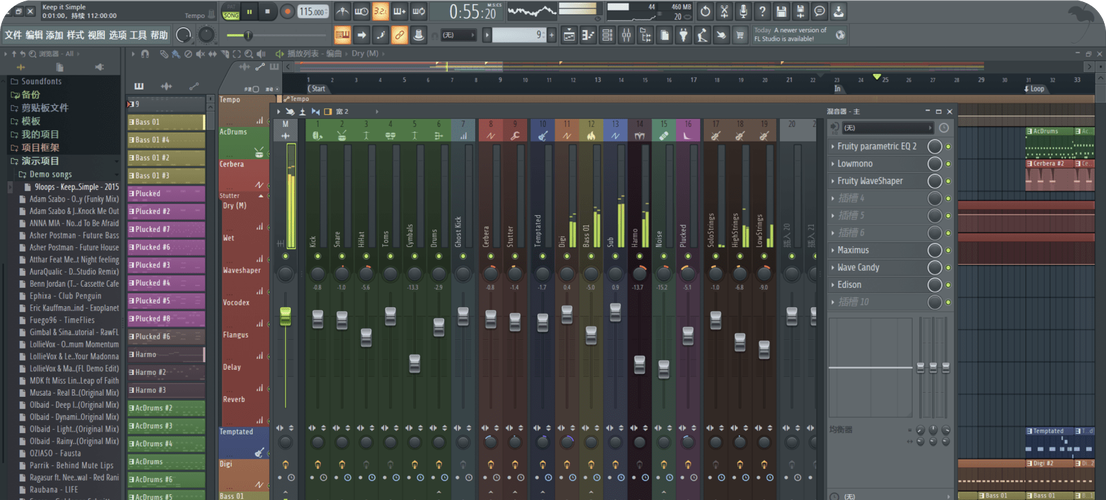 (图片来源网络,侵删)
- 如果使用
FPC,点击它旁边的 按钮,会弹出 FPC 的界面,你可以在这里点击不同的鼓位(Kick, Snare, Hi-Hat 等),然后在右侧的Sound Library中选择你喜欢的鼓音色加载进去。
- 如果使用
-
在步骤音序器中编写节奏:
- 在通道机中,你刚刚添加的
FPC通道下方有一个网格,这就是步骤音序器。 - 每一行代表一个鼓件(比如第一行是底鼓,第二行是军鼓),每一列代表一个时间点(一个 16 分音符)。
- 用鼠标左键点击网格的方块,点击一下是添加音符,再点击一下是删除。
- 尝试制作一个简单的 4/4 拍节奏:
- 底鼓: 在第 1、5、9、13 拍上点击。
- 军鼓: 在第 5、13 拍上点击。
- 踩镲: 在第 1、3、5、7、9、11、13、15 拍上点击。
- 在通道机中,你刚刚添加的
-
播放和循环:
- 按下空格键或播放栏的播放按钮。
- 你会发现,FL Studio 默认只循环播放你刚刚制作的前 16 个小节,这个范围由播放列表顶部的黄色标记条控制,你可以拖动它的边缘来调整循环长度。
第四步:添加贝斯线
有了鼓点,我们需要一个低音来支撑整个音乐。
-
添加贝斯合成器:
- 在通道机空白处右键单击 ->
Add one->Synths->3x Osc(一个简单易用、功能强大的三振荡器合成器)。
- 在通道机空白处右键单击 ->
-
调整音色:
- 点击
3x Osc旁边的 按钮,打开它的设置界面。 - 在
Oscillators(振荡器) 部分,你可以选择波形,Saw(锯齿波) 或Square(方波),它们能产生厚重的低音。 - 在
Filters(滤波器) 部分,你可以拖动Cutoff(截止频率) 和Resonance(共振) 滑块,来改变音色的明暗和“唰唰”的感觉。
- 点击
-
在钢琴卷帘中创作贝斯线:
- 双击通道机中的
3x Osc通道,打开它的钢琴卷帘。 - 钢琴卷帘的横向是时间,纵向是音高(越高音在上方,越低音在下方)。
- 点击工具栏的画笔工具,然后在钢琴卷帘上点击来添加音符。
- 尝试制作一个简单的贝斯线,比如在每小节的第 1 拍上弹一个 C2 音符,第 3 拍上弹一个 G2 音符,形成一个简单的根音-五度音进行。
- 双击通道机中的
第五步:创作旋律
现在我们来为歌曲添加一个抓耳的旋律。
-
添加旋律合成器:
- 和添加贝斯一样,在通道机空白处右键单击 ->
Add one->Synths->FLEX(一个更现代、功能更丰富的合成器)。 - 或者你也可以继续使用
3x Osc,复制一个通道(右键 -> Duplicate),然后调整音色和音高,用来做旋律。
- 和添加贝斯一样,在通道机空白处右键单击 ->
-
在钢琴卷帘中创作旋律:
- 双击你新建的旋律通道,打开钢琴卷帘。
- 使用画笔工具,尝试在贝斯线的基础上,创作一段简单的旋律,音符可以多一些,节奏也可以更丰富一些。
- 小技巧: 按住
Ctrl键可以拖动整个音符块,方便你移动旋律的位置。
第六步:录制与编排
现在我们有了鼓、贝斯和旋律三个独立的“图案”,需要把它们组织成一首完整的歌。
-
切换到播放列表视图:
- 按
F5键,或者点击顶部菜单的View->Playlist。
- 按
-
将图案拖入时间线:
- 在通道机中,点击你制作的
FPC鼓点图案的标题栏,它会高亮显示。 - 按住鼠标左键,将这个图案拖拽到播放列表的轨道上。
- 用同样的方法,将你的贝斯线图案和旋律图案也拖拽到播放列表的其他轨道上。
- 在通道机中,点击你制作的
-
构建歌曲结构:
- 主歌: 比较简单,只有鼓和贝斯。
- 副歌: 鼓、贝斯和旋律全部加入,气氛更热烈。
- 过门: 可以只有鼓,或者只有旋律。
- 在播放列表中,按照“主歌 -> 副歌 -> 主歌 -> 副歌”的结构,拖拽你的图案,你可以拖动图案的边缘来改变它的长度。
-
试听与调整:
- 按下空格键播放,从头到尾听一下你的作品。
- 如果觉得某个部分太长或太短,回到播放列表,直接拖动图案的边缘进行修剪。
第七步:混音基础
混音的目的是让各个声音元素听起来更和谐、更有层次感,我们使用混音器来完成。
-
将通道路由到混音器:
- 在通道机中,右键单击你的鼓通道 ->
Routing->Send to mixer track 1。 - 对贝斯和旋律通道也做同样操作,分别发送到
mixer track 2和mixer track 3。 - 打开混音器视图,你会看到这三个轨道上都有对应的音量推子。
- 在通道机中,右键单击你的鼓通道 ->
-
调节音量:
- 播放你的歌曲,观察混音器上每个轨道的音量指示条。
- 用鼠标拖动音量推子,确保没有轨道的指示条经常“爆红”(超过 0dB),同时让各个元素的音量比例听起来舒服,贝斯和鼓的音量会比较突出。
-
添加效果器:
- 混响: 让声音听起来更有空间感,在混音器的一个轨道上(比如旋律轨道),点击
FX按钮 ->Add->Reverb->Fruity Reverb 2,调整Dry/Wet旋钮,干声是原始声音,湿声是混响效果,找到一个平衡点。 - 延迟: 产生回声效果,和添加混响类似,选择
Fruity Delay 3。
- 混响: 让声音听起来更有空间感,在混音器的一个轨道上(比如旋律轨道),点击
第八步:导出你的作品
当你对作品满意后,最后一步就是把它导出成音频文件(如 MP3 或 WAV)。
-
确认播放范围:
确保播放列表顶部的黄色标记条覆盖了你想要导出的整首歌曲的长度。
-
打开导出对话框:
- 点击顶部菜单
File->Export->Export song as MP3(或Export song as WAV)。 - WAV 是无损音频文件,音质最好,文件也最大。
- MP3 是有损压缩,文件小,适合网络分享。
- 点击顶部菜单
-
设置参数并导出:
- 在弹出的窗口中,你可以设置文件名、保存位置。
- 对于 MP3,通常选择
192kbps或320kbps的比特率,音质已经足够好。 - 点击
Save,FL Studio 就会开始渲染,完成后你就能在指定位置找到你的音乐文件了!
总结与进阶
恭喜你!你已经完成了 FL Studio 12 的第一首作品,这只是一个起点,FL Studio 的世界非常广阔,接下来你可以探索:
- 更复杂的合成器: 学习如何使用
Harmor、Sytrus等高级合成器,创造独特的音色。 - 自动化控制: 在钢琴卷帘或混音器中,为音量、滤波器、效果器参数等绘制自动化曲线,让音乐动起来。
- 采样与切片: 学习如何导入自己的音频素材,并进行切片和重编。
- 学习乐理: 了解和弦、音阶,让你的创作更有章法。
最重要的是多听、多练、多尝试,不要怕犯错,FL Studio 的强大之处就在于你可以随时撤销任何操作,祝你创作愉快!









