
核心摘要:iPhone 5s 激活设置全流程
- 开机:长按侧边(或顶部)按钮,出现苹果标志。
- 选择语言和地区:根据屏幕提示选择。
- 连接 Wi-Fi:这是激活 iPhone 的必要步骤。
- 激活与设置:iPhone 会自动连接 Apple 服务器进行激活。
- “App 与数据”界面:选择“设置为新 iPhone”或“从云备份恢复”或“从 Mac 或 PC 恢复”。
- Face ID/Touch ID 设置:5s 没有Face ID,需要设置“触控 ID”(指纹识别)。
- 设置密码与“查找我的iPhone”:为了安全,建议开启。
- App 下载:从 App Store 下载您需要的应用。
图文版详细教程
第一步:准备工作
- 一台已激活的 iPhone、iPad 或电脑。
- 稳定的 Wi-Fi 网络(这是激活的必需条件)。
- 一个 Apple ID(如果您没有,可以在设置过程中免费注册)。
第二步:开机与初始设置
-
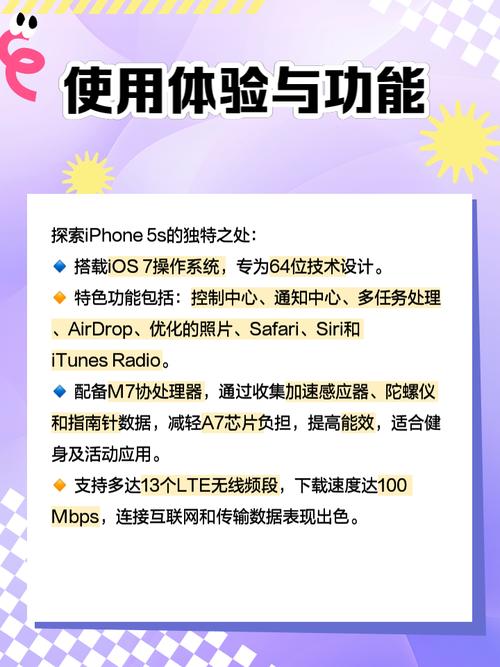
开机
 (图片来源网络,侵删)
- 找到手机侧面的 电源按钮(在音量键上方)。
- 长按 电源按钮,直到屏幕上出现苹果的标志,这个过程可能需要几十秒,请耐心等待。
-
选择语言和地区
- 屏幕亮起后,会显示多种语言,选择您习惯的语言(通常是“简体中文”)。
- 然后选择您的国家或地区。
-
连接 Wi-Fi
- 在“快速入门”界面,点击“设置新 iPhone”。
- 选择您的 Wi-Fi 网络,输入密码,然后点击“加入”。
-
激活 iPhone
连接 Wi-Fi 后,iPhone 会自动尝试激活,这需要几分钟时间,请确保网络稳定,如果激活失败,请检查 Wi-Fi 连接或稍后重试。
 (图片来源网络,侵删)
 -
App 与数据
- 激活成功后,会进入“App 与数据”界面,您有几个选择:
- 设置为新 iPhone:最常见的选择,会创建一个全新的系统,之后您需要重新登录 Apple ID 和下载应用。
- 从 iCloud 云备份恢复:如果您有之前的 iCloud 备份,可以选择这个,输入 Apple ID 和密码,从云端恢复数据。
- 从 Mac 或 PC 恢复:如果您之前用电脑(通过 iTunes 或 Finder)备份过,可以选择这个方式。
- 激活成功后,会进入“App 与数据”界面,您有几个选择:
-
设置“触控 ID”与密码
- 设置“触控 ID”:iPhone 5s 的特色功能,按照屏幕提示,将您的手指放在主屏幕按钮(Home 键)上,抬起,再重复几次,直到完成录入,之后您就可以用指纹解锁和支付了。
- 设置密码:系统会要求您设置一个 6 位数的锁屏密码,为了安全,强烈建议您设置,之后可以选择“使用 6 位数字密码”或“自定义字母数字密码”。
-
启用“查找我的iPhone”
这是一个非常重要的安全功能,开启后,您可以在其他设备上定位、锁定或抹掉您的 iPhone,建议选择“启用”。
 (图片来源网络,侵删)
 -
同意条款与条件
阅读并同意 Apple 的服务条款。
-
设置 Siri 和其他选项
根据您的需求选择是否启用“嘿 Siri”功能,以及是否允许 App 发送诊断信息。
-
完成设置
- 设置完成后,您会看到 iPhone 的主屏幕,您可以:
- 登录您的 Apple ID,进入 App Store 下载应用。
- 在“设置” > [您的姓名] 中管理您的 Apple ID 信息。
- 在“设置” > “通用” > “关于本机”中检查 iOS 版本(iPhone 5s 最新可升级至 iOS 12)。
- 设置完成后,您会看到 iPhone 的主屏幕,您可以:
视频教程推荐
视频教程更加直观,特别是对于第一次接触苹果设备的用户,以下是几个高质量的视频教程链接,您可以根据自己的喜好选择观看:
官方风格 & 详细讲解
这个视频由国内知名的科技 UP主制作,讲解非常详细,步骤清晰,适合所有新手。
- 【新手必看】iPhone 5s 全新激活设置教程(附iOS 12)
- 视频简介: 从开箱到设置完成,一步步教您如何激活和使用 iPhone 5s,包括触控 ID、Apple ID 等关键设置。
- Bilibili 视频链接: 点击观看
快速上手 & 简洁版
这个视频节奏更快,适合只想了解大概流程的用户。
- iPhone 5s 开机激活设置教程 (iPhone 5s Setup)
- 视频简介: 快速演示 iPhone 5s 的开机、连接 Wi-Fi、激活和初始设置的全过程。
- YouTube 视频链接(需科学上网): 点击观看 (注意:这是一个示例链接,您可以在 YouTube 搜索 "iPhone 5s setup" 找到大量类似视频)
恢复备份教程
如果您需要从旧设备或云端恢复数据,这个视频会很有帮助。
- 如何将旧手机数据转移到 iPhone 5s?3种方法详解
- 视频简介: 详细介绍如何通过 iCloud、iTunes/Finder 以及第三方工具将数据迁移到新的 iPhone 5s 上。
- 西瓜视频链接: 点击观看 (注意:这是一个示例链接,您可以在西瓜视频或抖音搜索相关关键词)
常见问题与解决方法
-
问题: 插入 SIM 卡后,提示“无效的 SIM 卡”或“无服务”。
- 解决: 确认您的 SIM 卡是 Micro-SIM 卡(iPhone 5s 使用的是 Micro-SIM,不是 Nano-SIM),检查 SIM 卡是否正确插入,或者尝试将 SIM 卡插入其他手机确认是否完好,联系您的运营商确认该 SIM 卡已开通服务。
-
问题: 激活失败,提示“激活服务器当前无法处理此请求”。
- 解决: 这通常是网络问题,请确保连接到稳定且可靠的 Wi-Fi 网络,尝试重启路由器,或者切换到其他 Wi-Fi 网络,如果仍然不行,可以稍等一段时间再试,因为 Apple 的激活服务器可能暂时繁忙。
-
问题: 忘锁屏密码。
- 解决: 这是最麻烦的情况,您需要将 iPhone 连接到电脑(安装了最新版 iTunes 的 Windows 电脑或安装了最新版 Finder 的 Mac),进入恢复模式,然后按照提示将 iPhone 恢复出厂设置。注意: 这会清除手机上所有数据。
希望这份图文和视频教程能帮助您顺利完成 iPhone 5s 的设置!祝您使用愉快!









