Android Studio 安装全教程
本教程将引导您完成 Android Studio 的安装、配置,并创建您的第一个项目。
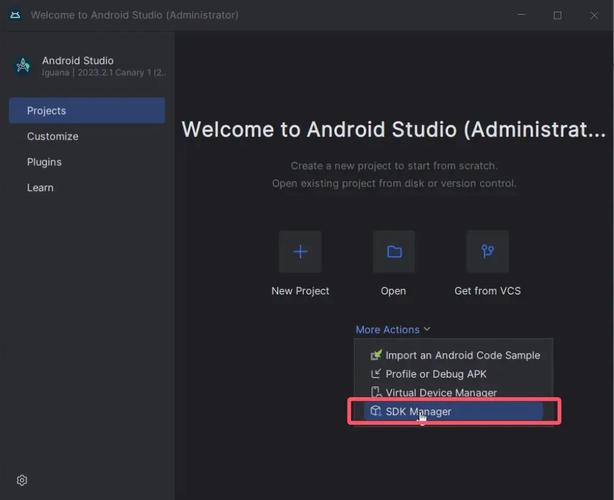
(图片来源网络,侵删)
第一步:准备工作
在开始安装之前,请确保您的计算机满足以下基本要求。
系统要求
- 操作系统:
- Windows: 8/10/11 (64-bit)
- macOS: 10.15 (Catalina) 或更高版本 (Apple M1/M2 芯片也支持)
- Linux: 64-bit发行版 (如 Ubuntu 20.04 LTS 或更高)
- 内存: 至少 8GB RAM,推荐 16GB 或更高,8GB 是最低要求,但在开发大型应用时会感到卡顿。
- 硬盘空间: 至少 8GB 可用空间,建议 SSD (固态硬盘) 以获得更快的性能。
- 屏幕分辨率: 1280x800 或更高。
必备软件
- Java Development Kit (JDK):
- 重要提示: 从 Android Studio Canary 版本 (如 Arctic Fox 2025.3.1 及更高版本) 开始,安装包已经自带了 JDK,你无需手动安装,它会自动配置,非常方便。
- 如果你使用的是稳定版 (如 Chipmunk 2025.2.1 或更低版本),或者想手动管理 JDK,你需要安装 JDK 11 或 JDK 8。推荐使用 JDK 11,因为它是目前 Android 官方推荐的长期支持版本。
- 去哪里下载?最简单的方式是直接从 Android Studio 安装器中选择下载,或者从 Adoptium (Eclipse Temurin) 或 Oracle 官网 下载。
第二步:下载 Android Studio
-
打开浏览器,访问 Android 官方下载页面: https://developer.android.com/studio
-
在页面上,你会看到两个主要选项:
- Android Studio: 这是标准的稳定版,适合大多数开发者。
- Android Studio | Canary | Beta: 这是预览版,包含最新功能,可能不稳定,适合尝鲜的开发者。
对于新手,请点击 "Download Android Studio" 按钮。
 (图片来源网络,侵删)
 -
下载前检查:
- 网站通常会自动检测你的操作系统并提供对应的下载链接。
- 如果你需要下载其他版本(Linux 版本),可以点击 "Download options" 链接进行选择。
-
下载完成后,你会得到一个安装包文件:
- Windows:
android-studio-xxxx-windows.exe - macOS:
android-studio-xxxx-mac.dmg - Linux:
android-studio-xxxx-linux.tar.gz
- Windows:
第三步:安装 Android Studio
安装步骤因操作系统而异。
A. Windows 安装
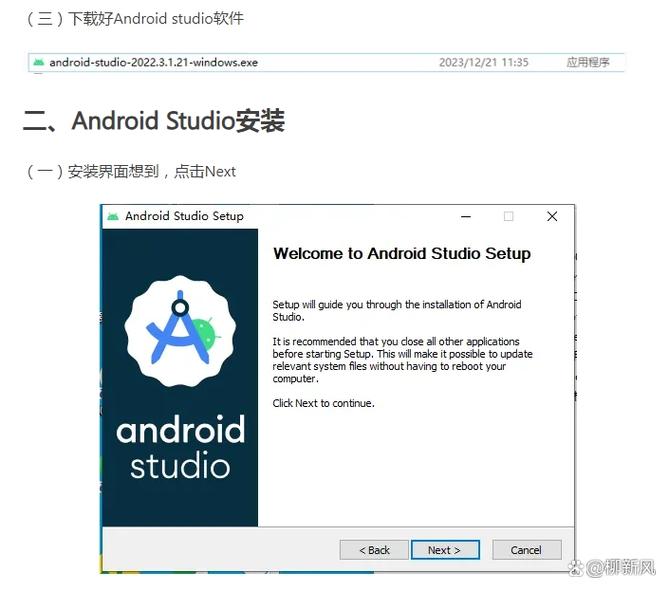
- 双击下载的
.exe文件,启动安装向导。 - Welcome to Android Studio Setup: 点击 "Next"。
- Setup Type:
- Standard (标准): 默认选项,安装所有核心功能,包括 Android SDK、模拟器等。推荐新手选择此项。
- Custom (自定义): 你可以自己选择安装哪些组件。
- 选择 "Standard",然后点击 "Next"。
- Android Virtual Device (AVD) Configuration (模拟器配置):
- 安装程序会为你推荐一个默认的虚拟设备配置(如手机型号、系统版本等)。
- 你可以点击 "Download" 来下载推荐的系统镜像,或者直接点击 "Next" 稍后在 Android Studio 中配置。
- 点击 "Next"。
- Emulator Settings (模拟器设置):
- 这里可以配置模拟器的内存大小,保持默认即可,除非你知道你在做什么。
- 点击 "Next"。
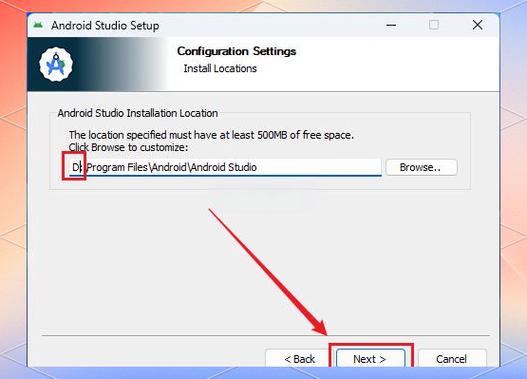
- Installation Location:
- 选择安装路径,默认路径即可,除非你的 C 盘空间不足。
- 点击 "Install" 开始安装。
- Installation Complete:
- 安装完成后,建议勾选 "Run Android Studio",然后点击 "Finish"。
- 如果勾选了,Android Studio 会自动启动。
B. macOS 安装
- 找到下载的
.dmg文件,双击它将其挂载。 - 会弹出一个窗口,里面有一个带 Android 图标的 Android Studio 应用程序。
- 将这个图标拖拽到你的 "Applications" (应用程序) 文件夹中。
- 安装完成!从 "Applications" 文件夹启动 Android Studio。
- 首次启动时,系统可能会提示你允许来自“开发者未认证”的应用,请点击“打开”。
C. Linux 安装
- 找到下载的
.tar.gz文件。 - 打开终端,使用
tar命令解压文件到一个你喜欢的位置,/opt:tar -xvzf ~/Downloads/android-studio-xxxx-linux.tar.gz -C /opt
- 进入解压后的目录,运行
studio.sh脚本来启动 Android Studio:cd /opt/android-studio/bin ./studio.sh
- 首次启动时,它会提示你创建一个桌面快捷方式,建议选择 "Yes"。
- 之后,你可以通过应用程序菜单或终端命令
studio来启动它。
第四步:首次启动与配置
当你第一次启动 Android Studio 时,它会进行一些初始配置。
(图片来源网络,侵删)
-
Importing Settings:
如果你之前安装过,可以选择导入旧配置,如果是第一次,选择 "Do not import settings"。
-
Download Components:
- Android Studio 会开始下载必要的组件,包括 Android SDK (Software Development Kit)、Android Emulator System Image (用于创建模拟器) 和 Intel HAXM (用于加速模拟器)。
- 网络连接非常重要! 这个过程可能需要一些时间,具体取决于你的网速。
- 在 "SDK Location" 选项卡下,确保路径正确,如果安装时选择了 Standard,它会自动检测。
- 点击 "OK" 开始下载。
-
Welcome 界面:
- 下载完成后,你会看到 Android Studio 的欢迎界面,这里有几个选项:
- New Project: 创建一个新项目。
- Open: 打开一个已有的项目。
- Check out from Version Control: 从 Git 等版本控制系统签出项目。
- More Actions: 更多操作,如 SDK Manager、AVD Manager 等。
- 下载完成后,你会看到 Android Studio 的欢迎界面,这里有几个选项:
第五步:创建您的第一个项目 ("Hello World")
这是最激动人心的一步!
-
在欢迎界面,点击 "New Project"。
-
Choose your project:
- 选择一个模板,对于初学者,最简单的模板是 "Empty Views Activity"。
- 点击 "Next"。
-
Configure your project:
- Name: 给你的应用起个名字,"My First App"。
- Package name: 应用的唯一标识符,通常是反向域名格式,如
com.example.myfirstapp,保持默认即可。 - Save location: 选择项目保存的位置。
- Language: 选择编程语言。Kotlin 是目前官方推荐的新语言,更现代、更安全。Java 是传统语言,资源多。新手推荐选择 Kotlin。
- Minimum SDK: 选择你的应用支持的最低 Android 系统版本,API 24 (Android 7.0 Nougat) 是一个很好的平衡点,覆盖了绝大多数设备,你可以点击 "Help me choose" 查看市场占有率。
- 点击 "Finish"。
-
等待 Gradle 同步:
- 点击 "Finish" 后,Android Studio 会在底部状态栏显示 "Gradle project sync in progress..."。
- 请耐心等待! 这个过程会下载项目的依赖库,可能需要几分钟到十几分钟,具体取决于你的网络。这是正常现象,不要关闭或中断它。
-
运行应用:
-
同步完成后,你就能看到代码编辑器和预览界面了。
-
现在有两种方式来运行你的第一个应用:
-
在手机上运行 (推荐)
- 在你的 Android 手机上,进入 "设置" -> "关于手机",连续点击 "版本号" 7次,启用 "开发者选项"。
- 返回 "设置" ->
-