- 界面概览 - 认识 Acrobat XI 的工作区
- 核心功能详解 - PDF 最常用、最重要的功能
- 实用技巧与快捷键 - 提高您的工作效率
- 常见问题解答 (FAQ) - 解决您可能遇到的疑惑
第一部分:界面概览
打开 Adobe Acrobat XI Pro,您会看到以下主要区域:

(图片来源网络,侵删)
-
工具栏
位于窗口顶部,包含了最常用的一级功能,如“文件”、“编辑”、“视图”、“工具”、“文档”等,这是执行操作的主要入口。
-
工具窗格
位于窗口左侧,是 Acrobat XI 的核心,它将所有功能按类别组织成不同的工具集,如“创建”、“编辑”、“扫描”、“签名”、“保护”等,点击每个工具集,可以展开或收起具体工具。
 (图片来源网络,侵删)
 -
文档窗格
占据窗口中央的最大区域,用于显示和编辑您的 PDF 文件。
-
右侧面板
默认情况下显示“页面缩略图”,方便您快速浏览和导航文档,您也可以切换到“书签”、“签名”、“附件”等其他面板。
 (图片来源网络,侵删)
第二部分:核心功能详解
创建和合并 PDF
这是最基础的功能,您可以将各种文件转换为 PDF,或将多个 PDF 合并为一个。
-
创建 PDF
- 点击左侧工具窗格中的 “创建” > “从文件创建”,然后选择您要转换的 Word、Excel、PPT 或图片文件。
- 直接将文件拖拽到 Acrobat 窗口中。
- 使用打印机,在几乎所有支持打印的程序中,选择打印机为 “Adobe PDF”,即可将文件“打印”成一个 PDF。
-
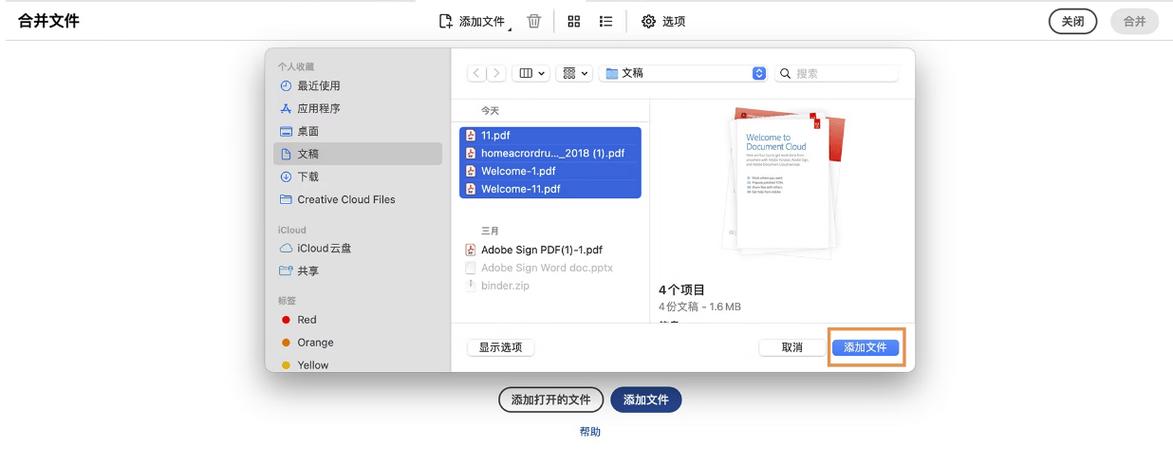
合并文件
- 点击左侧工具窗格中的 “创建” > “合并文件成单个 PDF”。
- 在弹出的窗口中,点击 “添加文件” 选择您要合并的所有 PDF 或其他文件。
- 您可以通过拖拽调整文件的顺序。
- 点击 “合并”,即可生成一个新的合并后的 PDF。
编辑 PDF 内容
Acrobat XI 的编辑功能虽然不如专业的排版软件强大,但对于修改文本和图片已经足够。
-
编辑文本
- 在左侧工具窗格中,选择 工具集下的 “编辑文本和图像” 工具(快捷键
Ctrl+E)。 - 单击 PDF 中的文本,即可像在 Word 中一样直接修改字体、大小、颜色。
- 注意: PDF 是由扫描图片生成的,或者文本是“嵌入”在图片中的,您将无法直接编辑,需要先使用 “识别文本” 功能(见下文 OCR)。
- 在左侧工具窗格中,选择 工具集下的 “编辑文本和图像” 工具(快捷键
-
编辑图片
- 使用同样的 “编辑文本和图像” 工具。
- 单击图片,可以拖动移动位置,或拖动角点调整大小。
- 双击图片,可以弹出“设置图像选项”对话框,进行裁剪、替换、调整亮度/对比度等操作。
-
添加、替换、删除页面
- 插入空白页: 在左侧的“页面缩略图”面板中,右键单击要插入页面的位置,选择 “插入空白页”。
- 插入文件: 同样在“页面缩略图”面板中,右键单击,选择 “插入页面”,可以从另一个 PDF 或文件中插入页面。
- 删除页面: 在“页面缩略图”面板中,右键单击要删除的页面缩略图,选择 “删除页面”。
- 替换页面: 右键单击页面缩略图,选择 “替换页面”,可以用另一个文件替换当前页面。
添加交互元素
让您的 PDF 更加动态和实用。
-
添加链接
- 在左侧工具窗格中,选择 工具集下的 “链接” 工具。
- 在 PDF 上拖动鼠标绘制一个链接框。
- 在弹出的对话框中,选择链接类型(如“跳至页面视图”、“打开文件”、“打开网页”等),并设置具体目标。
-
添加书签
- 首先确保文档中已经定位到了您想添加书签的位置(某个章节的标题)。
- 在左侧工具窗格中,切换到 “书签” 面板。
- 点击面板上方的 “创建新书签” 图标(形似一个旗子)。
- 为书签命名,您还可以通过拖拽书签来调整层级关系。
-
添加表单域
- 在左侧工具窗格中,选择 “表单” 工具集下的 “打开” 或 “创建”。
- Acrobat 会自动检测文本框、复选框等,并转换为可填写的表单域。
- 您也可以手动使用 “添加新域” 工具,手动添加文本域、按钮、下拉列表等。
- 创建完成后,点击 “表单” 工具集中的 “编辑”,可以调整表单域的位置和属性。
扫描和 OCR (光学字符识别)
这是将纸质文档转换为可编辑、可搜索的 PDF 的关键步骤。
-
扫描文档
- 连接好扫描仪。
- 在左侧工具窗格中,选择 “扫描” 工具集下的 “扫描文档”。
- 选择扫描仪,设置颜色(黑白、灰度、彩色)和分辨率,然后开始扫描。
-
识别文本
- 方法一(推荐): 扫描时直接进行 OCR,在扫描设置中,勾选 “使用 OCR 使文本可搜索” 选项。
- 方法二(后期处理): 如果您已经有了一个扫描件 PDF(图片型 PDF),可以随时进行 OCR。
- 点击顶部菜单栏 “文档” > “OCR 文本识别” > “识别文本”。
- 在弹出的窗口中,选择“扫描的图像文件”(推荐),然后设置“输出选项”(如“可搜索的图像”或“可编辑的文本”)。
- 点击“确定”,Acrobat 会自动处理整个文档,处理完成后,您就可以使用 “编辑文本” 工具修改文字,并且可以使用
Ctrl+F进行全文搜索了。
签名和审批
Acrobat XI 提供了强大的电子签名功能。
-
创建签名
- 在左侧工具窗格中,选择 “签名” 工具集下的 “签名”。
- 如果您是第一次使用,会引导您创建一个“手绘签名”、“上传签名图片”或输入“数字签名”。
- 创建好后,您的签名会保存在 Acrobat 中,方便下次使用。
-
在文档上签名
- 再次打开 “签名” 工具,选择您创建好的签名。
- 在 PDF 上拖动鼠标放置签名框,调整大小和位置。
- 您还可以设置签名后的“原因”(如“同意”)和“联系人信息”。
-
发送审批
- 在左侧工具窗格中,选择 “发送以供审批” 工具。
- 添加审批人(收件人),并设置他们的审批顺序(串行或并行)。
- Acrobat 会自动将文档和签名请求通过电子邮件发送给审批人,审批人可以直接在邮件中点击链接进行审批。
保护 PDF
为您的 PDF 文件设置权限,防止内容被轻易复制或修改。
-
加密和设置密码
- 点击顶部菜单栏 “文件” > “另存为” > “更多选项” > “增强权限 PDF”。
- 在弹出的“安全性设置”对话框中,您可以设置两种密码:
- 文档打开密码: 打开 PDF 时需要输入的密码。
- 权限密码: 限制打印、编辑、复制等高级操作的密码。
- 设置好后,保存文件,这个新的文件就是受保护的 PDF。
-
移除密码保护
- 打开受密码保护的 PDF。
- 输入正确的“文档打开密码”或“权限密码”。
- 点击顶部菜单栏 “文件” > “属性” > “安全性”