场景设定
假设我们有以下 HTML 代码作为示例:
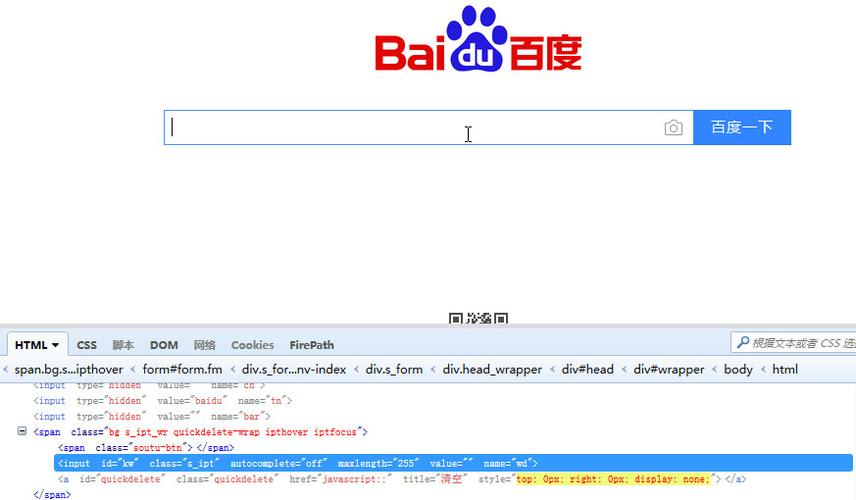
(图片来源网络,侵删)
<select id="car-select" name="cars">
  <option value="volvo">Volvo</option>
  <option value="saab">Saab</option>
  <option value="mercedes" selected>Mercedes</option>
  <option value="audi">Audi</option>
</select>
我们的目标是选择 "Saab" 这个选项。
使用 Select 类 (最推荐)
这是 Selenium 专门为处理 <select> 元素设计的类,提供了非常直观和强大的方法,这是处理标准下拉框的首选。
步骤:
- 导入
Select类:从selenium.webdriver.support.select模块导入。 - 定位
<select>元素:使用find_element定位到<select>- 创建
Select对象:将定位到的元素作为参数传入Select()构造函数。- 调用选择方法:使用
Select对象的方法来选择选项。 - 创建
Select 类的核心方法:
select_by_value(value): 通过<option>标签的value属性来选择。value是字符串,'saab'。
select_by_visible_text(text): 通过<option>标签的可见文本来选择。text是字符串,'Saab'。
select_by_index(index): 通过索引(从 0 开始)来选择。index=1会选择第二个选项 "Saab"。
代码示例:
from selenium import webdriver
from selenium.webdriver.common.by import By
from selenium.webdriver.support.ui import Select
from selenium.webdriver.chrome.service import Service
from webdriver_manager.chrome import ChromeDriverManager
# 1. 初始化 WebDriver
driver = webdriver.Chrome(service=Service(ChromeDriverManager().install()))
# 2. 打开包含下拉框的网页
driver.get("https://example.com/your-page-with-dropdown") # 替换成你的网页地址
try:
    # 3. 定位 <select> 元素
    # 假设下拉框的 id 是 "car-select"
    dropdown = driver.find_element(By.ID, "car-select")
    # 4. 创建 Select 对象
    select = Select(dropdown)
    # --- 使用不同方法选择选项 ---
    # 方法 1: 通过 value 属性选择 'saab'
    print("正在通过 value 选择 'saab'...")
    select.select_by_value("saab")
    # driver.implicitly_wait(2) # 可以加个等待,方便观察
    # 方法 2: 通过可见文本选择 'Audi'
    # print("正在通过可见文本选择 'Audi'...")
    # select.select_by_visible_text("Audi")
    # driver.implicitly_wait(2)
    # 方法 3: 通过索引选择 'Mercedes' (索引为 2)
    # print("正在通过索引选择 'Mercedes' (索引 2)...")
    # select.select_by_index(2)
    # driver.implicitly_wait(2)
    # 验证当前选中的选项
    selected_option = select.first_selected_option
    print(f"当前选中的选项是: {selected_option.text} (value: {selected_option.get_attribute('value')})")
finally:
    # 5. 关闭浏览器
    driver.quit()
Select 类的其他实用方法:
deselect_all(): 取消所有选择,适用于支持多选的下拉框 (<select multiple>)。deselect_by_value(value): 取消选择特定value的选项。deselect_by_visible_text(text): 取消选择特定文本的选项。deselect_by_index(index): 取消选择特定索引的选项。options: 返回一个列表,包含所有<option>元素。all_selected_options: 返回一个列表,包含所有当前被选中的<option>元素(对于单选框,列表长度为1)。first_selected_option: 返回第一个被选中的<option>元素。
直接点击 <option> 元素
<select> 元素不是标准的,或者你不想使用 Select 类,你也可以直接定位到 <option> 并点击它,这种方法更通用,可以处理非标准的“伪”下拉框。
步骤:
- 定位到
<select>元素(可选,有时可以直接点开下拉框)。 - 直接定位到你想要点击的
<option>元素。 - 调用
.click()方法。
代码示例:
from selenium import webdriver
from selenium.webdriver.common.by import By
from selenium.webdriver.chrome.service import Service
from webdriver_manager.chrome import ChromeDriverManager
driver = webdriver.Chrome(service=Service(ChromeDriverManager().install()))
driver.get("https://example.com/your-page-with-dropdown")
try:
    # 直接定位到 value 为 'saab' 的 option 元素并点击
    # 注意:这里需要确保下拉框已经展开,或者 option 是可见可点击的
    option = driver.find_element(By.XPATH, "//select[@id='car-select']/option[@value='saab']")
    option.click()
    # 或者通过文本定位
    # option_by_text = driver.find_element(By.XPATH, "//select[@id='car-select']/option[text()='Saab']")
    # option_by_text.click()
    # 验证
    selected_option = driver.find_element(By.XPATH, "//select[@id='car-select']/option[@selected]")
    print(f"当前选中的选项是: {selected_option.text}")
finally:
    driver.quit()
注意:这种方法的前提是 <option> 元素是可见的。<select> 默认是关闭的,你可能需要先点击 <select> 元素来展开下拉框,然后再点击 <option>。
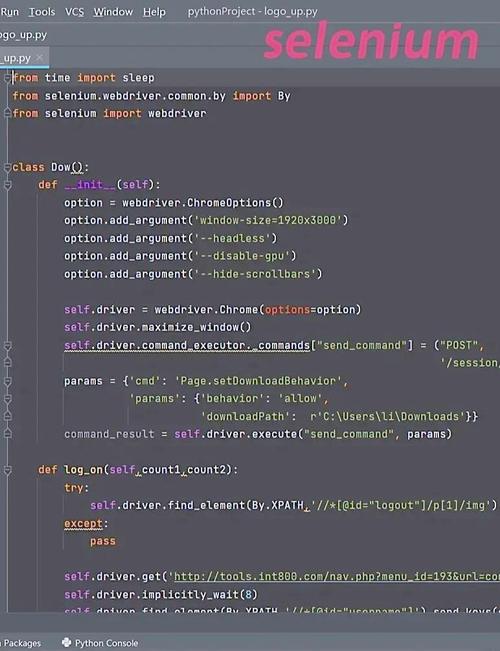
(图片来源网络,侵删)
使用 JavaScript (高级用法)
在某些特殊情况下,例如元素被遮挡、或者 click() 方法失效时,可以使用 JavaScript 来强制选择,这种方法绕过了 Selenium 的模拟用户操作,直接与浏览器交互。
步骤:
- 定位到
<select>元素。 - 使用
driver.execute_script()执行 JavaScript 代码来修改选中状态。
代码示例:
from selenium import webdriver
from selenium.webdriver.common.by import By
from selenium.webdriver.chrome.service import Service
from webdriver_manager.chrome import ChromeDriverManager
driver = webdriver.Chrome(service=Service(ChromeDriverManager().install()))
driver.get("https://example.com/your-page-with-dropdown")
try:
    # 定位 select 元素
    dropdown = driver.find_element(By.ID, "car-select")
    # 使用 JavaScript 修改选中项
    # 这行 JS 代码会找到 value 为 'saab' 的 option 并将其 selected 属性设为 true
    driver.execute_script("arguments[0].querySelector('option[value=\"saab\"]').selected = true;", dropdown)
    # 验证
    selected_option = driver.find_element(By.XPATH, "//select[@id='car-select']/option[@selected]")
    print(f"当前选中的选项是: {selected_option.text}")
finally:
    driver.quit()
总结与对比
| 方法 | 优点 | 缺点 | 适用场景 |
|---|---|---|---|
Select 类 |
代码简洁、可读性强、专门为下拉框设计,功能全面(如处理多选)。 | 仅适用于标准的 <select> 元素。 |
绝大多数标准下拉框场景的首选。 |
直接点击 option |
灵活,不依赖 Select 类,可以处理非标准下拉框。 |
依赖元素可见性,可能需要先展开下拉框,代码稍显冗长。 | 处理非标准的“伪”下拉框,或 Select 类不适用的情况。 |
JavaScript |
强制力高,可以解决 click() 失效等疑难杂症。 |
可读性差,调试困难,破坏了“模拟用户操作”的原则,应作为最后手段。 | 当其他方法都失败时,或者需要高效批量操作时。 |
最佳实践建议:
优先使用
Select类,它是最标准、最健壮、最符合 Selenium 设计理念的方法,只有在遇到特殊问题或处理非标准元素时,才考虑使用直接点击或 JavaScript 的方法。
(图片来源网络,侵删)