- 准备工作与软件介绍
- 第一部分:创建你的第一个火柴人(元件与绘图)
- 第二部分:让火柴人动起来(逐帧动画与关键帧)
- 第三部分:制作一个完整的行走循环(时间轴与洋葱皮)
- 第四部分:进阶技巧(补间动画与声音)
- 总结与导出
第一部分:准备工作与软件介绍
软件
你需要 Adobe Flash Professional 或其现代版本 Adobe Animate,Animate 是目前 Adobe 官方支持的版本,兼容旧版 FLA 文件,并且功能更强大,你可以通过 Adobe Creative Cloud 订阅获得。

界面初识
打开 Animate 后,你会看到几个核心面板:
- 舞台: 中间最大的白色区域,是你动画最终呈现的地方。
- 时间轴: 位于舞台下方,是制作动画的核心,它由“图层”和“帧”组成。
- 工具栏: 位于舞台左侧,包含所有绘图工具(如铅笔、选择、颜料桶等)。
- 属性面板: 位于舞台右侧,可以设置选中对象的各种属性(颜色、大小等)。
第二部分:创建你的第一个火柴人(元件与绘图)
在 Flash 中,我们通常将需要重复使用的对象(比如我们的火柴人)制作成“元件”,元件可以方便地管理和复用。
步骤 1:创建新元件
- 按
Ctrl + F8(Windows) 或Cmd + F8(Mac) 打开“创建新元件”对话框。 - 给元件命名,
Stick_Figure。 - 选择“图形”类型,然后点击“确定”。
现在你进入了一个新的编辑环境,标题会显示“元件 1”或你刚才的名字,这里画的内容就是你的火柴人。
步骤 2:绘制火柴人
使用左侧工具栏的 铅笔工具 来画,铅笔工具适合画这种不规则的线条。
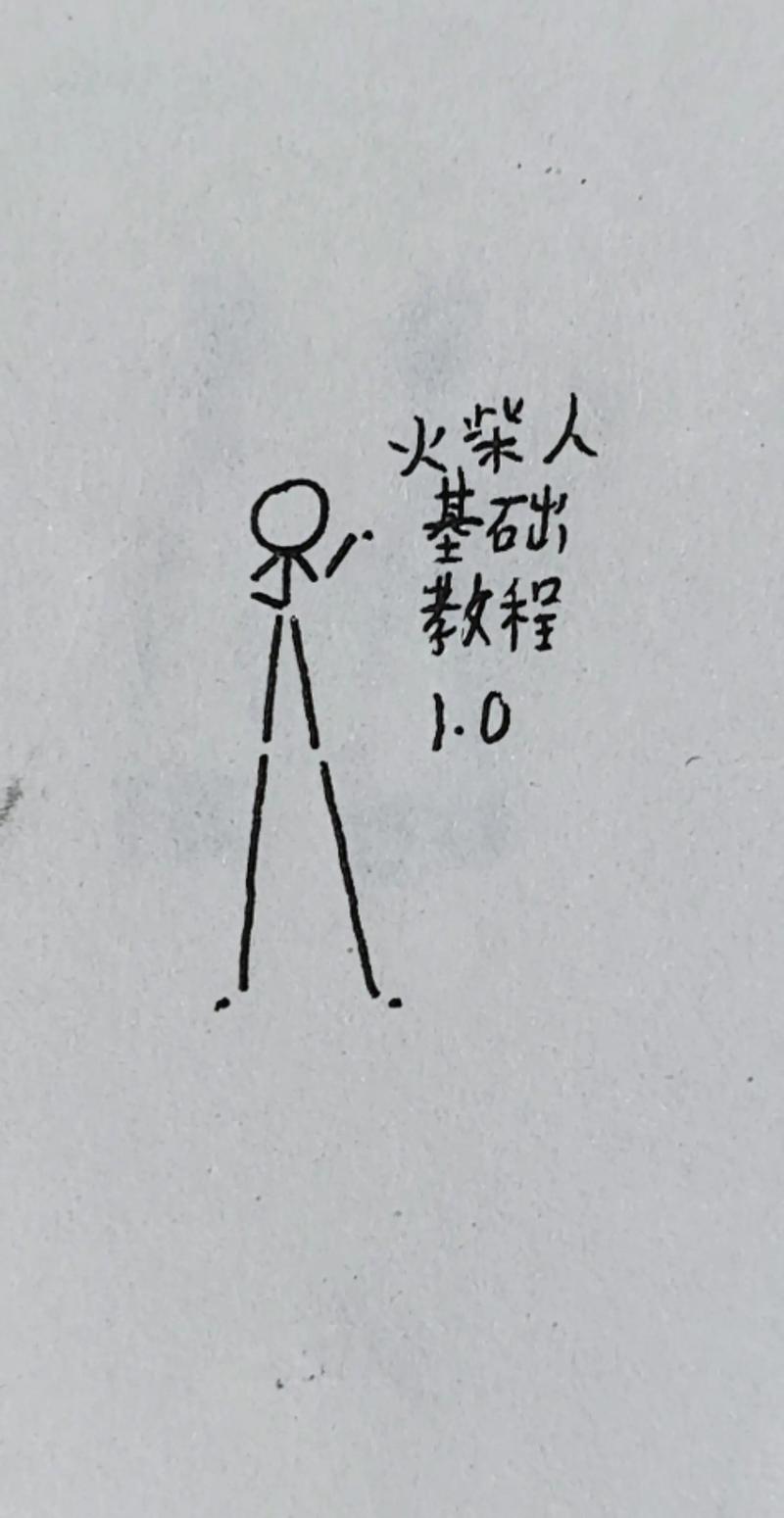
- 选择铅笔工具,在属性面板中,你可以设置:
- 笔触颜色: 选择黑色。
- 笔触高度: 设置为 2 或 3 像素,这样线条不会太粗。
- 开始绘制:
- 先画一个圆圈作为头。
- 画两条直线作为手臂。
- 画两条长直线作为腿。
- 画一条短线连接头和身体。
小技巧: 按住 Shift 键可以画出完美的水平、垂直或45度角的直线。
画完后,按 Ctrl + E (或 Cmd + E) 返回到 场景 1,你会看到舞台上什么都没有,因为我们刚才是在元件里画的。
步骤 3:将火柴人放到舞台上
- 在时间轴上,点击图层 1 的第一帧。
- 打开 库 面板(如果没看到,按
Ctrl + L或Cmd + L),你会看到你刚才创建的Stick_Figure元件。 - 从库中将
Stick_Figure元件拖拽到舞台中央。
你的舞台上就有了一个火柴人!
第三部分:让火柴人动起来(逐帧动画与关键帧)
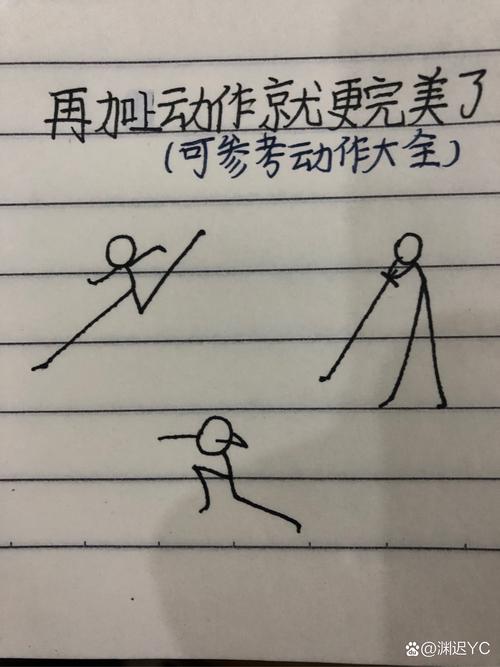
最基础的动画方式是“逐帧动画”,即每一帧都画一个不同的姿势。
步骤 1:创建关键帧
- 在时间轴上,点击图层 1 的第 2 帧。
- 按
F6,这一步叫做“插入关键帧”,你会看到第 2 帧出现了一个实心圆点,并且舞台上的火柴人图像复制了过来。 - 同样地,在第 3、4、5 帧都按
F6插入关键帧,现在你有 5 个关键帧,每个都有相同的火柴人。
步骤 2:修改每一帧的姿势
- 选择第 2 帧:点击舞台上的火柴人,然后使用 选择工具 或 部分选择工具 来拖动它的四肢,做出一个抬腿的姿势。
- 选择第 3 帧:再次修改火柴人的姿势,比如让它抬另一条腿,或者手臂摆动。
- 以此类推:修改第 4、5 帧的姿势,让它看起来像在跑步或行走。
重要提示: 在修改姿势时,尽量只移动线条的端点,避免把图形弄乱,如果画错了,可以使用 橡皮擦工具 擦除,然后重新画。
步骤 3:测试动画
按 Ctrl + Enter (或 Cmd + Enter) 来测试你的动画,你会看到火柴人快速地切换了几个姿势,恭喜,你完成了你的第一个火柴人动画!
第四部分:制作一个完整的行走循环(时间轴与洋葱皮)
刚才的动画太快了,而且不连贯,现在我们来制作一个平滑的行走循环,并学习一个重要工具——“洋葱皮”。
步骤 1:延长帧数
回到场景 1,删除第 2 到第 5 帧,只保留第 1 帧,然后我们重新规划一下:
- 在第 1 帧按
F6插入关键帧,画一个“起始”姿势(比如左腿在前)。 - 在第 5 帧按
F6,画一个“中间”姿势(双腿分开)。 - 在第 9 帧按
F6,画一个“结束”姿势(右腿在前)。 - 在第 13 帧按
F6,复制第 1 帧的姿势(为了循环)。
现在你的时间轴应该是这样的:[第1帧] - [第5帧] - [第9帧] - [第13帧],中间是灰色背景的普通帧。
步骤 2:使用洋葱皮
为了在画后面的姿势时能参考前面的姿势,我们需要打开“洋葱皮”。
-
在时间轴的左下角,找到 “绘图纸外观” 按钮,点击它。
-
你会看到舞台上的所有关键帧的火柴人都以半透明的形式显示出来了,就像洋葱皮一样。
-
你可以拖动时间轴上方的“洋葱皮”标记(开始和结束)来调整显示的帧数。
你可以参考前一帧的姿势来画下一帧,动作会更加流畅自然。
步骤 3:创建补间动画(可选,更高级)
刚才我们用的是逐帧动画,非常耗时,对于简单的移动,我们可以用“补间动画”。
- 删除第 2 到第 4 帧,只保留第 1 帧。
- 在第 1 帧,将火柴人放在舞台左边。
- 在第 20 帧按
F6插入关键帧。 - 将第 20 帧的火柴人拖到舞台右边。
- 在第 1 帧和第 20 帧之间的任意一帧上右键,选择“创建传统补间”。
- 按
Ctrl + Enter测试,你会发现火柴人直接从左边“滑”到了右边,中间没有动画,我们需要在“属性”面板中设置“缓动”,比如设置为 -100(缓入)或 100(缓出),让移动更自然。
第五部分:进阶技巧
添加声音
- 准备一个音效文件(如
.wav或.mp3)。 - 在时间轴上新建一个图层,命名为“声音”。
- 在声音图层的第 1 帧按
F6插入关键帧。 - 打开“属性”面板,在“声音”下拉菜单中选择你的音效文件。
- 你可以在“同步”选项中选择“事件”(声音会完整播放一次)或“数据流”(声音会与动画时间轴同步)。
使用图层
当你的动画变复杂时,一定要使用图层。
- 创建一个“身体”图层和一个“腿部”图层,这样你就可以只移动腿部,而不会影响到身体。
第六部分:总结与导出
- 元件是可复用的对象。
- 关键帧 是动画的起点和终点。
- 逐帧动画 是最基础但最耗时的方法。
- 洋葱皮 是绘制流畅动画的必备工具。
- 补间动画 可以让电脑自动生成中间帧,节省大量时间。
导出动画
当你完成动画后,需要将它导出为视频文件分享。
- 点击菜单栏的 文件 > 导出 > 导出影片。
- 在弹出的窗口中,选择保存位置和文件名。
- “保存类型” 非常重要:
- 视频格式 (如 .MP4, .MOV): 适合上传到 YouTube、Bilibili 等平台。
- GIF 动画: 适合在社交媒体或网页上使用。
- SWF: 这是 Flash 的原生格式,可以保留所有交互性,但现在需要特定播放器才能打开。
- 点击“保存”,然后根据提示设置视频的尺寸、帧率等,最后点击“确定”即可。
最后的话
火柴人动画是学习动画原理(如时间、间距、缓动)的绝佳起点,不要怕画得丑,关键是让动作动起来,并且动得有逻辑,多观察现实世界中人的走路、跑步姿态,然后尝试用简单的线条去模仿。
祝你玩得开心,创作出精彩的火柴人世界!