第一部分:核心理念——秋凉调色的灵魂
在开始拖动滑块之前,我们先要理解秋日照片的特点和调色的目标:
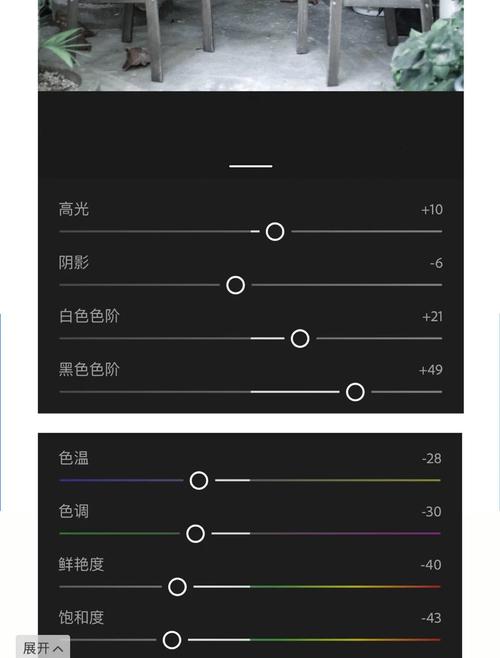
(图片来源网络,侵删)
- 色彩核心: 暖色为主,冷暖对比,秋天的主体是橙色、红色、黄色的暖色调,为了不让照片显得“发闷”或“油腻”,我们需要在画面中寻找并保留一些冷色调作为点缀,比如蓝色的天空、绿色的苔藓或阴影部分,冷暖对比能让画面更有层次感和呼吸感。
- 光影氛围: 柔和、有质感,秋天的光线通常比较柔和(晨昏时最佳),光线穿过树叶会形成漂亮的光束(丁达尔效应),调色时要保留这种光感,同时增强树叶的纹理和质感。
- 情绪表达: 宁静、怀旧、温暖,秋天的情绪是复杂的,既有收获的温暖,也有万物凋零的宁静,调色时要引导观众的情绪,避免照片过于鲜艳或平淡。
第二部分:详细调色步骤(从零开始)
我们将以一张典型的秋日风景照为例,走一遍完整的调色流程。
第1步:基础调整——奠定好照片的基石
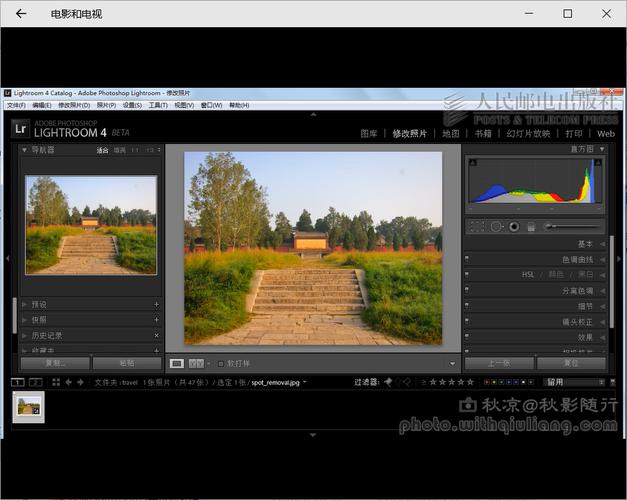
打开照片后,首先在 “基本” 面板中进行全局调整,让照片的曝光、色彩和对比度回归正常。
-
白平衡:
- 目的: 校正照片的整体色温,让色彩更准确。
- 操作: 拖动 “色温” 滑块向 右(+),增加暖黄色调,拖动 “色调” 滑块向 左(-),增加一点青色,可以中和过黄的色调,让肤色和天空更自然。
- 技巧: 也可以直接点击照片中的中性灰区域(如一块浅色的石头或地面),让 Lightroom 自动判断白平衡。
-
基本曝光:
 (图片来源网络,侵删)
- 目的: 让照片的明暗适中。
- 操作:
- 曝光: 适当增加,让画面更通透。
- 高光: 向左拖动(-),压亮过曝的天空,保留云层细节。
- 白色: 向右拖动(+),提亮画面中最亮的区域,让秋叶更有“发光”的感觉。
- 阴影: 向右拖动(+),提亮暗部,让阴影中的细节(如树干、石头)显现出来,增加画面层次。
- 黑色: 向左拖动(-),压暗画面中最暗的区域,让对比度更强,色彩更浓郁。
-
清晰度 & 纹理:
- 目的: 增强画面的质感和立体感。
- 操作:
- 清晰度: 适度增加(+20 ~ +50),可以让树叶的边缘、树皮的纹理、石头的质感变得更突出。注意: 加太多会产生HDR效果,显得不自然。
- 纹理: 适度增加(+10 ~ +30),作用比“清晰度”更细腻,主要用于增强皮肤、树叶等微小细节,效果更柔和。
- 去雾: 如果照片有薄雾,可以适当增加,增加画面的通透感和空气感。
第2步:色彩调整——营造秋日氛围
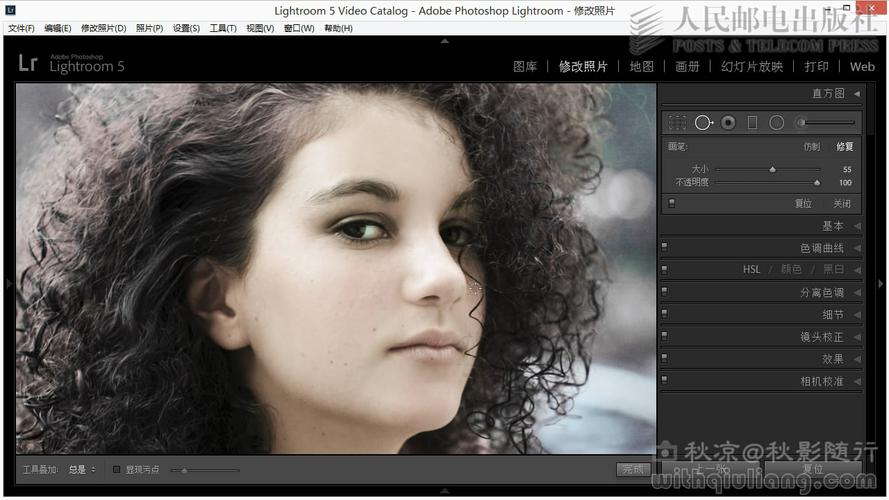
这是调色的核心环节,我们在 “颜色分级” 和 “HSL/颜色” 面板中进行操作。
使用“颜色分级”(推荐,更直观)
这个面板可以分别对阴影、中间调、高光进行色彩调整,非常适合营造氛围。
(图片来源网络,侵删)
-
为阴影增加冷色调:
- 切换到 “颜色分级” 面板。
- 点击 “阴影” 旁边的色块,选择一种蓝色或青色,这会让照片的暗部(如树影、山体阴影)呈现偏冷的效果,与暖色的树叶形成强烈对比,非常有电影感。
-
为中间调和高光强化暖色调:
- 点击 “中间调” 旁边的色块,选择一种橙色或黄色,让秋叶的颜色更纯粹。
- 点击 “高光” 旁边的色块,可以选择一个偏黄的白色,让阳光下的树叶有“金光闪闪”的感觉。
使用“HSL/颜色”(精细控制)
如果你对单个颜色进行精确控制,可以使用这个面板。
-
增强橙色和黄色:
- 在 “HSL/颜色” 面板中,选择 “饱和度” 或 “明亮度” 选项卡。
- 找到 “橙色” 和 “黄色” 的滑块,将它们的饱和度向右增加,明亮度也适当向右增加,让秋叶更鲜艳、更透亮。
-
降低绿色和蓝色的饱和度(可选):
- 有时画面中过多的绿色会抢戏,可以找到 “绿色” 滑块,将其饱和度适当降低,让绿色作为背景,更突出秋叶。
- 如果天空不够蓝,可以找到 “蓝色” 滑块,将其饱和度和明亮度增加,让天空更蓝,与暖色形成对比。
第3步:效果与细节——画龙点睛
-
效果面板:
- 去 vignette (暗角): 向右拖动滑块(+),在画面四周添加一个轻微的暗角,这能将观众的视线引导到画面中心(比如一棵大树或一条小径),增加画面的聚焦感和复古氛围。注意: 力度要轻,不要让暗角显得生硬。
-
细节面板:
如果需要,可以在这里进行锐化和降噪,锐化可以增强树叶边缘的清晰度,降噪可以保证在高ISO下照片的纯净度。
第4步:校准与镜头校正——专业收尾
-
校准面板:
- 这是一个进阶面板,可以调整红、绿、蓝三原色的色相和饱和度,从而影响整体色调。
- 尝试操作: 将 “红原色” 的色相向左(-)稍微拖动一点,可以让红色/橙色更偏向砖红色或酒红色,更有复古感,将 “绿原色” 的饱和度降低,可以控制绿色的色调。
-
镜头校正面板:
- 勾选 “启用配置文件校正”,Lightroom 会自动根据你使用的镜头进行校正,消除镜头畸变和暗角,让照片更“标准”。
第三部分:预设分享与使用技巧
手动调色虽然灵活,但效率不高,预设可以帮你快速实现某种风格。
如何创建和使用秋日预设?
- 手动调出一张你满意的照片: 按照上面的步骤,精心调好一张秋日照片作为“模板”。
- 创建预设:
- 点击左侧面板上方的 号,选择 “创建预设”。
- 给预设起一个名字,如“我的秋日暖阳”。
- 在左侧的“设置”中,只勾选你想要保存的调整,通常你会保留“基本”、“颜色分级”、“效果”和“校准”中的设置,而不勾选“变换”和“镜头校正”,因为这两项是针对单张照片的。
- 点击“创建”,你的预设就保在了“用户预设”文件夹里。
如何使用预设?
- 一键应用: 选中一张或多张照片,然后在“预设”面板中点击你的预设。
- 微调是关键: 预设只是一个起点,不可能完美适配所有照片,应用预设后,一定要回到“基本”面板,根据实际情况微调曝光、高光、阴影等参数,让照片达到最佳状态。
推荐一些预设关键词
如果你在网上寻找预设,可以搜索以下关键词:
- 中文: 秋日、秋天、秋意、暖阳、复古、电影感、富士、柯达
- 英文: Autumn, Fall, Orange & Teal, Warm & Cool, Cinematic, Kodak Portra, Fujifilm
第四部分:不同秋日主题的调色重点
- 秋日人像: 重点在肤色,保持肤色自然红润,背景的秋叶可以饱和度高一些,利用大光圈虚化背景,突出人物。
- 秋日小径/林间: 重点在引导线和光束,增加“纹理”和“清晰度”突出路面和树叶质感,利用“颜色分级”为阴影增加冷色调,营造神秘感。
- 秋日特写(叶子、蘑菇): 重点在质感和色彩对比,可以适当增加“对比度”,让叶脉更清晰,背景可以适当虚化,用大光圈或后期径向滤镜来压暗背景,突出主体。
调出“秋凉”风格的照片,是一个从技术到艺术的过程。
- 技术层面: 掌握好基本调整、颜色分级和HSL这几个核心工具。
- 艺术层面: 理解冷暖对比和光影质感的重要性,用心去感受和表达秋日的情绪。
多练习,多观察优秀作品,你很快就能调出属于自己的、充满诗意的秋日大片!祝你玩得开心!