重要前提:ASP 技术的现状
在开始之前,必须了解一个关键信息:

(图片来源网络,侵删)
- ASP (Active Server Pages) 是一项较老的技术,由微软开发。
- ASP.NET 是其现代的、功能更强大的后继者。
- 微软官方已不再支持或更新传统的 ASP 技术。
这意味着:
- 新项目应优先考虑使用 ASP.NET Core 或其他现代后端技术(如 PHP, Node.js, Python)。
- 学习 ASP 主要用于维护旧的遗留系统或理解 Web 开发的基础原理。
尽管如此,ASP 的基础思想(服务器端脚本、数据库交互)至今仍是所有动态 Web 技术的核心,学习它依然有价值。
第一部分:准备工作
在开始编码前,您需要搭建一个本地的开发环境。
所需软件
- Adobe Dreamweaver: 确保您安装了支持 ASP 的版本(通常是 CS6 及更早版本,或新版中的代码视图功能)。
- Web 服务器: IIS (Internet Information Services),这是 Windows 系统自带的 Web 服务器。
- 启用 IIS: 在 Windows 10/11 中,进入 "控制面板" -> "程序" -> "启用或关闭 Windows 功能",勾选 "Internet Information Services" 并安装。
- ASP 引擎: IIS 已自带。
- 数据库: Microsoft Access (简单、适合入门) 或 SQL Server Express (更强大、免费),本教程将以 Access 为例。
- 数据库连接驱动: MDAC (Microsoft Data Access Components),Windows 系统通常会预装,如果连接数据库失败,可能需要手动安装。
配置 IIS 网站
- 打开 "Internet Information Services (IIS) 管理器"。
- 在左侧 "连接" 窗格中,右键点击 "网站",选择 "添加网站..."。
- 网站名称: 输入一个易于识别的名称,如 "MyASPProject"。
- 物理路径: 选择您存放 Dreamweaver 项目文件的本地文件夹,
D:\MyASPProject。 - 端口: 默认为 80,80 端口被占用,可以改为其他端口(如 8080)。
- 主机名: 留空,表示通过
http://localhost:端口号/访问。 - 点击 "确定",您的本地网站环境就搭建好了。
第二部分:Dreamweaver ASP 开发基础
创建 Dreamweaver 站点
这是最关键的一步,它让 Dreamweaver 知道您的文件位置和服务器信息。
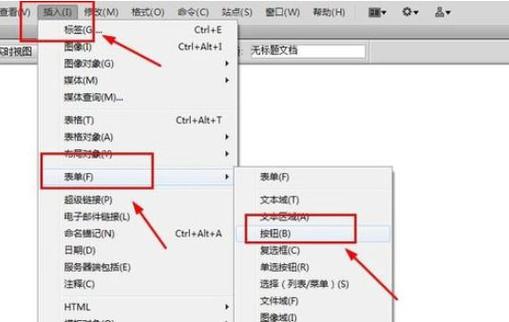
(图片来源网络,侵删)
- 打开 Dreamweaver,选择 "站点" -> "新建站点"。
- 站点 选项卡:
- 站点名称: 输入您的项目名称(如 "MyASPProject")。
- 本地站点文件夹: 选择您在 IIS 中设置的物理路径(如
D:\MyASPProject)。
- 服务器 选项卡:
- 点击 号,选择 "本地/网络"。
- 服务器名称: 输入 "Local IIS"。
- 服务器文件夹: 选择您在 IIS 中设置的物理路径(与本地站点文件夹相同)。
- Web URL: 输入您在 IIS 中设置的访问地址,如
http://localhost:8080。 - 连接方法: 选择 "本地/网络"。
- 服务器模型: 选择 ASP VBScript,这是最传统的 ASP 模式。
- 点击 "保存"。
Dreamweaver 已经配置完成,您可以在其中创建和编辑 ASP 文件了。
创建您的第一个 ASP 页面
- 在 Dreamweaver 中,选择 "文件" -> "新建"。
- 选择 "动态页" -> "ASP VBScript"。
- 点击 "创建",Dreamweaver 会生成一个包含基本 ASP 结构的文件。
<%@LANGUAGE="VBSCRIPT" CODEPAGE="65001"%>
<!DOCTYPE html PUBLIC "-//W3C//DTD XHTML 1.0 Transitional//EN" "http://www.w3.org/TR/xhtml1/DTD/xhtml1-transitional.dtd">
<html xmlns="http://www.w3.org/1999/xhtml">
<head>
<meta http-equiv="Content-Type" content="text/html; charset=utf-8" />无标题文档</title>
</head>
<body>
</body>
</html>
<%@LANGUAGE="VBSCRIPT" ... %>: 声明此页面使用 VBScript 作为脚本语言。<% ... %>: 这是 ASP 的脚本分隔符,里面的代码会在服务器上执行,而不会发送到客户端浏览器。
在页面中输出动态内容
在 <body> 标签内,输入以下代码:
<%
    ' 这是一个 VBScript 注释
    Dim myName ' 声明一个变量
    myName = "Dreamweaver 学习者"
    ' 使用 Response.Write 输出内容到 HTML
    Response.Write("<h1>你好, " & myName & "!</h1>")
    Response.Write("当前时间是: " & Now())
%>
保存文件(保存为 index.asp),然后在浏览器中访问 http://localhost:8080/index.asp,您将看到服务器处理后的 HTML 页面。
第三部分:连接数据库
这是 ASP 动态网站的核心,我们将创建一个 Access 数据库并连接它。
创建 Access 数据库
- 创建一个名为
db1.mdb的 Access 数据库。 - 在其中创建一个表,命名为
Products。 - 为
Products表添加以下字段:ID(自动编号,主键)ProductName(文本)Price(数字)
- 向表中插入几条示例数据。
将 db1.mdb 文件复制到您的 Dreamweaver 站点根目录下(D:\MyASPProject)。
在 Dreamweaver 中定义数据库连接
- 在 Dreamweaver 中,打开 "数据库" 面板("窗口" -> "数据库")。
- 点击面板左下角的 号,选择 "数据源名称 (DSN)"。
- 连接名称: 输入一个名字,如
connDB。 - 数据源名称 (DSN): 点击 "添加" 按钮。
- 在弹出的 "ODBC 数据源管理器" 中,切换到 "系统 DSN" 选项卡。
- 点击 "添加",选择 "Microsoft Access Driver (.mdb, .accdb)","完成"。
- 数据源名称: 输入
myDSN。 - 数据库: 点击 "选择",找到您刚才创建的
db1.mdb文件。 - 点击 "确定" 关闭所有窗口,回到 Dreamweaver。
- 测试: 点击 "测试" 按钮,如果弹出 "成功连接到数据库" 的提示,说明连接成功!点击 "确定" 保存。
您的数据库连接已经定义好了,在 "数据库" 面板中,您应该能看到 Products 表及其字段。
第四部分:显示数据库数据
我们使用 Dreamweaver 的可视化工具来动态显示数据库中的产品列表。
- 创建一个新的 ASP VBScript 页面,保存为
list_products.asp。 - 在页面中,点击 "插入" -> "数据对象" -> "动态数据" -> "动态表格"。
- 在弹出的对话框中:
- 表格: Dreamweaver 会自动创建一个表格来显示数据。
- 连接: 选择您刚刚创建的
connDB。 - 表格: 选择
Products。 - 列: 选择您想在页面上显示的列,如
ProductName和Price。 - 显示: 确保勾选了这些列。
- 重复区域: 这是关键!勾选 "重复区域",然后设置 "显示" 为 "所有记录"。
- 点击 "确定"。
Dreamweaver 会自动在代码中插入一个记录集(Recordset)和重复区域的代码块。
查看生成的代码(学习目的)
切换到 "代码" 视图,您会看到类似下面的代码:
<%
' 创建记录集
Dim Recordset1
Dim Recordset1_cmd
Dim Recordset1_numRows
Set Recordset1_cmd = Server.CreateObject ("ADODB.Command")
Recordset1_cmd.ActiveConnection = MM_connDB_STRING
Recordset1_cmd.CommandText = "SELECT ProductName, Price FROM Products"
Recordset1