CorelDRAW 9.0 是一款非常古老的软件,发布于 2000 年左右,它已经完全过时,不兼容任何现代操作系统(如 Windows 10/11 或 macOS),并且无法打开或保存现代的文件格式(如 .CDR X4-X8 版本、.PDF 高版本等)。
(图片来源网络,侵删)
强烈建议您不要学习和使用 CorelDRAW 9.0,这样做不仅会浪费您的时间,而且学到的技能在现代工作环境中几乎无法应用,您可能会遇到文件打不开、软件崩溃、无法打印等各种问题。
重要建议:请学习现代版本的 CorelDRAW
为了您的职业发展和学习效率,请直接学习一个现代且仍在维护的版本,CorelDRAW Graphics Suite X8、2025、2025、2025 或 2025,这些版本功能强大、稳定,并且与最新的操作系统和文件格式完全兼容。
如果您坚持要了解 CorelDRAW 9.0 的基本概念(因为很多核心逻辑是相通的),或者您因为某些特殊原因必须使用它,那么以下是基于 CorelDRAW 9.0 界面和功能的入门指南。
CorelDRAW 9.0 基础入门教程(概念版)
第一部分:认识工作区
启动 CorelDRAW 9.0 后,您会看到以下主要区域:

(图片来源网络,侵删)
- 标题栏: 显示当前文件名和软件名称。
- 菜单栏: 包含所有命令,如“文件”、“编辑”、“查看”、“布局”、“排列”、“效果”、“文本”、“工具”、“窗口”、“帮助”。
- 标准工具栏: 包含最常用的命令,如新建、打开、保存、打印、撤销、重做等。
- 属性栏: 这是最重要的工具栏之一,它会根据您选择的工具或对象动态变化,提供该对象相关的属性设置(如线条粗细、填充颜色、大小、旋转角度等)。
- 工具箱: 位于左侧,包含了所有用于绘图和编辑的工具,如挑选工具、形状工具、文本工具、矩形工具、椭圆工具等。
- 绘图窗口: 您的画布,在这里进行创作。
- 状态栏: 位于窗口最底部,显示鼠标的坐标位置和当前对象的简要信息。
- 泊坞窗: 可停靠在窗口边缘的面板,用于管理对象、样式、颜色等。
第二部分:基本工具和操作
文件操作
- 新建: 点击“文件” -> “新建”,或点击标准工具栏的“新建”按钮。
- 打开: 点击“文件” -> “打开”,找到并选择您的
.cdr文件。 - 保存: 点击“文件” -> “保存”。注意: 请务必保存为
.cdr格式,并记住您的文件位置,因为将来在其他电脑上可能无法打开。
绘制基本图形
- 矩形工具: 在工具箱中选择“矩形工具”,然后在绘图窗口中按住鼠标左键并拖动即可绘制矩形,按住
Ctrl键可以绘制正方形。 - 椭圆工具: 选择“椭圆工具”,拖动鼠标绘制椭圆,按住
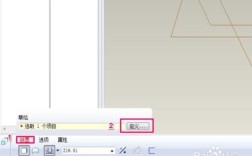
Ctrl键可以绘制正圆。 - 多边形工具: 选择“多边形工具”,在属性栏中设置边数(例如3为三角形,5为五边形),然后在窗口中拖动绘制。
选择和移动对象
- 挑选工具: 这是工具箱最上方的箭头工具,使用它单击任何一个对象,对象周围会出现八个控制点,表示它已被选中。
- 移动: 选中对象后,将鼠标放在对象中心,当光标变为十字箭头时,拖动即可移动对象。
改变对象大小和形状
- 使用控制点: 选中对象后,将鼠标放在角落或边缘的控制点上,当光标变为双向箭头时,拖动即可缩放对象,按住
Shift键可以从中心缩放,按住Ctrl键可以等比例缩放。 - 形状工具: 选中一个矩形或椭圆,然后切换到“形状工具”(工具箱中一个带节点的小箭头),对象的边框上会出现节点,拖动这些节点可以改变形状,矩形的节点可以拖动成圆角矩形。
填充和轮廓
这是 CorelDRAW 的核心功能。
- 填充颜色:
- 选中一个对象。
- 在屏幕右侧或下方的调色板中,用鼠标左键单击任何一种颜色,即可为对象填充该颜色。
- 轮廓颜色:
- 选中一个对象。
- 在调色板中,用鼠标右键单击任何一种颜色,即可为对象的轮廓设置该颜色。
- 无填充/无轮廓:
- 在调色板顶部,有一个带红色“X”的方框。左键单击它,可以移除对象的填充。右键单击它,可以移除对象的轮廓。
- 精确设置填充和轮廓:
选中对象后,右键点击调色板中的颜色,选择“属性”,或者通过菜单“工具” -> “选项”进行更详细的设置,如渐变填充、图案填充、轮廓粗细等。
排列对象(图层关系)
- 置于顶层: 选中一个对象,点击“排列” -> “顺序” -> “置于此对象前”或“置顶”,这会把对象移到其他所有对象的上层。
- 置于底层: 类似地,选择“置于此对象后”或“置底”,将其移到最下层。
- 群组: 选中多个对象,点击“排列” -> “群组”(或按快捷键
Ctrl+G),这样它们就会被视为一个整体,方便一起移动和缩放,要取消群组,点击“排列” -> “取消群组”(Ctrl+U)。
第三部分:一个简单实例 - 绘制一朵花
- 新建文件: 启动 CorelDRAW 9.0,新建一个文档。
- 绘制花瓣:
- 选择“椭圆工具”,按住
Ctrl键,拖动绘制一个正圆。 - 选择“形状工具”,将圆形拉成一个水滴状,这就是一片花瓣。
- 用“挑选工具”选中花瓣,在调色板中用左键单击一个颜色(如红色)进行填充,用右键单击另一个颜色(如深黄色)设置轮廓。
- 选择“椭圆工具”,按住
- 复制花瓣:
- 选中花瓣,按 键(或“编辑” -> “复制”编辑” -> “粘贴”),得到一个一模一样的花瓣。
- 将复制的花瓣旋转一定角度,摆放在第一片花瓣旁边,重复此操作,直到围绕中心摆好5-6片花瓣。
- 绘制花心:
- 选择“椭圆工具”,绘制一个小的黄色正圆作为花心。
- 将花心拖到花瓣的中心,然后右键点击 -> “顺序” -> “置于此对象前”,确保它在花瓣的上方。
- 群组:
- 用“挑选工具”框选所有的花瓣和花心。
- 按
Ctrl+G将它们群组。
- 保存: 点击“文件” -> “保存”,将您的作品保存为
我的花.cdr。
再次强调:请转向现代版本
虽然以上操作可以帮助您了解 CorelDRAW 9.0 的基本逻辑,但为了您的长远考虑,请务必升级到现代版本。
学习现代版本的优势:

(图片来源网络,侵删)
- 兼容性: 可以无缝与他人协作,打开任何
.cdr文件。 - 功能强大: 拥有更智能的绘图工具、更专业的效果、更完善的色彩管理。
- 稳定性: 在现代系统上运行流畅,不会轻易崩溃。
- 资源丰富: 网上有海量的现代版本教程、模板和社区支持。
学习资源推荐(现代版本):
- 官方网站: Corel 官方网站有大量的免费视频教程和文章。
- YouTube: 搜索 "CorelDRAW tutorial 2025" 或 "CorelDRAW X8 教程",有大量优秀的免费教程。
- Bilibili (B站): 国内有很多优秀的 CorelDRAW UP主,发布系统性的教学视频。
- 专业书籍: 购买最新的 CorelDRAW 相关书籍进行系统学习。
希望这些信息对您有帮助!请将学习重点放在现代软件上,这会让您的技能更具价值。