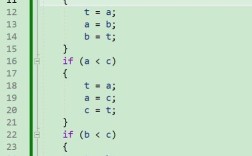
当然可以!Eclipse 完全可以用来编写和调试 Python 程序。
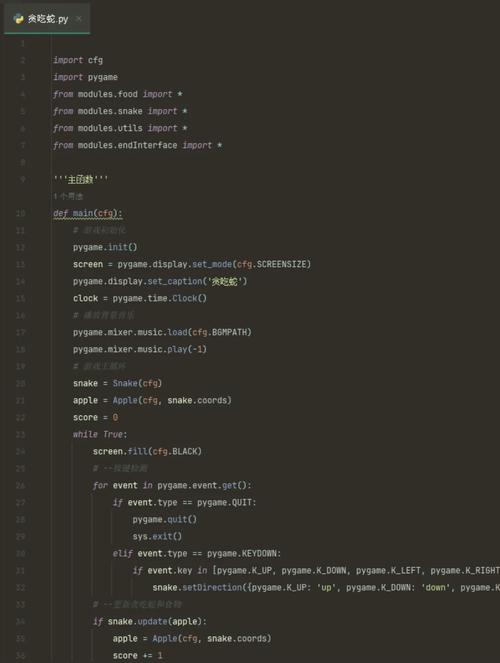
虽然 Python 社区中最流行的编辑器是 VS Code 和 PyCharm,但 Eclipse 凭借其强大的插件生态和高度的可定制性,仍然是一个非常不错的选择,特别是对于已经熟悉 Eclipse Java 开发或者需要在一个 IDE 中管理多种语言(如 Java, C++, Python)的开发者来说。
下面我将为你详细介绍如何在 Eclipse 中配置和使用 Python 开发环境。
核心原理:PyDev 插件
Eclipse 本身是一个通用的集成开发环境框架,它通过安装不同的插件来支持各种编程语言,对于 Python,最核心、最推荐的插件是 PyDev。
PyDev 为 Eclipse 提供了全面的 Python 开发支持,包括:
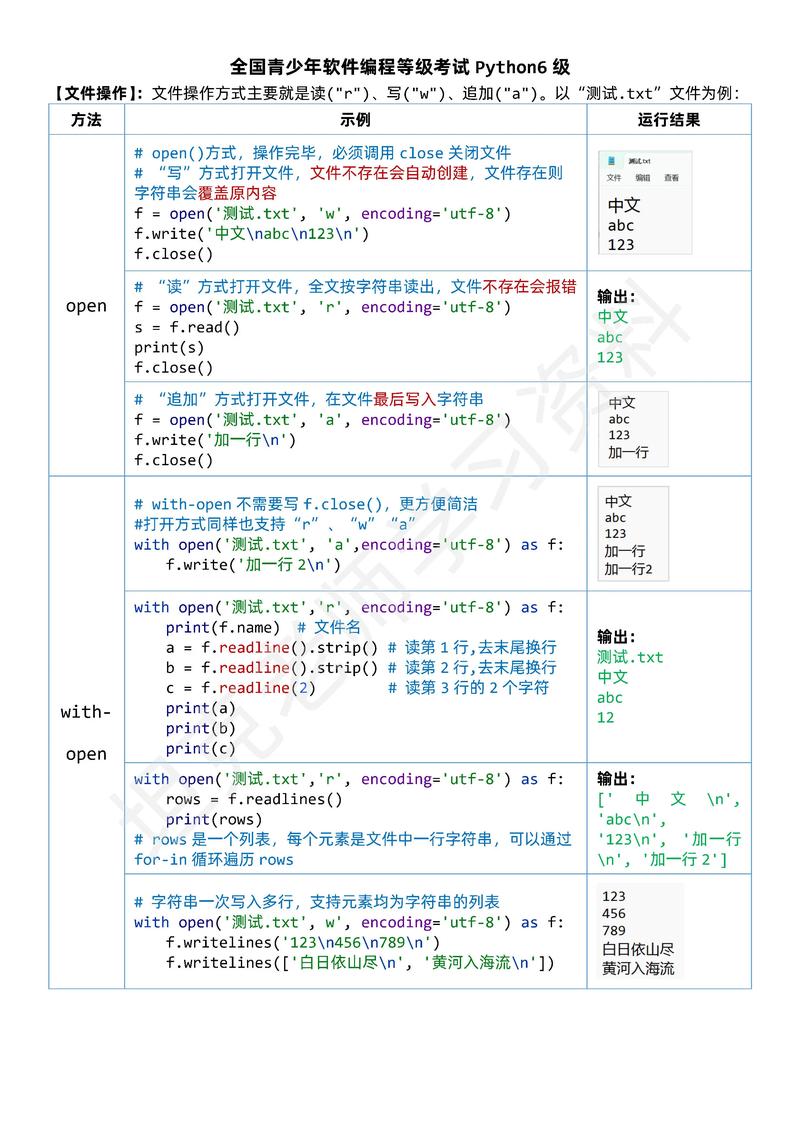
- 语法高亮
- 代码自动补全
- 代码折叠
- 错误提示
- 强大的调试器
- 代码格式化
- 单元测试集成
详细步骤:如何在 Eclipse 中配置 Python 环境
第 1 步:安装 Eclipse
你需要确保你已经安装了 Eclipse,你可以从 Eclipse 官网 下载,对于 Python 开发,推荐下载 Eclipse IDE for Enterprise Java and Web Developers 或 Eclipse IDE for C/C++ Developers,因为它们包含了更多通用的功能插件,最轻量的 Eclipse for RCP and RAP Developers 也可以,但可能需要额外安装一些基础插件。
第 2 步:安装 PyDev 插件
这是最关键的一步,有两种主流的安装方法:
使用 Eclipse 内置的安装程序(推荐)
- 打开 Eclipse。
- 点击菜单栏的 Help -> Eclipse Marketplace...。
- 在搜索框中输入 "PyDev"。
- 在搜索结果中找到 PyDev,点击 Install 按钮。
- 按照提示完成安装过程,Eclipse 会自动处理依赖关系并重启。
手动下载安装
- 访问 PyDev 的官方发布页面:PyDev Releases。
- 下载最新的
.jar文件(pydev-pydev-8.3.0.zip)。 - 在 Eclipse 中,点击 Help -> Install New Software...。
- 点击 Add... 按钮,在弹出的窗口中:
- Name: 输入
PyDev。 - Location: 点击
Archive...,然后选择你刚刚下载的.zip文件。
- Name: 输入
- 回到安装界面,勾选 PyDev 并点击 Next,然后遵循提示完成安装。
第 3 步:配置 Python 解释器
安装完 PyDev 后,Eclipse 还需要知道你系统中 Python 的安装位置,这样才能运行和调试代码。
- 在 Eclipse 菜单栏中,点击 Window -> Preferences...。
- 在左侧导航栏中,展开 PyDev -> Interpreter - Python。
- 点击右侧的 New... 按钮。
- 在弹出的窗口中:
- Interpreter Name: 给你的解释器起一个名字,
Python 3.10。 - Executable: 点击浏览按钮,找到并选择你系统中
python.exe的路径(C:\Python310\python.exe或/usr/bin/python3)。 - PyDev 能自动找到,它会列出该解释器已安装的所有库,如果没有,你可以点击 Auto Config 让它自动扫描。
- Interpreter Name: 给你的解释器起一个名字,
- 点击 OK,然后再次点击 OK 保存偏好设置。
第 4 步:创建和运行第一个 Python 项目
-
创建项目:
- 点击 File -> New -> Project...。
- 在向导中,展开 PyDev,然后选择 PyDev Project。
- 输入项目名称(如
MyFirstPythonProject)。 - 在 "Interpreter" 部分,选择你刚才配置的 Python 解释器。
- 点击 Finish。
-
创建 Python 文件:
- 在左侧的 "Project Explorer" 视图中,右键点击你的项目。
- 选择 New -> PyDev Module。
- 输入模块名(如
hello),然后点击 Finish,这会创建一个名为hello.py的文件。
-
编写代码:
- 在
hello.py中输入你的 Python 代码,def greet(name): return f"Hello, {name}!"
if name == "main": message = greet("World") print(message)
- 在
-
运行代码:
- 右键点击
hello.py文件。 - 选择 Run As -> Python Run。
- 运行结果会显示在 Eclipse 底部的 Console 视图中。
- 右键点击
PyDev 的主要功能演示
调试器
PyDev 的调试器非常强大,与 Eclipse 的 Java 调试器体验类似。
- 设置断点: 在代码行号前面的空白处双击,会出现一个蓝色圆点。
- 启动调试: 右键点击文件,选择 Debug As -> Python Debug。
- 调试视图: 程序会在断点处暂停,你可以在顶部的 Debug 视图中查看:
- Variables: 查看所有变量的当前值。
- Expressions: 添加你想监视的表达式。
- Control: 使用 Step Over (F6), Step Into (F5), Step Return (F7) 等按钮来控制程序执行流程。
- 点击 Resume (F8) 可以继续执行。
代码分析和重构
- 代码提示: 输入
print(后,Eclipse 会提示你参数类型和文档字符串。 - 快速修复: PyDev 会标记出潜在的语法错误或风格问题,并提供修复建议。
- 重构: 支持重命名变量/函数、提取方法等重构操作(虽然功能不如专门的 Python IDE 丰富)。
优点与缺点
优点
- 统一环境: 如果你已经在用 Eclipse 做 Java/C++ 开发,可以在同一个 IDE 中无缝切换到 Python,无需学习新工具。
- 强大的调试器: PyDev 的调试器非常成熟,功能媲美专业 IDE。
- 高度可定制: Eclipse 的插件生态非常丰富,可以添加各种辅助工具。
- 企业级支持: 对于大型企业,Eclipse 是一个成熟的、有支持保障的平台。
缺点
- 配置相对复杂: 初次配置比 VS Code 或 PyCharm 更繁琐。
- 启动速度慢: Eclipse 本身比轻量级的编辑器启动慢。
- Python 特化功能不足: 在一些 Python 特有的功能上(如 Jupyter Notebook 集成、科学计算库的深度支持、Django/Flask 的快速开发等),不如 PyCharm 或 VS Code 的 Python 插件来得方便和强大。
- 性能: 在处理非常大的 Python 项目时,有时会感觉比专门的 Python IDE 稍慢。
Eclipse + PyDev 是一个功能完备的 Python 开发解决方案。
-
推荐使用场景:
- 你已经是 Eclipse 的忠实用户。
- 你的工作需要混合使用多种编程语言(如 Java + Python)。
- 你需要一个功能强大且稳定、有企业级支持的调试器。
-
不推荐使用场景:
- 你是纯 Python 开发者,希望开箱即用,享受最流畅的 Python 开发体验。
- 你主要进行数据科学、机器学习相关的开发(VS Code + Jupyter 或 PyCharm Professional 更合适)。
- 你的电脑配置较低,追求极致的轻量和速度。
虽然它不是 Python 开发的“主流”选择,但如果你有特定需求,Eclipse 绝对是一个可靠且强大的工具。