南方CASS 7.0 综合教程
第一部分:初识CASS 7.0
1 什么是南方CASS?
南方CASS(Computer Aided Surveying System)是中国南方测绘仪器公司基于AutoCAD平台开发的一套数字化地形地籍成图软件,它广泛应用于测绘、国土、规划、水利、电力、交通等领域,是进行内外业一体化测图(全站仪、RTK采集数据,室内成图)和工程数据处理的行业标准软件之一。

(图片来源网络,侵删)
核心功能:
- 数据采集与处理: 支持多种全站仪、RTK等设备的数据格式。
- 数字化测图: 快速绘制地形图、地籍图、管线图等。
- 工程应用: 土方量计算、断面图绘制、面积量算、坐标转换等。
- 数据管理: 对点、线、面等图元进行高效管理。
2 安装与启动
- 系统要求: CASS 7.0是较老版本的软件,对电脑配置要求不高,建议在 Windows 7 或 Windows XP (兼容模式) 系统上运行,在更高版本的Windows上可能需要兼容性设置或虚拟机。
- 安装步骤:
- 解压安装包。
- 运行
setup.exe。 - 按照向提示进行安装,选择安装路径(建议默认路径
C:\CASS70)。 - 安装完成后,桌面会出现快捷方式。
- 启动软件:
- 双击桌面快捷方式。
- 启动后会加载AutoCAD界面,并加载CASS的工具栏和菜单。
第二部分:CASS 7.0 界面与工作环境
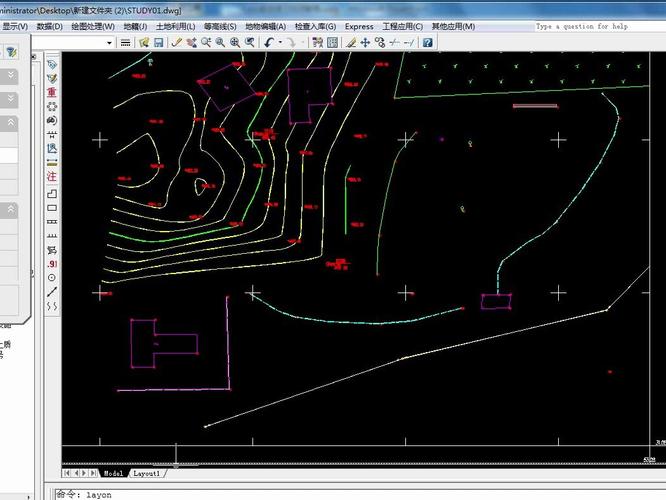
启动CASS后,你会看到一个熟悉的AutoCAD界面,但多了许多专业的测绘工具栏。
- 顶部菜单栏: 包含文件、编辑、显示、绘图处理、数据处理、工程应用、入库处理等核心功能。
- 左侧工具栏: 这是CASS的核心,包含了几乎所有绘图命令,如“坐标定位”、“屏幕菜单”、“地物绘制”等。
- 命令行窗口: 位于界面底部,用于输入命令和查看提示信息。这是非常重要的交互窗口,新手一定要养成看命令行的习惯。
- 状态栏: 显示当前光标坐标、捕捉模式、栅格等。
第三部分:核心工作流程——“从野外数据到数字地图”
这是CASS工作的核心思想,通常分为三步:数据导入 -> 绘处理 -> 成图输出。
数据导入与展点
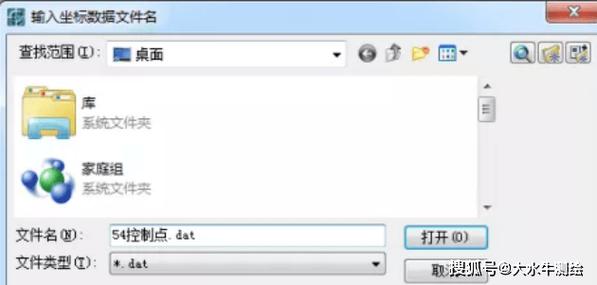
假设你已经通过全站仪或RTK采集了数据,并导出了 .dat 格式的文本文件(这是最常见的数据格式)。
(图片来源网络,侵删)
-
数据格式检查:
.dat文件通常是文本文件,可以用记事本打开。- 标准格式为:
点号,编码,Y坐标,X坐标,高程。1,D101,31245.678,56789.012,45.678。 - 编码是关键,它代表了该点的地物属性(如房角点、路灯、道路边线等),如果没有编码,就是高程点。
-
展高程点:
- 目的: 将所有采集的点在图上显示出来,让你知道点的位置和高程。
- 操作路径:
绘图处理->展高程点。 - 命令行会提示:
请选择高程点坐标文件 (DAT):-> 选择你的.dat文件。 - 命令行会继续提示:
请输入高程点注记间隔(米):-> 输入一个数字,2,表示每隔2米才显示一个高程数值,避免图面过于拥挤。 - 完成后,图上会显示出所有点的位置,部分点会标注高程。
-
展点号:
- 目的: 显示每个点的编号,方便后续绘图时识别。
- 操作路径:
绘图处理->展点号。 - 选择
.dat文件,按提示操作即可。
-
展控制点:
 (图片来源网络,侵删)
如果数据中有控制点(如导线点、水准点),可以用此功能单独展绘出来,通常用特定的图例表示。
绘图处理(核心环节)
这是最需要练习和经验的步骤,CASS提供了两种主要的绘图方式:“简码法”和“编码引导法”,以及最灵活的“点号定位法”。
简码法(适合快速绘制)
- 原理: 在野外采集数据时,直接在点号后输入简码(如
F代表房角,L代表道路边线,D代表电杆),内业时,软件根据简码自动连线。 - 操作:
- 确保你的
.dat文件中包含了简码。 绘图处理->简码识别。- 选择你的
.dat文件。 - 软件会自动根据简码绘制出地物。优点是快,缺点是对野外记录要求高,容易出错。
- 确保你的
编码引导法(适合规范作业)
- 原理: 在一个文本文件(引导文件)中,为每个地物(如一个房子)编写一个编码,并指定构成这个地物的点号范围,内业时,软件根据引导文件和坐标文件来绘图。
- 操作: 此方法相对复杂,需要预先编写引导文件,初学者可先跳过。
点号定位法(最常用、最灵活,推荐新手掌握)
-
原理: 通过左侧的“屏幕菜单”,根据坐标点的位置,手动选择地物类型,然后通过点号来绘制。
-
操作步骤(以绘制一个房子为例):
- 打开屏幕菜单: 确保左侧的“屏幕菜单”工具栏是打开的。
- 选择地物类型: 在屏幕菜单中,找到
居民地->一般房屋->四点房屋。 - 输入点号: 命令行会提示
第一点: <点号捕捉 开>,你直接在命令行输入构成房屋的第一个点的点号(1),然后按回车。 - 输入后续点号: 命令行会继续提示
指定下一点或 [闭合/退出]:,你依次输入房角的其他点号(2,3,4)。 - 闭合图形: 输入完最后一个点号(
4)后,命令行会再次提示指定下一点或 [闭合/退出]:,此时输入C(Close) 并回车,房屋图形就会自动闭合。 - 完成绘制: 一个四点房屋就绘制完成了。
-
绘制其他地物:
- 绘制道路:
交通设施->平行道路->主路,然后依次输入道路边线的点号。 - 绘制陡坎:
地貌土质->陡坎,输入坎上线的点号,软件会自动生成陡坎符号。 - 绘制独立地物(如路灯):
独立地物->路灯,然后输入路灯所在位置的点号,软件会自动插入图块。
- 绘制道路:
核心技巧:
- 放大缩小: 不断使用
ZOOM(缩放) 和PAN(平移) 命令来查看图形细节。 - 图层管理: 不同类型的地物最好放在不同的图层(如
JMD居民地,DLSS道路设施,SXDM水系地貌),可以在“屏幕菜单”的图层管理中操作。 - 使用对象捕捉: 确保状态栏的
对象捕捉(F3) 是开启的,这样可以精确地捕捉到端点、交点等。
编辑与修饰
- 修改: 使用AutoCAD的常规命令(如
MOVE,ROTATE,ERASE,TRIM)对已绘制的图形进行修改。 - 注记: 使用
绘图处理->文字注记功能,添加地名、路名、说明文字等。 - 图框:
绘图处理->标准图幅->绘制图框,输入图幅信息(如比例尺、图名、测绘单位等),软件会自动生成标准图框。
成果输出
- 保存文件: 保存为
.dwg格式,这是AutoCAD的原始格式,便于后续编辑。 - 打印出图: 使用
FILE->PLOT(打印) 命令,设置打印机、纸张大小、打印比例等,即可将图纸打印出来。 - 导出数据: 可以将图形数据导出为其他格式,如
DXF(通用交换格式)、GIS格式等。
第四部分:常用功能速查
| 功能类别 | 菜单路径 | 简要说明 |
|---|---|---|
| 数据处理 | 数据处理 -> 坐标数据文件合并 |
合并多个 .dat 文件。 |
数据处理 -> 读全站仪数据 |
直接从全站仪下载数据。 | |
数据处理 -> 坐标数据文件编辑 |
修改 .dat 文件中的点号、坐标、编码。 |
|
| 工程应用 | 工程应用 -> 计算两线间面积 |
计算两条封闭曲线之间的面积。 |
工程应用 -> 土方量计算 -> 方格网法 |
计算场地平整所需的土方量。 | |
工程应用 -> 断面土方计算 |
根据断面图计算土方量。 | |
工程应用 -> 坐标转换 |
进行不同坐标系之间的转换(如大地坐标与平面坐标)。 | |
| 绘图处理 | 绘图处理 -> 加入实体编码 |
为无编码的图形添加属性。 |
绘图处理 -> 高程点生成DTM |
由高程点生成数字地面模型。 | |
绘图处理 -> 绘等高线 |
基于DTM自动绘制等高线。 |
第五部分:学习建议与资源
- 勤动手: CASS是实践性极强的软件,看十遍教程不如自己动手画一遍,找一套简单的练习数据(网上有很多资源),跟着教程流程完整地做一遍。
- 理解编码: 深入理解CASS的编码规则(
CASS.SYS文件),这是实现自动化成图的关键,你可以自定义编码,提高绘图效率。 - 善用帮助: CASS自带的帮助文档(
F1键)非常详细,是随时查阅的好工具。 - 关注社区: 搜索“南方CASS论坛”、“测绘技术论坛”等,里面有大量用户分享的经验、技巧和常见问题解答。
- 版本更新: 虽然本教程针对7.0,但南方测绘已推出更高版本(如CASS 9.0, 10.0, 11.0等),新版本在界面和功能上有所优化,但核心工作流程和原理基本一致,掌握了7.0,学习新版本会非常快。
希望这份教程能帮助你顺利入门南方CASS 7.0!祝你学习愉快!