下面我将从 核心概念、常用布局、现代实践 三个方面,并结合 Java 代码示例,为你详细讲解 Android 布局。
核心概念
在深入具体布局之前,必须理解几个贯穿所有布局的核心概念。
View 和 ViewGroup
- View: Android UI 的基本构建块,它是一个屏幕上的矩形区域,可以绘制内容并响应用户交互。
TextView,Button,ImageView都是 View。 - ViewGroup: 一个特殊的 View,它的作用是作为其他 View 的容器,用来定义它们的布局方式。
LinearLayout,RelativeLayout,ConstraintLayout都是 ViewGroup。
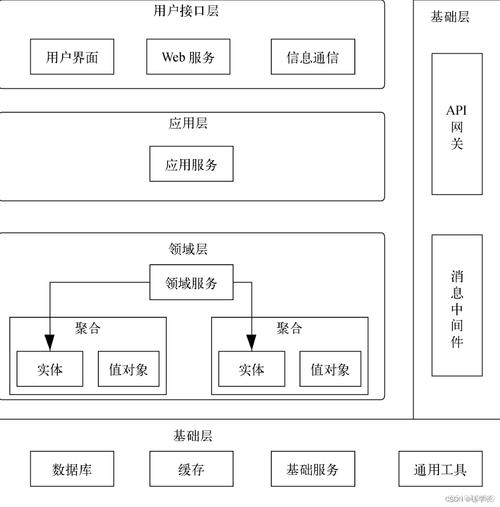
层级关系: 布局的本质就是一棵视图树,ViewGroup 包含多个 View 或其他 ViewGroup,形成层级结构。
ViewGroup (e.g., ConstraintLayout)
    ├── View (e.g., TextView)
    ├── ViewGroup (e.g., LinearLayout)
    │   ├── View (e.g., Button)
    │   └── View (e.g., EditText)
    └── View (e.g., ImageView)
布局文件
布局通常使用 XML 文件来定义,存放在 res/layout/ 目录下,XML 提供了一种声明式、可读性强的语言来构建 UI。
在 Java/Kotlin 代码中加载布局
在 Activity 或 Fragment 中,你需要通过 setContentView() 方法来加载一个布局文件,并将其显示在屏幕上。
// 在 Activity 的 onCreate 方法中
@Override
protected void onCreate(Bundle savedInstanceState) {
    super.onCreate(savedInstanceState);
    // 加载 activity_main.xml 布局文件
    setContentView(R.layout.activity_main);
}
常用布局详解 (Java 示例)
虽然现在更推荐使用 Kotlin,但理解 Java 的写法对于阅读旧项目和掌握原理至关重要,以下是最常用的几种布局。
LinearLayout (线性布局)
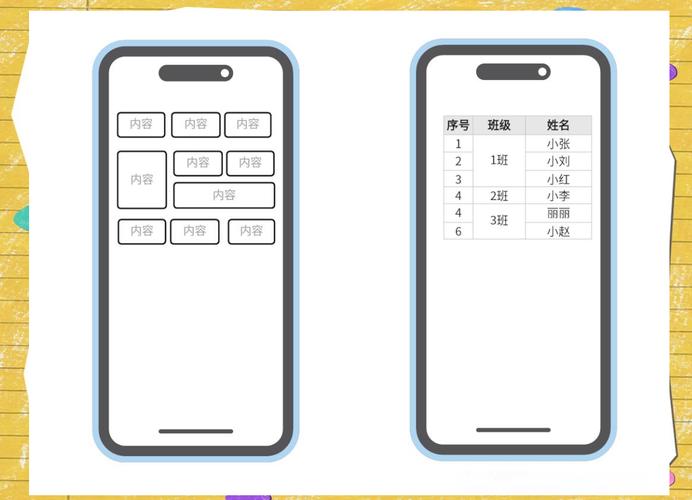
LinearLayout 是最简单的布局,它会将子控件水平或垂直地排列在一行或一列中。
- 核心属性:
android:orientation: 排列方向,"vertical"(垂直) 或"horizontal"(水平)。android:layout_gravity: 控件在容器中的对齐方式。android:layout_weight: 权重,用于按比例分配剩余空间。
示例代码 (activity_linear_layout.xml):
<?xml version="1.0" encoding="utf-8"?>
<LinearLayout
    xmlns:android="http://schemas.android.com/apk/res/android"
    android:layout_width="match_parent"
    android:layout_height="match_parent"
    android:orientation="vertical"
    android:padding="16dp">
    <TextView
        android:layout_width="wrap_content"
        android:layout_height="wrap_content"
        android:text="用户名"
        android:textSize="18sp" />
    <EditText
        android:layout_width="match_parent"
        android:layout_height="wrap_content"
        android:layout_marginTop="8dp"
        android:hint="请输入用户名" />
    <Button
        android:layout_width="match_parent"
        android:layout_height="wrap_content"
        android:layout_marginTop="16dp"
        android:text="登录" />
</LinearLayout>
RelativeLayout (相对布局)
RelativeLayout 允许子控件相对于父容器或其他兄弟控件进行定位,非常灵活,但层级过深时可能影响性能。
- 核心属性 (相对于父容器):
android:layout_alignParentTop="true"android:layout_centerInParent="true"android:layout_marginTop="16dp"
- 核心属性 (相对于其他控件):
android:layout_toRightOf="@id/button_login"android:layout_below="@id/textView_username"android:layout_alignTop="@id/button_register"
示例代码 (activity_relative_layout.xml):
<?xml version="1.0" encoding="utf-8"?>
<RelativeLayout
    xmlns:android="http://schemas.android.com/apk/res/android"
    android:layout_width="match_parent"
    android:layout_height="match_parent"
    android:padding="16dp">
    <TextView
        android:id="@+id/tv_title"
        android:layout_width="wrap_content"
        android:layout_height="wrap_content"
        android:layout_centerInParent="true"
        android:text="欢迎"
        android:textSize="24sp" />
    <EditText
        android:id="@+id/et_username"
        android:layout_width="match_parent"
        android:layout_height="wrap_content"
        android:layout_below="@id/tv_title"
        android:layout_marginTop="32dp"
        android:hint="用户名" />
    <Button
        android:id="@+id/btn_submit"
        android:layout_width="wrap_content"
        android:layout_height="wrap_content"
        android:layout_below="@id/et_username"
        android:layout_centerHorizontal="true"
        android:layout_marginTop="24dp"
        android:text="提交" />
</RelativeLayout>
ConstraintLayout (约束布局)
这是目前官方推荐的布局,它使用约束来定义控件的位置,功能强大且性能优秀,它可以实现 RelativeLayout 和 LinearLayout 的所有功能,但更扁平、更灵活。
- 核心思想: 每个控件至少需要两个水平约束和两个垂直约束,才能确定其在二维空间中的位置。
- 核心属性:
app:layout_constraintTop_toTopOf: 顶部约束到另一个控件的顶部。app:layout_constraintStart_toEndOf: 起始约束到另一个控件的结束。app:layout_constraintGuide_percent: 约束到父容器的百分比位置 (需要定义 Guideline)。
示例代码 (activity_constraint_layout.xml):
<?xml version="1.0" encoding="utf-8"?>
<androidx.constraintlayout.widget.ConstraintLayout
    xmlns:android="http://schemas.android.com/apk/res/android"
    xmlns:app="http://schemas.android.com/apk/res-auto"
    android:layout_width="match_parent"
    android:layout_height="match_parent"
    android:padding="16dp">
    <TextView
        android:id="@+id/tv_title"
        android:layout_width="wrap_content"
        android:layout_height="wrap_content"
        android:text="欢迎"
        android:textSize="24sp"
        app:layout_constraintTop_toTopOf="parent"
        app:layout_constraintStart_toStartOf="parent"
        app:layout_constraintEnd_toEndOf="parent" />
    <EditText
        android:id="@+id/et_username"
        android:layout_width="0dp"
        android:layout_height="wrap_content"
        android:layout_marginTop="32dp"
        android:hint="用户名"
        app:layout_constraintTop_toBottomOf="@id/tv_title"
        app:layout_constraintStart_toStartOf="parent"
        app:layout_constraintEnd_toEndOf="parent" />
    <Button
        android:id="@+id/btn_submit"
        android:layout_width="0dp"
        android:layout_height="wrap_content"
        android:layout_marginTop="24dp"
        android:text="提交"
        app:layout_constraintTop_toBottomOf="@id/et_username"
        app:layout_constraintStart_toStartOf="@id/et_username"
        app:layout_constraintEnd_toEndOf="@id/et_username" />
</androidx.constraintlayout.widget.ConstraintLayout>
FrameLayout (帧布局)
FrameLayout 是最简单的布局之一,它将所有的子控件都放在屏幕的左上角,后添加的控件会覆盖在先添加的控件之上,常用于实现单页面的切换效果(如 ViewPager)或作为其他布局的根容器。
示例代码 (activity_frame_layout.xml):
<?xml version="1.0" encoding="utf-8"?>
<FrameLayout
    xmlns:android="http://schemas.android.com/apk/res/android"
    android:layout_width="match_parent"
    android:layout_height="match_parent">
    <ImageView
        android:layout_width="match_parent"
        android:layout_height="match_parent"
        android:src="@drawable/background"
        android:scaleType="centerCrop" />
    <TextView
        android:layout_width="wrap_content"
        android:layout_height="wrap_content"
        android:layout_gravity="center"
        android:text="Hello, FrameLayout!"
        android:textColor="@android:color/white"
        android:textSize="32sp" />
</FrameLayout>
现代布局实践
编程式布局 (Java 代码中创建)
虽然不常用,但在某些动态场景下,你可能需要在 Java 代码中直接创建和添加控件。
import android.os.Bundle;
import android.widget.Button;
import android.widget.LinearLayout;
import android.widget.TextView;
import androidx.appcompat.app.AppCompatActivity;
public class ProgrammaticLayoutActivity extends AppCompatActivity {
    @Override
    protected void onCreate(Bundle savedInstanceState) {
        super.onCreate(savedInstanceState);
        // 1. 创建根布局
        LinearLayout rootLayout = new LinearLayout(this);
        rootLayout.setOrientation(LinearLayout.VERTICAL);
        rootLayout.setPadding(16, 16, 16, 16);
        // 2. 创建 TextView
        TextView textView = new TextView(this);
        textView.setText("这是通过代码创建的文本");
        textView.setTextSize(18);
        // 3. 创建 Button
        Button button = new Button(this);
        button.setText("点击我");
        // 4. 将控件添加到根布局
        rootLayout.addView(textView);
        rootLayout.addView(button);
        // 5. 将根布局设置为 Activity 的内容视图
        setContentView(rootLayout);
    }
}
布局优化
- 减少布局层级: 使用
ConstraintLayout替代嵌套的LinearLayout和RelativeLayout,可以使布局结构更扁平,提高渲染性能。 - 使用
<include>: 将重复使用的布局(如头部、底部)抽取到单独的 XML 文件中,然后通过<include>标签引入,避免代码重复。 - 使用
<merge>: 当一个布局被<include>到另一个布局中,且其根布局的类型与目标位置的父布局相同时,可以使用<merge>来消除多余的层级。
Material Design 组件
现代 Android UI 开发离不开 Material Design,Google 提供了一系列预制好的、符合设计规范的组件,它们本身就封装了复杂的布局逻辑。
- CoordinatorLayout: 高级版的
FrameLayout,用于协调子视图之间的滚动行为,如AppBarLayout和FloatingActionButton的联动效果。 - AppBarLayout:
LinearLayout的子类,实现了 Material Design 的 App Bar 模式。 - CardView: 一个带圆角和阴影的
FrameLayout,用于展示信息卡片。
总结与对比
| 布局类型 | 优点 | 缺点 | 适用场景 |
|---|---|---|---|
| LinearLayout | 简单易用,适合简单排列。 | 嵌套过多时布局层级深,性能差。 | 简单的列表、表单。 |
| RelativeLayout | 灵活,控件间可以相互定位。 | 布局规则复杂,层级过深时性能较差。 | 需要精确控制控件相对位置的场景。 |
| ConstraintLayout | 官方推荐,功能强大,层级扁平,性能好。 | 学习曲线稍陡,约束规则需要理解。 | 绝大多数场景,特别是复杂布局。 |
| FrameLayout | 最简单,适合叠加控件。 | 控件只能从左上角开始定位,不够灵活。 | 单页面切换、背景图叠加。 |
给新手的建议:
- 优先学习
ConstraintLayout:掌握它基本的使用方法,能满足你 90% 的布局需求。 - 了解
LinearLayout:用于处理简单的垂直或水平列表。 - 熟悉
RelativeLayout:用于处理一些ConstraintLayout中写起来比较麻烦的相对定位。 - 拥抱 Material Design 组件:它们能让你快速构建出美观且功能强大的现代 UI。
希望这份详细的指南能帮助你全面理解 Android Java 布局!