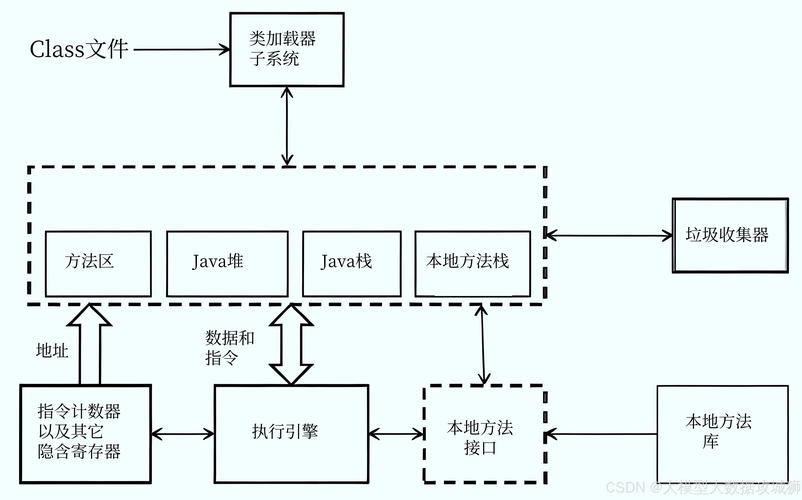
核心知识:JVM 内存参数
Java 内存设置主要通过在启动 Java 应用时添加 JVM 参数来实现,最关键的几个参数是:

| 参数 | 说明 | 默认值 (示例) | 示例设置 |
|---|---|---|---|
-Xms |
堆内存初始大小 (Initial Heap Size) | 物理内存的 1/64 | -Xms512m (设置初始堆为 512MB) |
-Xmx |
堆内存最大大小 (Maximum Heap Size) | 物理内存的 1/4 | -Xmx2g (设置最大堆为 2GB) |
-Xss |
每个线程的栈大小 (Thread Stack Size) | 通常为 1MB (32位系统) 或 1MB (64位系统) | -Xss256k (设置每个线程栈为 256KB) |
-XX:MetaspaceSize |
元空间初始大小 (Java 8 及以后版本) | 约 21MB | -XX:MetaspaceSize=256m |
-XX:MaxMetaspaceSize |
元空间最大大小 (Java 8 及以后版本) | 无限制 (仅受系统内存限制) | -XX:MaxMetaspaceSize=512m |
重要提示:
-Xms和-Xmx通常是必须一起设置的,并且最好设置为相同的值,这样可以避免 JVM 在运行时动态扩展堆内存带来的性能开销(GC 暂停)。- 堆内存 是应用对象数据存放的主要区域。
- 元空间 用于存储类的元数据(如类名、字段、方法信息等),在 Java 8 之前,它被称为“永久代”(PermGen),其参数是
-XX:PermSize和-XX:MaxPermSize。
如何设置内存(具体方法)
根据你的应用是服务、脚本还是开发工具,设置方法有所不同。
方法 1:为单个 Java 命令设置(临时生效)
这是最直接的方法,适用于测试或一次性运行的 Java 程序。
语法:
java [JVM参数] -jar [你的jar包名]
示例:
运行一个名为 my-app.jar 的应用,设置其最大堆内存为 2GB,初始堆也为 2GB。
java -Xms2g -Xmx2g -jar my-app.jar
示例(带元空间设置):
java -Xms2g -Xmx2g -XX:MetaspaceSize=256m -XX:MaxMetaspaceSize=512m -jar my-app.jar
方法 2:为系统所有 Java 应用设置(全局生效)
如果你希望系统上所有 Java 应用都使用这些内存设置,可以修改 JAVA_OPTS 环境变量。
编辑环境配置文件
通常在 /etc/profile 或 /etc/environment 中设置。
# 使用 vim 编辑 /etc/profile
sudo vim /etc/profile
添加 JAVA_OPTS 变量
在文件末尾添加如下内容:
# Set Java options for all users
export JAVA_OPTS="-Xms2g -Xmx2g -XX:MetaspaceSize=256m -XX:MaxMetaspaceSize=512m"
使配置生效 执行以下命令让配置立即生效,或者重启系统。
# 立即生效
source /etc/profile
# 查看是否生效
echo $JAVA_OPTS
注意: 这种全局方法会影响所有 Java 进程,包括 Tomcat、Jenkins 等,在生产环境,通常更推荐为每个应用单独配置。
方法 3:为特定应用服务设置(推荐生产环境)
这是最常用且最稳妥的生产环境方法,即修改应用的启动脚本(如 catalina.sh for Tomcat, start.sh for Spring Boot)。
示例:以 Tomcat 为例
- 找到 Tomcat 的
bin目录下的catalina.sh脚本。 - 在脚本开头(在
#!/bin/sh之后)添加JAVA_OPTS变量。
#!/bin/sh
# Add Java options for Tomcat
export JAVA_OPTS="-Xms2g -Xmx2g -XX:MetaspaceSize=256m -XX:MaxMetaspaceSize=512m"
# ... (rest of the script)
保存文件后,重启 Tomcat 服务即可。
示例:以 Spring Boot Fat Jar 为例
假设你的 Spring Boot 应用通过一个 start.sh 脚本启动,脚本内容可能如下:
#!/bin/bash
# 设置 Java 内存
JAVA_OPTS="-Xms1g -Xmx1g"
# 启动应用
nohup java $JAVA_OPTS -jar my-spring-boot-app.jar > app.log 2>&1 &
如何检查内存设置是否生效
设置完成后,你需要验证 JVM 是否真的使用了你指定的内存。
方法 1:使用 jcmd (推荐)
jcmd 是一个强大的 JVM 诊断工具,是 jps 的增强版。
-
找到 Java 进程的 PID
jps -l
输出可能如下:
12345 /path/to/your/java/app.jar 67890 org.apache.catalina.startup.Bootstrap -
使用
jcmd打印 JVM 配置 将PID替换为你的进程 ID。jcmd <PID> VM.flags
或者更直观的
jmap:jcmd <PID> GC.heap_info
输出示例 (关键部分):
...
-XX:InitialHeapSize=2147483648  # 2GB (Xms)
-XX:MaxHeapSize=2147483648      # 2GB (Xmx)
-XX:MetaspaceSize=268435456      # 256MB
-XX:MaxMetaspaceSize=536870912   # 512MB
...
通过这些输出,你可以清晰地看到内存参数是否被正确加载。
方法 2:使用 ps 命令
ps 命令可以查看进程的命令行参数,其中就包含了 JVM 参数。
# -ef 显示所有进程,grep 过滤 java 进程
ps -ef | grep java
输出示例:
user 12345 1234 99 10:30 pts/0 00:15:30 java -Xms2g -Xmx2g -jar my-app.jar你可以直接在命令行中看到 -Xms2g -Xmx2g 这些参数。
方法 3:使用 jinfo
jinfo 也是一个查看和修改 JVM 运行时参数的工具。
# 查看所有标志
jinfo -flags <PID>
# 查看某个特定标志
jinfo -flag MaxHeapSize <PID>
常见问题与调优技巧
OutOfMemoryError: Java heap space
- 原因: 堆内存不足,无法存放新创建的对象。
- 解决:
- 增加
-Xmx的值,分配更大的堆内存。 - 检查代码是否存在内存泄漏(对象被不当地持有,无法被 GC 回收)。
- 使用内存分析工具(如 MAT, VisualVM)分析堆转储文件(Heap Dump)来定位问题。
- 增加
OutOfMemoryError: Metaspace
- 原因: 元空间不足,通常是由于加载了太多类或动态生成了大量类(如使用 CGLIB、Spring 代理等)。
- 解决:
- 增加
-XX:MaxMetaspaceSize的值。 - 检查应用是否加载了不必要的类库。
- 优化代码,减少动态类的生成。
- 增加
如何计算合适的 -Xmx 值?
没有“一刀切”的答案,需要根据服务器资源和应用特点来定。
- 经验法则:
-Xmx可以设置为 服务器总物理内存的 50% ~ 75%。- 为操作系统和其他服务(如数据库、缓存)预留足够的内存。
- 监控:
- 使用
top或htop命令监控服务器的内存使用情况。 - 使用
jstat -gc <PID>监控 JVM 的 GC 情况,Full GC 频繁发生且耗时很长,通常意味着堆内存不足。
- 使用
| 场景 | 推荐方法 | 命令示例 |
|---|---|---|
| 测试/一次性运行 | 命令行参数 | java -Xms512m -Xmx512m -jar my-app.jar |
| 全局所有应用 | 设置 JAVA_OPTS 环境变量 |
export JAVA_OPTS="-Xms512m -Xmx512m" (在 /etc/profile 中) |
| 生产环境服务 | 修改应用启动脚本 | 在 catalina.sh 中添加 export JAVA_OPTS="..." |
| 验证设置 | 使用 jcmd 或 ps |
jcmd <PID> VM.flags 或 ps -ef \| grep java |
希望这份详细的指南能帮助你在 Linux 系统中顺利地配置 Java 内存!