第一部分:在 Eclipse 中搭建 Python 开发环境
在 Eclipse 中编写 Python 代码,最主流和推荐的方式是安装一个名为 PyDev 的插件,PyDev 是一个功能强大的 Python IDE,为 Eclipse 提供了全面的 Python 支持。
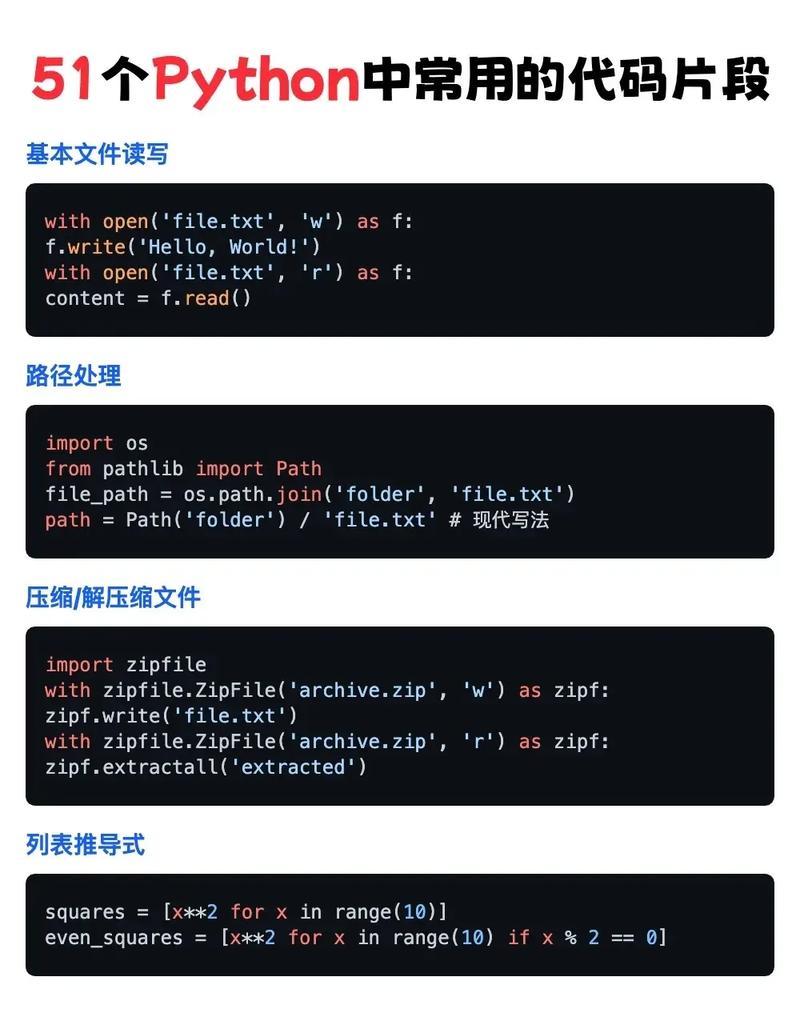
(图片来源网络,侵删)
步骤 1:准备工作
- 安装 Java 运行环境:Eclipse 是一个基于 Java 的应用程序,所以你的电脑上必须安装了 JRE (Java Runtime Environment) 或 JDK (Java Development Kit),你可以从 Oracle 官网 下载并安装。
- 下载 Eclipse IDE:前往 Eclipse 官网 下载,对于 Python 开发,推荐下载 "Eclipse IDE for Enterprise Java and Web Developers" 或 "Eclipse IDE for Java Developers",这些版本包含了更多功能,但 PyDev 插件都可以完美安装。不要下载 "Eclipse for RCP and RAP Developers",因为它缺少一些必要的基础组件。
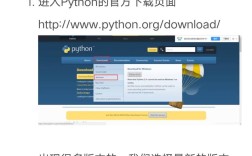
- 下载 Python 解释器:从 Python 官网 下载并安装最新版的 Python,在安装时,务必勾选 "Add Python to PATH" 选项,这会让你在命令行中更容易调用 Python。
步骤 2:安装 PyDev 插件
- 启动 Eclipse:解压你下载的 Eclipse 压缩包,然后双击
eclipse.exe(Windows) 或Eclipse.app(macOS) 来启动它。 - 进入安装界面:
- 在欢迎界面,点击右上角的 "Workbench" 切换到工作台。
- 点击顶部菜单栏的 Help -> Install New Software...。
- 添加 PyDev 软件源:
- 在弹出的对话框中,点击 "Add..." 按钮。
- 在 "Name" 字段中输入
PyDev。 - 在 "Location" 字段中输入
http://pydev.org/updates。 - 点击 "OK"。
- 选择并安装:
- 等待 Eclipse 扫描完软件源后,你会在列表中看到 "PyDev" 和 "PyDev Mylyn Integration" 等选项。
- 勾选 "PyDev"。
- 点击 "Next",然后阅读并接受许可协议,最后点击 "Finish"。
- 完成安装:Eclipse 会自动下载并安装 PyDev,安装完成后,会提示你重启 Eclipse,点击 "Restart Now"。
步骤 3:配置 Python 解释器
重启后,PyDev 会提示你配置一个 Python 解释器,如果错过了提示,你也可以手动配置:
- 点击顶部菜单栏的 Window -> Preferences。
- 在左侧导航栏中,展开 PyDev -> Interpreter - Python。
- 点击右侧的 New... 按钮。
- 在弹出的 "Select the interpreter" 窗口中,点击 "Browse..."。
- 系统会自动搜索你电脑上已安装的 Python 解释器(通常是你安装时勾选了 PATH 的那个),选择它,然后点击 "OK"。
- 回到配置界面,点击 "OK" 或 "Apply",PyDev 会自动加载该解释器内置的库列表。
至此,你的 Eclipse Python 环境已经搭建完成!
第二部分:解决中文显示和编码问题
这是中文开发者最常遇到的问题,主要分为两个方面:控制台输出中文 和 源代码文件编码。
问题 1:Eclipse 控制台输出乱码
现象:运行 Python 脚本后,在 Eclipse 的控制台(Console)中,中文显示为方框、问号或乱码。
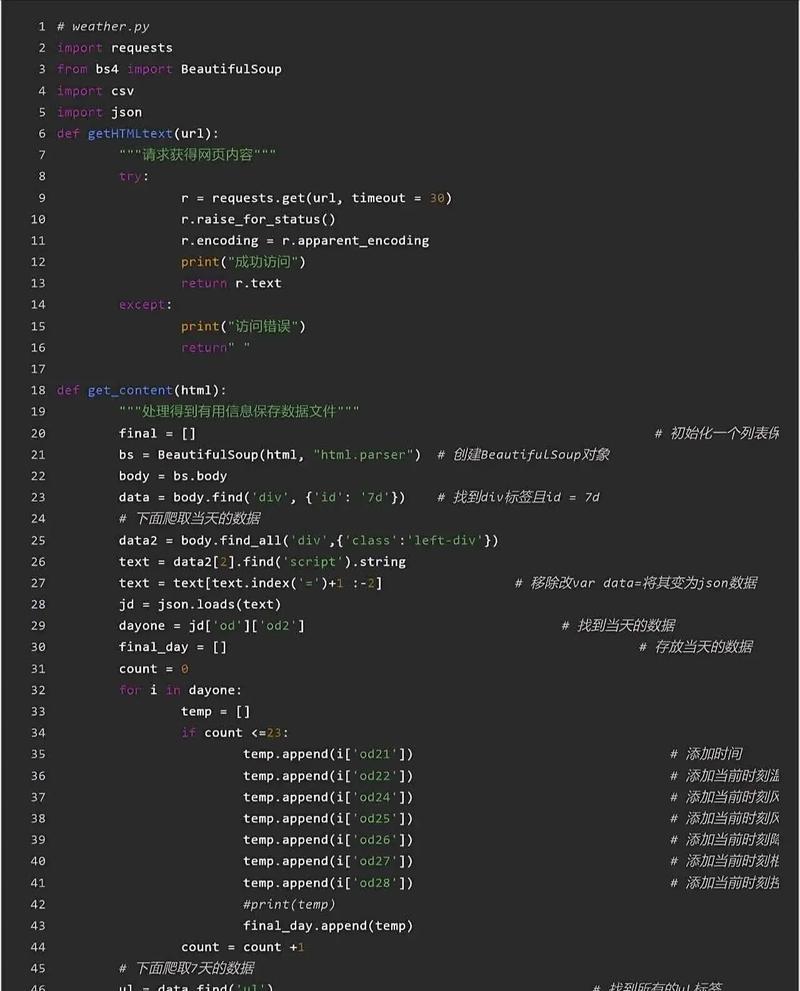
(图片来源网络,侵删)
原因:Eclipse 控制台默认使用操作系统的编码(如 Windows 的 GBK),而 Python 3 默认使用 UTF-8 编码,两者不匹配导致乱码。
解决方案:
-
修改 Eclipse 控制台编码为 UTF-8:
- 打开 Eclipse 的控制台视图。
- 控制台视图的右上角有一个小图标(通常像一本书或一个齿轮),点击它。
- 在下拉菜单中选择 "Preferences..."。
- 在弹出的窗口中,找到 "Text file encoding" 选项。
- 将其设置为 UTF-8。
- 点击 "Apply and Close"。
-
修改 Python 脚本的输出编码(推荐):
- 这是最根本、最可靠的解决方法,在你的 Python 脚本开头,加入一行代码,强制
print函数使用UTF-8编码。 - 这种方法在任何操作系统(Windows, macOS, Linux)上都能正常工作。
# -*- coding: utf-8 -*- # 或者使用更现代的写法 # coding=utf-8 print("你好,世界!") print("This is a test.") name = "张三" print(f"你好, {name}")说明:
# -*- coding: utf-8 -*-是 Python 官方推荐的文件编码声明方式,它能被大多数编辑器和工具正确识别。- 对于 Python 3,只要源文件保存为 UTF-8,并且你遵循了上面的声明,
print语句默认就会以 UTF-8 编码输出,但在某些情况下(尤其是与旧库交互时),显式设置可以避免更多麻烦。
- 这是最根本、最可靠的解决方法,在你的 Python 脚本开头,加入一行代码,强制
问题 2:源代码文件保存时乱码
现象:在 Eclipse 中编写中文注释或字符串,保存后文件内容本身变成了乱码。
原因:Eclipse 默认使用操作系统的编码(如 Windows 的 GBK)来保存 .py 文件,而 Python 推荐使用 UTF-8。
解决方案:
-
设置 Eclipse 的默认文件编码为 UTF-8:
- 点击顶部菜单栏的 Window -> Preferences。
- 在左侧导航栏中,展开 General -> Workspace。
- 在右侧找到 "Text file encoding" 选项。
- 将其设置为 UTF-8。
- 点击 "Apply and Close"。
重要提示:这个设置只对新建的文件有效,它不会自动转换你已经存在的、用 GBK 编码保存的文件,对于已有文件,你需要手动重新保存。
-
手动转换已有文件的编码:
- 在 Eclipse 的 "Project Explorer" 中,右键点击一个乱码的
.py文件。 - 选择 "Properties"。
- 在弹出的窗口中,选择 "Resource" 选项卡。
- 在 "Text file encoding" 部分,点击 "Other",选择 UTF-8,然后点击 "Apply"。
- 如果文件内容没有恢复,可以尝试右键点击文件 -> "Convert Line Delimiters To" -> "Unix" (或 "Windows"),然后再保存一次。
- 在 Eclipse 的 "Project Explorer" 中,右键点击一个乱码的
第三部分:创建和运行第一个 Python 项目
-
创建项目:
- 点击 File -> New -> Project...。
- 在弹出的窗口中,展开 PyDev,选择 "PyDev Project",然后点击 "Next"。
- Project name: 输入你的项目名称,
hello_python。 - Interpreter: 选择你在第二步中配置好的 Python 解释器。
- Grammar Version: 选择
8或你安装的 Python 版本。 - Layout: 保持默认即可。
- 点击 "Finish"。
-
创建源代码文件:
- 在左侧的 "Project Explorer" 中,你会看到新创建的项目。
- 右键点击项目下的
src文件夹 -> New -> PyDev Module。 - Module name: 输入文件名,
main。 - 勾选
public static void main(String[] args),这会自动生成一个main函数。 - 点击 "Finish"。
-
编写代码:
-
打开
main.py文件,输入以下代码:# -*- coding: utf-8 -*- def main(): print("你好,Eclipse for Python!") print("This is a successful test.") if __name__ == '__main__': main()
-
-
运行代码:
- 方式一(推荐):在代码编辑器中,右键点击任意位置,选择 "Run As" -> "Python Run"。
- 方式二:点击工具栏上的绿色 "Run" 按钮(通常是一个带三角形的图标)。
- 方式三:使用快捷键
Ctrl + F11(Windows/Linux) 或Cmd + F11(macOS)。
-
查看结果:
- Eclipse 底部会切换到 "Console" 视图,你应该能看到正确输出的中文和英文。
总结与最佳实践
- 环境搭建:安装 JRE -> 下载 Eclipse -> 安装 PyDev 插件 -> 配置 Python 解释器。
- 中文核心:
- 文件编码:将 Eclipse 的 Workspace 默认编码设置为
UTF-8,并在每个.py文件开头加上# -*- coding: utf-8 -*-。 - 控制台编码:将 Eclipse 控制台编码设置为
UTF-8,并在 Python 代码中使用print输出。
- 文件编码:将 Eclipse 的 Workspace 默认编码设置为
- 开发习惯:
- 使用
if __name__ == '__main__':来保护你的主程序入口。 - PyDev 提供了代码提示、语法高亮、调试器等强大功能,多使用它们来提高效率。
- 遇到问题时,首先检查文件编码和控制台编码设置,这能解决 90% 的中文乱码问题。
- 使用
希望这份详细的指南能帮助你顺利地在 Eclipse 中进行 Python 开发!