⚠️ 重要声明:请务必阅读
- 风险提示:黑苹果安装存在一定风险,可能导致数据丢失、硬件不稳定或无法启动,请务必备份所有重要数据到外部硬盘或云端。
- 硬件兼容性:并非所有电脑都能完美运行macOS,Intel平台的兼容性较好,AMD平台相对复杂一些,在开始前,请务必使用 Hackintool 等工具查询你的硬件(特别是CPU、网卡、显卡、声卡、蓝牙、Wi-Fi)的兼容性。
- 四叶草”:您提到的“四叶草”(Clover)是一个非常经典的引导程序,但现在官方已停止更新,不再推荐用于新安装,目前最主流、最稳定、兼容性最好的是 OpenCore,而 OpenCore Legacy Patcher (OLP) 是为旧版macOS(如Mojave, Catalina, Big Sur, Monterey, Ventura)设计的OpenCore引导程序,是安装这些系统的最佳选择。
- 本教程适用范围:本教程将以安装 macOS Ventura 为例,详细讲解使用 OLP 的全过程,这个过程也适用于 Big Sur, Monterey 等版本,部分细节(如驱动、配置)可能需要微调。
准备工作:工具与资源
在开始之前,你需要准备好以下所有东西。

(图片来源网络,侵删)
硬件准备
- 一台 Intel CPU 的电脑(AMD 较复杂,不作为本教程重点)。
- 一个 8GB 或以上 的 U 盘,用于制作安装盘。
- 一个稳定的电源,全程插电操作,防止意外断电。
软件与工具下载
-
macOS 安装文件:
- 推荐方式:访问 macOS Adopts 网站,这是最权威、最安全的 macOS 镜像下载站,选择你想要安装的版本(如 Ventura 13.x),下载
InstallAssistant.pkg。 - 备用方式:使用 OpenCore Auxiliary Tools 中的
macOS Patcher功能(需要一台 Mac 或已安装 macOS 的电脑)。
- 推荐方式:访问 macOS Adopts 网站,这是最权威、最安全的 macOS 镜像下载站,选择你想要安装的版本(如 Ventura 13.x),下载
-
引导程序:
- OpenCore Legacy Patcher (OLP):从其官方 GitHub 仓库下载最新版。
- 下载地址:GitHub - OpenCore Legacy Patcher Releases
- 下载
OpenCore-Legacy-Patcher-vX.X.X.zip。
- OpenCore Legacy Patcher (OLP):从其官方 GitHub 仓库下载最新版。
-
实用工具:
第一步:制作 macOS 安装盘
这是整个过程中最关键的一步,请务必仔细。
(图片来源网络,侵删)
-
格式化 U 盘:
- 将你的 U 盘插入电脑。
- 在 Windows 上,使用 DiskGenius,右键点击 U 盘,选择“格式化”,文件系统选择 FAT32,点击“开始”。
- 在 macOS 上,打开“磁盘工具”,选择 U 盘,抹掉,格式选择 MS-DOS (FAT)。
-
写入安装文件:
- 使用 BalenaEtcher (推荐)
- 打开 BalenaEtcher。
- 点击 “Flash from file”,选择你下载的
InstallAssistant.pkg。 - 点击 “Select target”,选择你的 U 盘。
- 点击 “Flash!” 开始写入,等待进度条完成,它会自动验证。
- 使用 TransMac (Windows)
- 安装并运行 TransMac(右键需要管理员权限)。
- 在左侧找到你的 U 盘,右键选择 “Format Disk for Mac”。
- 确认格式化。
- 再次右键 U 盘,选择 “Restore with Disk Image”。
- 选择你下载的
InstallAssistant.pkg,点击 “OK” 开始写入。
- 使用 BalenaEtcher (推荐)
完成后,你的 U 盘就变成了一个可引导的 macOS 安装盘。
第二步:使用 OpenCore Legacy Patcher (OLP) 准备驱动和配置
OLP 是一个自动化工具,能极大地简化驱动注入和配置文件生成的过程。
-
解压 OLP:将下载的
OpenCore-Legacy-Patcher-vX.X.X.zip解压到一个方便的位置,D:\OLP。 -
运行 OLP:
- 进入解压后的文件夹,找到并运行
OpenCore-Legacy-Patcher-vX.X.X.command。 - 首次运行时,它会要求你输入管理员密码,这是因为它需要修改系统文件以支持旧版 macOS,输入密码后按回车。
- 进入解压后的文件夹,找到并运行
-
选择 macOS 版本:
- OLP 会自动检测你系统中的可用 macOS 版本(如果你之前用
InstallAssistant.pkg下载过,它会在这里显示)。 - 选择你想要安装的版本,
macOS Ventura。 - 点击 “Patch”。
- OLP 会自动检测你系统中的可用 macOS 版本(如果你之前用
-
选择驱动和工具:
- OLP 会进入一个配置界面,你可以选择需要注入的驱动。
- 必须检查的驱动:
- GenericRTCDriver:提供实时时钟支持,非常重要。
- RuntimeVariables:提供运行时变量,非常重要。
- OpenRuntime:OpenCore 的核心运行时驱动。
- 开启 AHCI:如果你的主板是 SATA 模式,需要这个驱动。
- 开启 NVMExpress:如果你的硬盘是 NVMe 固态硬盘,必须勾选这个驱动。
- 开启 USB:根据你的主板芯片组选择,
XHCISimple或XHCI。 - 开启 LAN:如果你的主板有 Intel 网卡,可以勾选
Lan。
- 可选驱动:
- FakeSMC:提供传感器信息,如果后续需要用 iStat Menus 等工具看温度,需要这个。
- WhateverGreen:用于显卡驱动注入,非常重要,即使是集成显卡也建议开启。
- RestrictEvents:用于防止一些不必要的系统事件。
- 选择工具:可以勾选
OpenShell,这样你可以在启动时看到一个类似 Clover 的启动菜单,方便选择启动项。 - 完成选择后,点击 “Save”。
-
生成配置文件:
- OLP 会自动为你生成一个基础的
config.plist文件,这是 OpenCore 的核心配置文件。 - 请务必保持 OLP 窗口打开,我们稍后还会回来用它进行一些高级配置。
- OLP 会自动为你生成一个基础的
-
准备安装文件:
- OLP 会提示你选择一个位置来存放 macOS 安装文件,它会把从 App Store 下载的安装文件解压到一个更易于访问的位置。
- 选择一个空间足够大的硬盘分区(至少 50GB),然后点击 “Continue”。
第三步:安装 OpenCore 到 U 盘
我们将 OLP 生成的驱动和配置文件写入你的 U 盘,使其成为一个 OpenCore 引导盘。
-
找到
EFI分区:- 打开你的 U 盘,你应该能看到一个名为
Install macOS Ventura的隐藏分区。 - 你还需要一个
EFI分区,U 盘没有,你可能需要用工具重新制作一个同时包含Install macOS和EFI分区的引导盘,OLP 通常会帮你处理好,如果没有,可以参考其他教程单独创建一个 FAT32 格式的EFI分区并命名为EFI。
- 打开你的 U 盘,你应该能看到一个名为
-
复制文件:
- 回到 OLP 的窗口,点击右侧的 “Utilities” -> “Mount EFI”。
- 它会自动挂载你 U 盘上的
EFI分区。 - 在你的文件管理器中,会多出一个
EFI盘符。 - 打开 OLP 解压后的文件夹,进入
OpenCore-Legacy-Patcher-vX.X.X/OC目录。 - 将
OC文件夹下的 (包括ACPI,Drivers,Tools,Volume等文件夹和config.plist文件)复制并替换 到 U 盘的EFI分区中。
你的 U 盘已经是一个功能齐全的 OpenCore 引导安装盘了!
第四步:安装 macOS
这是激动人心的时刻,开始安装系统。
-
BIOS/UEFI 设置:
- 重启电脑,在开机时按特定键(如
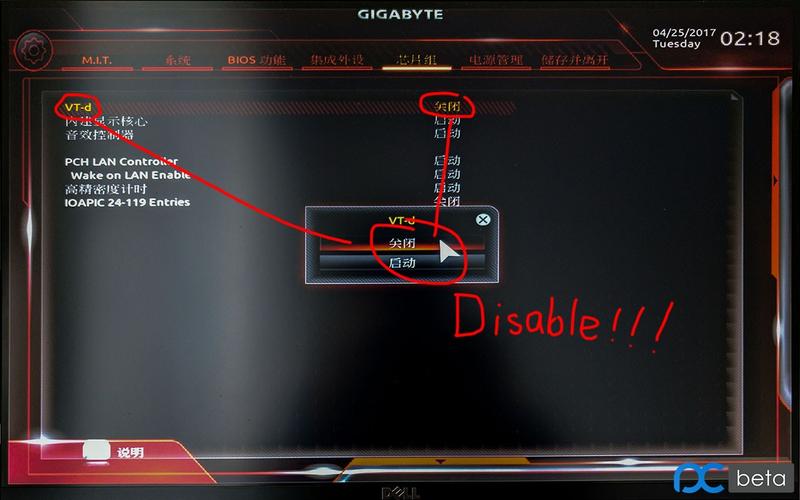
F2,F10,Del,Esc)进入 BIOS/UEFI 设置。 - 关闭 Fast Boot / Secure Boot:这是必须的,否则无法启动。
- 开启 CSM:兼容性支持模块,对于传统 BIOS 启动的电脑很重要。
- 设置 SATA Mode:如果你的硬盘是 SATA 接口,请设置为 AHCI 模式,如果是 NVMe,则设置为 NVMe 或 Auto。
- 保存设置并退出。
- 重启电脑,在开机时按特定键(如
-
从 U 盘启动:
- 再次重启电脑,进入启动菜单(通常是
F12,F8,F11等键)。 - 选择你的 U 盘,通常显示为
UEFI: SanDisk...或类似名称,确保选择UEFI开头的。 - 电脑会从 U 盘启动,进入 OpenCore 的启动菜单。
- 再次重启电脑,进入启动菜单(通常是
-
在 OpenCore 启动菜单中进行最终配置:
- 在启动菜单中,按
Enter键进入OpenShell。 - 使用方向键选择
macOS Install,然后按E键进入编辑模式。 - 找到
-v参数(代表详细模式),在其后面添加一个空格,然后输入:lapic(如果安装后出现卡顿或无法唤醒)shikigva=0x20000000(解决某些显卡问题)slide=0(解决某些安装问题)
- 最终可能看起来像这样:
-v lapic shikigva=0x20000000 slide=0 - 按
Ctrl + X或F10保存并启动。
- 在启动菜单中,按
-
开始安装:
- 系统会开始加载,你会看到大量的黑色滚动代码,这是正常的,请耐心等待。
- 成功加载后,会进入 macOS 的安装界面。
- 选择语言,然后点击左上角菜单栏的 “磁盘工具”。
- 在磁盘工具中,选择你计划安装 macOS 的那个硬盘分区(不是 U 盘!),然后点击 “抹掉”。
- 名称可以自定义(如
Macintosh HD),格式选择 APFS,方案选择 GUID 分区图。 - 抹掉完成后,退出磁盘工具,回到安装界面。
- 选择你刚刚抹掉的那个分区,然后点击 “安装 macOS”。
- 按照提示操作,直到安装完成,电脑会自动重启。
第五步:首次启动与后续配置
安装完成后,电脑会再次从 U 盘启动,你需要再次进入 OpenCore 菜单,选择从你的硬盘启动。
-
从硬盘启动:
- 进入 OpenCore 启动菜单,你应该能看到一个新的启动项,名称是你硬盘的名称。
- 选择它,按
E键编辑,同样可以加上-v等参数,然后启动。 - 第一次启动会比较慢,请耐心等待,直到看到 macOS 的设置向导。
-
设置向导:
- 按照向导完成初始设置(国家、地区、键盘、创建用户账户等)。
- 不要连接到 Wi-Fi,在“传输或迁移数据”这一步,选择“不传输任何信息”。
-
安装 OLP 到系统盘:
- 设置完成后,桌面上会出现一个
OpenCore-Legacy-Patcher的应用程序。 - 双击打开它,输入管理员密码。
- 它会自动检测到你当前正在运行的 macOS Ventura,并询问你是否要“Patch”它,点击 “Patch”。
- 这一步会将 OpenCore 引导程序安装到你硬盘的
EFI分区中,并生成一个针对该系统的config.plist文件。 - 完成后,重启电脑, 拔掉 U 盘,现在你应该可以直接从硬盘进入 macOS 了!
- 设置完成后,桌面上会出现一个
-
完善配置:
- 进入系统后,你可能需要手动调整
config.plist文件以获得最佳体验。 - 使用 Hackintool 查看你的硬件信息,特别是:
- PCI Device List:找到你的显卡、网卡、声卡等设备的 ID,然后在
config.plist的UEFI -> Drivers或ACPI部分添加对应的驱动(如WhateverGreen.kext)。 - SMBIOS:根据你的 CPU 型号,在
config.plist的UEFI -> Quirks中设置正确的RequestBootVarRouting和RequestRtcReset。
- PCI Device List:找到你的显卡、网卡、声卡等设备的 ID,然后在
- 使用 ProperTree 等工具来编辑
config.plist文件,这是一个非常强大的图形化配置编辑器。
- 进入系统后,你可能需要手动调整
常见问题与解决方法
- 卡在
ACPI_SMC_PlatformPlugin或某个驱动加载失败:- 在启动参数中加入
-v查看具体卡在哪一步。 - 回到 OLP,在生成配置时,取消勾载可能有问题的驱动,或换一个版本的驱动。
- 在启动参数中加入
- 无法进入系统,一直重启:
- 通常是
config.plist中的SMBIOS或ACPI设置不正确,尝试重置NVRAM(在 OpenCore 菜单中按N)。 - 检查你的硬件是否在
Unsupported列表中。
- 通常是
- 没有声音:
- 使用
Hackintool查看声卡 ID,然后在config.plist中注入相应的ALCxxx声卡驱动。
- 使用
- 没有 Wi-Fi/蓝牙:
- 查看网卡型号,Intel 网卡通常需要
IntelMausi.kext或IntelWiFi.kext,Broadcom 网卡需要AirportBrcmFixup.kext。
- 查看网卡型号,Intel 网卡通常需要
使用 OpenCore Legacy Patcher 是目前安装旧版 macOS 最简单、最可靠的方法,它将复杂的驱动注入和配置生成过程自动化,大大降低了新手入门的门槛。
核心流程回顾:
- 准备:下载 macOS 镜像和 OLP 工具。
- 制作安装盘:用
InstallAssistant.pkg+ U 盘制作可引导盘。 - 准备引导:用 OLP 自动生成驱动和
config.plist,并写入 U 盘的EFI分区。 - 安装系统:从 U 盘启动,安装 macOS 到目标硬盘。
- 首次启动:用 OLP 将引导程序安装到硬盘,并完善系统配置。
这个过程虽然步骤较多,但每一步都至关重要,请保持耐心,仔细阅读每一步的说明,祝你安装成功!