核心概念:Jupyter Notebook vs. JupyterLab
在开始之前,最好先了解一下这两个工具的区别:
(图片来源网络,侵删)
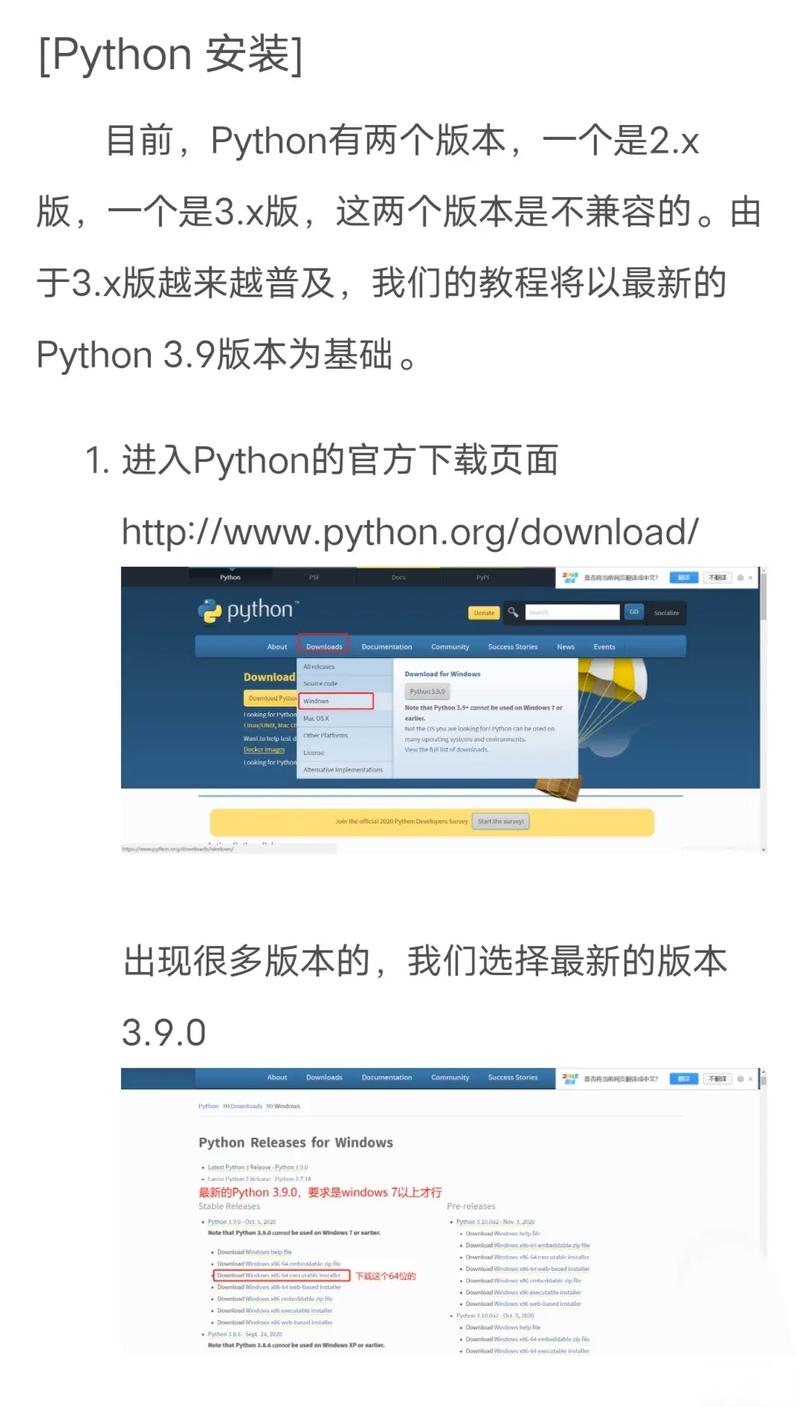
- Jupyter Notebook: 经典的、基于网页的交互式计算环境,它将代码、方程、可视化和解释性文本整合在一个文档中,以“单元格”的形式组织,这是很多人熟悉的老版本。
- JupyterLab: Jupyter 的下一代界面,更强大、更灵活,它是一个“工作区”,你可以在同一个窗口中打开多个笔记本、文本编辑器、终端、数据查看器等,并且可以通过拖拽来排列它们。新项目推荐直接安装 JupyterLab。
好消息是,安装它们的底层工具(jupyter 包)基本相同,安装后你可以同时使用两者。
最推荐的方式 - 使用 Anaconda (适合初学者和大多数用户)
Anaconda 是一个 Python 和 R 语言的发行版,它包含了数据科学、机器学习和科学计算所需的大量常用包(如 NumPy, Pandas, Matplotlib 等),并且自带了 Jupyter Notebook 和 JupyterLab。
优点:
- 一站式解决:无需单独安装 Python 和各种库,避免版本冲突。
- 环境管理简单:内置的
conda工具可以轻松创建和管理独立的虚拟环境。 - 稳定可靠:经过充分测试,兼容性好。
缺点:

(图片来源网络,侵删)
- 安装包比较大(约 500MB - 1GB)。
- 对于只需要 Python 和 Jupyter 的用户来说有些“重”。
安装步骤:
-
下载安装包:
- 访问 Anaconda 官网:https://www.anaconda.com/download
- 根据你的操作系统选择 Windows、macOS 或 Linux。
- 选择 Python 3.x 版本(推荐最新的稳定版)。
- 下载图形界面安装程序(Graphical Installer)。
-
运行安装程序:
- Windows: 双击下载的
.exe文件,然后按照向导提示进行安装。重要: 勾选 "Add Anaconda to my PATH environment variable" 选项,这样你就可以在命令行中直接使用conda和python命令。 - macOS: 双击下载的
.pkg文件,按照提示安装,安装过程中可能需要输入电脑密码。 - Linux: 打开终端,进入下载文件所在的目录,运行
bash Anaconda3-...-Linux-x86_64.sh(文件名可能不同),然后按照提示操作。
- Windows: 双击下载的
-
验证安装:
- 安装完成后,重新打开你的终端(或命令提示符),这是为了让环境变量生效。
- 输入以下命令检查
conda是否安装成功:conda --version
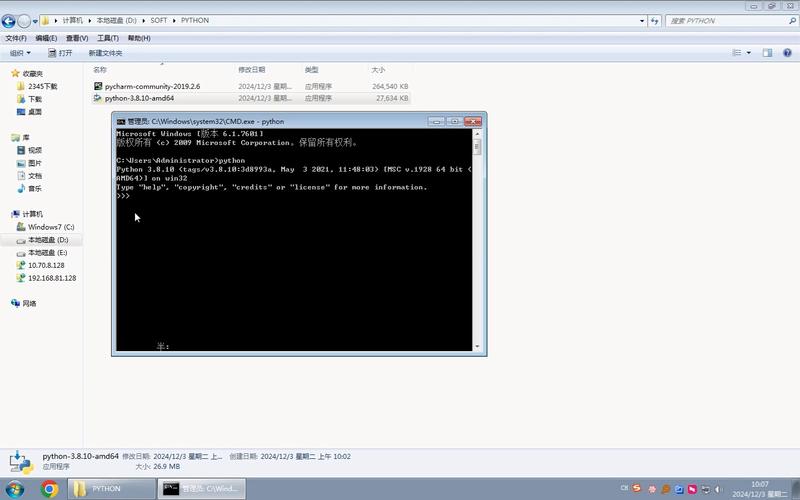
- 输入以下命令检查 Python 是否安装成功:
python --version
-
启动 Jupyter:
 (图片来源网络,侵删)
- 在终端中输入以下命令来启动 JupyterLab(推荐):
jupyter lab
- 或者,如果你想启动经典的 Jupyter Notebook:
jupyter notebook
- 命令执行后,你的默认浏览器会自动打开,并显示 JupyterLab 或 Notebook 的主界面,终端中会显示一串 URL(通常是
http://localhost:8888/?token=...),你也可以复制这个 URL 到浏览器中访问。
- 在终端中输入以下命令来启动 JupyterLab(推荐):
更灵活的方式 - 使用 pip (如果你已经安装了 Python)
如果你已经通过其他方式(从 python.org 官网下载)安装了 Python,并且熟悉 pip(Python 的包管理器),可以直接使用 pip 来安装。
优点:
- 轻量级,只安装你需要的部分。
- 与你现有的 Python 环境集成度高。
缺点:
- 需要自己手动处理依赖和虚拟环境,否则容易导致库版本冲突。
安装步骤:
-
检查 Python 和 pip:
- 打开终端(或命令提示符)。
- 确认 Python 已安装:
python --version
- 确认 pip 已安装:
pip --version
-
创建虚拟环境(强烈推荐!):
- 为了避免污染你的系统 Python 环境,最好为项目创建一个独立的虚拟环境。
- 创建一个名为
my_jupyter_env的环境:# Windows python -m venv my_jupyter_env # macOS / Linux python3 -m venv my_jupyter_env
- 激活这个环境:
- Windows:
my_jupyter_env\Scripts\activate
- macOS / Linux:
source my_jupyter_env/bin/activate
- Windows:
- 激活后,你的终端提示符前面会显示环境名称
(my_jupyter_env)。
-
安装 Jupyter:
- 在激活的虚拟环境中,使用
pip安装:pip install jupyterlab
- 如果你更习惯用经典的 Notebook,可以安装:
pip install notebook
- 你也可以同时安装两者:
pip install jupyterlab notebook
- 在激活的虚拟环境中,使用
-
启动 Jupyter:
- 和方法一一样,在激活了虚拟环境的终端中运行:
jupyter lab
# 或
jupyter notebook
- 和方法一一样,在激活了虚拟环境的终端中运行:
总结与对比
| 特性 | Anaconda (推荐) | pip |
|---|---|---|
| 目标用户 | 初学者、数据科学家、需要完整环境的用户 | 有经验的开发者、Python 用户 |
| 安装包大小 | 大 (约 1GB) | 小 (仅安装 Jupyter) |
| 环境管理 | 简单 (conda) |
需要手动使用 venv |
| 依赖管理 | 自动处理,非常方便 | 需要自己解决,容易冲突 |
| 灵活性 | 相对较低 | 非常高 |
| Python, Jupyter, 1000+ 科学计算库 | 仅安装你指定的包 |
常见问题与解决
-
Q: 启动后浏览器打不开怎么办?
- A: 检查终端输出的 URL,手动复制并粘贴到浏览器地址栏,如果还是不行,可能是浏览器设置或防火墙问题,可以尝试在启动命令后指定浏览器,
jupyter lab --browser=chrome。
- A: 检查终端输出的 URL,手动复制并粘贴到浏览器地址栏,如果还是不行,可能是浏览器设置或防火墙问题,可以尝试在启动命令后指定浏览器,
-
Q: 如何安装新的 Python 库(如 pandas)?
- 在 Anaconda 中:
conda install pandas - 在 pip 环境中:
pip install pandas
- 在 Anaconda 中:
-
Q: 如何退出 Jupyter?
- A: 在终端界面按下
Ctrl + C,或者在浏览器界面右上角点击 "Logout" 或 "Shut Down" 按钮。
- A: 在终端界面按下
希望这份详细的指南能帮助你成功安装并开始使用 Jupyter!对于绝大多数用户,从 Anaconda 开始是最省心、最顺畅的选择。