官方下载渠道
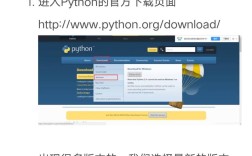
首选官方下载,这是最安全、最可靠的方式。

(图片来源网络,侵删)
-
官方网站:
- 地址: https://www.anaconda.com/download
- 说明: 进入官网后,网站会自动检测您的操作系统(Windows, macOS, Linux),并推荐对应的版本。
-
清华大学开源软件镜像站 (国内推荐):
- 地址: https://mirrors.tuna.tsinghua.edu.cn/anaconda/archive/
- 说明: 由于网络原因,直接从官网下载可能很慢,使用国内镜像站可以大大提高下载速度,这是国内用户的首选。
如何选择正确的版本?
在下载页面,您会遇到几个关键选择,下面为您详细解释:
选择操作系统
- Windows: 选择
Windows。 - macOS: 选择
macOS。 - Linux: 选择
Linux。
选择架构 (Architecture)
- x86_64 (64-bit): 这是目前绝大多数电脑使用的架构,如果你的电脑是近几年购买的,几乎肯定是这个。
- Apple Silicon (M1/M2/M3): 如果你使用的是搭载 Apple M 系列芯片的 Mac(如 MacBook Air/Pro M1, M2, M3 等),请务必选择这个版本,它通常在下载页面会明确标注为 "Apple Silicon" 或 "ARM64"。
注意: 在 Apple Silicon 的 Mac 上,不能安装 x86_64 版本的 Anaconda,否则会无法正常运行。
(图片来源网络,侵删)

选择 Python 版本
这是最重要的选择之一,建议 新手选择 Python 3.x 的最新版本。
- Python 3.x (推荐):
- 优点: 这是目前的主流和未来趋势,包含了最新的语言特性和库支持。
- 选择: 在下载列表中,选择最新的
Python 3.x版本,Python 3.11或Python 3.12。
- Python 2.7:
- 缺点: Python 2 已在 2025 年停止官方支持,不再有更新和安全补丁。强烈不建议新项目或新手使用。
- 使用场景: 仅用于维护一些非常老旧的、尚未迁移到 Python 3 的项目。
选择安装包类型
- Graphical Installer (图形安装程序):
- 描述: 带有图形用户界面的安装向导,像普通 Windows 或 macOS 软件一样安装,非常直观。
- 适用人群: 所有用户,尤其是新手,推荐选择这个。
- Command Line Installer (命令行安装程序):
- 描述: 通过在终端(命令提示符或 Shell)中输入命令来完成安装。
- 适用人群: 有经验的开发者,或者需要在服务器、无头环境中进行自动化部署的用户。
下载与安装步骤 (以 Windows 为例)
- 访问下载页面: 打开 清华大学镜像站。
- 筛选版本:
- 在左侧栏选择
Windows。 - 在
Architecture下选择x86_64。 - 在
Version下选择最新的Python 3.x版本。
- 在左侧栏选择
- 下载文件: 找到对应的
Graphical Installer图形安装程序(文件名通常以.exe,点击下载。 - 运行安装程序:
- 找到下载好的
.exe文件,双击运行。 - 重要步骤: 勾选 "Add Anaconda to my PATH environment variable" (将 Anaconda 添加到我的环境变量)。强烈建议勾选此项,这样你就可以在命令行中直接使用
conda,python,jupyter等命令,无需手动配置。 - 点击 "Next"。
- 找到下载好的
- 选择安装位置:
- 安装程序会默认建议一个路径,
C:\Users\你的用户名\anaconda3。 - 建议: 不要安装在带有空格或中文的路径下(如
Program Files),虽然现代系统支持,但为了兼容性,最好安装在根目录下,如D:\Anaconda3。 - 点击 "Next"。
- 安装程序会默认建议一个路径,
- 安装进度: 等待安装完成,点击 "Finish"。
安装后验证
安装完成后,请务必进行验证,以确保一切正常。
-
打开 Anaconda Prompt:
- 在 Windows 开始菜单中搜索并打开
Anaconda Prompt。不要使用系统自带的 CMD 或 PowerShell,因为 Anaconda Prompt 已经预配置好了所有路径。
- 在 Windows 开始菜单中搜索并打开
-
检查 Conda:
 (图片来源网络,侵删)
- 在命令行中输入:
conda --version
- 如果显示出版本号(如
conda 23.11.0),说明 Conda 安装成功。
- 在命令行中输入:
-
检查 Python:
- 在命令行中输入:
python --version
- 如果显示出版本号(如
Python 3.11.0),说明 Python 环境配置成功。
- 在命令行中输入:
-
检查 Jupyter Notebook:
- 在命令行中输入:
jupyter notebook --version
- 如果显示出版本号,说明 Jupyter Notebook 安装成功。
- 在命令行中输入:
常见问题与解决方法
下载速度慢怎么办?
- 解决方案: 使用国内镜像站,如上文提到的 清华大学镜像站 或 阿里云镜像站、中科大镜像站 等。
安装时提示 "Failed to create menu..." 或权限错误?
- 解决方案:
- 以 管理员身份 运行安装程序,在安装程序文件上右键,选择 "以管理员身份运行"。
- 确保你的杀毒软件没有阻止安装程序。
- 如果安装在
C:\Program Files下,可能需要管理员权限,建议安装在用户目录下,如C:\Users\XXX\anaconda3。
打开 Anaconda Prompt 后,conda 或 python 不是内部或外部命令?
- 原因: 最可能的原因是安装时 没有勾选 "Add Anaconda to PATH"。
- 解决方案:
- 手动添加环境变量:
- 右键 "此电脑" -> "属性" -> "高级系统设置" -> "环境变量"。
- 在 "系统变量" 中找到
Path变量,双击编辑。 - 新建两个路径,指向你的 Anaconda 安装目录下的
Scripts文件夹和Library\bin文件夹。C:\Users\你的用户名\anaconda3\ScriptsC:\Users\你的用户名\anaconda3\Library\bin
- 确保顺序正确,
Scripts通常放在前面。
- 重新安装: 如果不想手动配置,最简单的方法是卸载后重新运行安装程序,并务必勾选 "Add Anaconda to PATH"。
- 手动添加环境变量:
我已经安装了 Python,还需要 Anaconda 吗?
- 可以理解为: Anaconda 是一个 Python 的发行版,它已经帮你内置好了 Python 解释器,以及数百个最常用的数据科学生态库(如 NumPy, Pandas, Matplotlib, Jupyter 等),安装了 Anaconda,你就不需要再去单独下载安装 Python 和这些库了,它能为你提供一个干净、隔离、易于管理的环境。
希望这份指南能帮助您顺利完成 Anaconda 的下载和安装!