第一部分:环境搭建
在开始编写代码之前,我们需要先准备好我们的开发环境。
(图片来源网络,侵删)
步骤 1: 安装 Java 运行环境
Eclipse 是一个用 Java 编写的应用程序,所以它需要一个 JRE (Java Runtime Environment) 来运行。
- 下载: 访问 Oracle 官网 或 OpenJDK 官网下载并安装适合您操作系统的 JDK (Java Development Kit,包含 JRE)。
- 验证: 安装完成后,打开命令行/终端,输入
java -version,如果显示出版本号,说明安装成功。
步骤 2: 下载并安装 Eclipse IDE
- 下载: 访问 Eclipse 官网,选择 "Eclipse IDE for Enterprise Java and Web Developers" 这个版本(它功能最全,包含我们需要的插件管理功能),下载适合您操作系统的版本。
- 安装: 将下载的压缩包解压到您想安装的目录即可(
C:\或/Users/YourName/),无需复杂的安装过程。 - 启动: 进入解压后的
eclipse文件夹,双击eclipse.exe(Windows) 或Eclipse.app(macOS) 启动程序,首次启动时,它会要求您选择一个工作空间,选择一个您方便管理的文件夹即可。
步骤 3: 安装 PyDev 插件
PyDev 是 Eclipse 的 Python 开发插件。
- 打开 Eclipse,点击顶部菜单栏的 Help -> Install New Software...。
- 在 "Work with" 或 "Name" 字段中,输入 PyDev 的更新站点地址:
http://pydev.org/updates - Eclipse 会自动开始加载可用的软件,等待列表加载完成后,勾选 PyDev。
- 点击 Next,然后仔细阅读许可协议,勾选 "I accept the terms of the license agreement",再点击 Finish。
- Eclipse 会开始下载并安装 PyDev,安装过程中可能会提示您安装一些依赖项,点击 OK 或 Yes 即可。
- 安装完成后,Eclipse 会提示您重启,点击 Restart Now。
步骤 4: 配置 Python 解释器
重启后,我们需要告诉 PyDev 我们的 Python 安装在哪里。
- 点击顶部菜单栏的 Window -> Preferences。
- 在左侧导航栏中,展开 PyDev -> Interpreter - Python。
- 在右侧,点击 New... 按钮。
- 在弹出的窗口中,点击 Browse... 按钮,然后找到并选择您系统中 Python 的可执行文件。
- Windows: 通常在
C:\Users\YourName\AppData\Local\Programs\Python\PythonXX\python.exe。 - macOS / Linux: 通常在
/usr/bin/python3或/usr/local/bin/python3。
- Windows: 通常在
- 点击 OK,PyDev 会自动扫描您已安装的库,等待扫描完成,然后点击 Apply and Close。
至此,您的 Eclipse + Python 开发环境就全部搭建完成了!
(图片来源网络,侵删)
第二部分:第一个 Python 实例 - "Hello, World!"
让我们创建一个简单的 Python 脚本。
步骤 1: 创建新项目
- 点击菜单栏的 File -> New -> PyDev Project。
- Project name: 输入项目名称,
HelloPython。 - Interpreter: 确保下拉菜单中选择了您刚刚配置好的 Python 解释器。
- Grammar Version: 选择您正在使用的 Python 版本(如 3.8, 3.9 等)。
- 点击 Finish。
Eclipse 会在左侧的 "Project Explorer" 视图中创建您的项目结构。
步骤 2: 创建 Python 模块
- 在 "Project Explorer" 中,右键点击您刚创建的项目
HelloPython。 - 选择 New -> PyDev Module。
- Module name: 输入模块名,
hello。 - Package: 留空即可,我们使用默认设置。
- 点击 Finish。
Eclipse 会自动创建一个名为 hello.py 的文件,并打开它。
步骤 3: 编写和运行代码
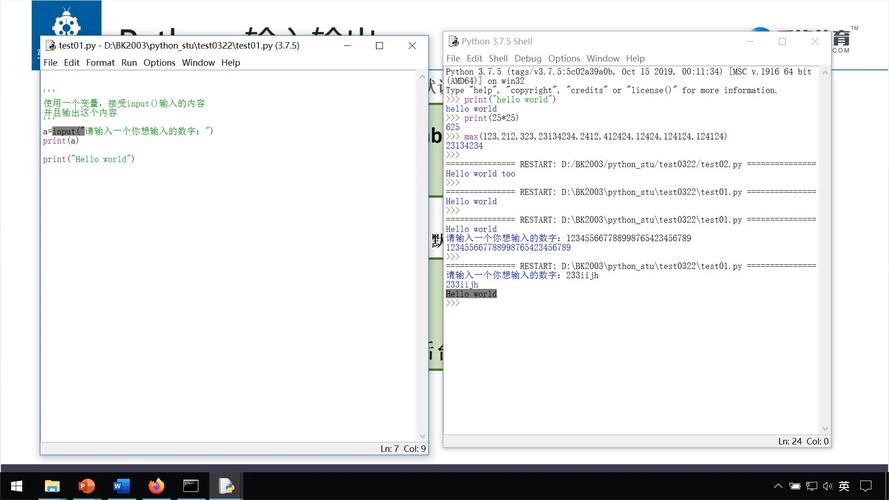
在打开的 hello.py 文件中,输入以下代码:
# hello.py
def say_hello(name):
    """打印一个个性化的问候语"""
    print(f"Hello, {name}! Welcome to Eclipse with Python.")
if __name__ == "__main__":
    # 调用函数
    say_hello("Developer")
    print("This is my first Python script in Eclipse.")
步骤 4: 运行脚本
有两种方式可以运行代码:
-
使用运行按钮
- 点击工具栏上的绿色 "Run" 按钮(通常是一个带播放图标的三角形)。
- 如果是第一次运行,它会弹出一个 "Run As" 窗口,选择 Python Run,然后点击 OK。
- 程序的输出会显示在 Eclipse 底部的 Console 视图中。
-
右键运行
- 在 "Project Explorer" 中,右键点击
hello.py文件。 - 选择 Run As -> Python Run。
- 在 "Project Explorer" 中,右键点击
预期输出: 您应该能在 "Console" 窗口中看到以下内容:
Hello, Developer! Welcome to Eclipse with Python.
This is my first Python script in Eclipse.
第三部分:进阶实例 - 简单的猜数字游戏
这个实例将展示如何使用输入、循环和条件判断。
步骤 1: 创建新模块
在同一个 HelloPython 项目中,右键点击项目 -> New -> PyDev Module,这次命名为 guess_number。
步骤 2: 编写游戏代码
在 guess_number.py 文件中输入以下代码:
# guess_number.py
import random
def guess_the_number_game():
    """一个简单的猜数字游戏"""
    secret_number = random.randint(1, 20)
    print("我想好了一个 1 到 20 之间的数字。")
    for guess_count in range(1, 7):
        try:
            guess = int(input("请猜一下是哪个数字: "))
        except ValueError:
            print("请输入一个有效的数字!")
            continue # 如果输入的不是数字,则跳过本次循环
        if guess < secret_number:
            print("太小了!")
        elif guess > secret_number:
            print("太大了!")
        else:
            print(f"恭喜你!你猜对了!你用了 {guess_count} 次尝试。")
            break # 猜对了就退出循环
    else:
        # 这个 else 对应 for 循环,表示循环正常结束(没有被 break 中断)
        print(f"游戏结束,你没有在 6 次内猜中,正确的数字是 {secret_number}。")
# 运行游戏
if __name__ == "__main__":
    guess_the_number_game()
步骤 3: 运行并测试
- 右键点击
guess_number.py文件,选择 Run As -> Python Run。 - Console 窗口会提示您输入数字,您可以在该窗口中输入数字并按回车。
- 游戏会根据您的输入给出提示,直到您猜对或用完所有次数。
第四部分:Eclipse PyDev 的常用功能
- 代码提示和自动补全: 在输入代码时,Eclipse 会自动提示可用的变量、函数和模块,按
Ctrl + Space可以手动触发。 - 代码格式化: 选中代码,按
Ctrl + Shift + F可以自动格式化代码,使其符合 PEP 8 规范。 - 调试器:
- 在代码行号左侧双击,可以设置一个断点(一个蓝色圆点)。
- 右键点击文件,选择 Debug As -> Python Debug。
- 程序会在断点处暂停,您可以使用顶部调试工具栏的按钮(如单步跳入 F5、单步跳过 F6、单步返回 F7)来逐行执行代码。
- 在 "Debug" 视图中,您可以查看变量的当前值。
- 重构: PyDev 提供了一些基本的重构功能,如重命名变量(选中变量,按
Alt + Shift + R)。
通过以上步骤,您已经成功地在 Eclipse 中搭建了 Python 开发环境,并从最简单的 "Hello, World!" 迈向了一个小小的交互式游戏,Eclipse + PyDev 是一个非常强大的组合,特别适合开发大型、复杂的项目,希望这个教程对您有帮助!