Wireshark 安装与入门完整教程
Wireshark 是全球最流行的网络协议分析工具,它能够捕获你电脑与网络之间传输的数据包,并以易于理解的方式展示出来,无论是网络管理员排查故障、安全分析师分析攻击,还是程序员调试网络应用,Wireshark 都是一个不可或缺的利器。
第一部分:安装 Wireshark
重要提示:安装前的准备(Windows 用户)
在安装 Wireshark 之前,你需要确保电脑上已经安装了 Npcap。
-
什么是 Npcap? Npcap 是 WinPcap 的继任者,是 Windows 平台下用于捕获网络数据包的库和驱动程序,Wireshark 依赖它来访问网络数据,从 Wireshark 3.4 版本开始,安装程序会自动为你安装 Npcap。
-
为什么需要提前知道? 为了确保安装顺利,强烈建议你从官方网站下载并安装最新版的 Npcap,这可以避免因系统环境问题导致的安装失败。
-
下载地址: https://npcap.com/#download 下载并运行安装程序,通常选择默认安装即可。
 (图片来源网络,侵删)
Windows 系统安装教程
-
下载安装包
- 访问 Wireshark 官方下载页面:https://www.wireshark.org/download.html
- 在 "Stable Release (Recommended)" 部分,点击 "Windows Installer (64-bit)" 下载最新的稳定版安装包。
-
运行安装程序
- 找到你下载的
.exe文件(Wireshark-x.x.x-x-64.exe),双击运行。 - 在弹出的安全警告窗口中,点击“是”。
- 找到你下载的
-
开始安装
- 进入欢迎界面,点击 "Next"。
- 阅读并同意许可协议:勾选 "I agree to the terms and conditions",然后点击 "Next"。
-
选择安装组件(关键步骤)
- 这是安装过程中最重要的一步,默认选项已经足够满足大多数用户的需求。
- Wireshark: 主程序,必须安装。
- Npcap: 用于捕获数据包的驱动程序。如果你已经提前安装过,可以取消勾选,否则请务必勾选。
- Command-line Tools: 命令行工具,如果你需要在脚本中使用 Wireshark 功能,请勾选。
- Wireshark Documentation: 帮助文档,可以不安装,因为文档在线也很全。
- Maintain a list of the last files opened: 记住上次打开的文件,推荐勾选。
- 点击 "Next"。
-
选择安装位置
- 默认安装在
C:\Program Files\Wireshark,如果你想更改位置,点击 "Browse",然后点击 "Next"。
- 默认安装在
-
选择“开始菜单”文件夹
默认即可,点击 "Next"。
-
选择附加任务
- Install WinPcap in compatibility mode: 不要勾选此项,因为 Npcap 已经是更新的技术。
- Add Wireshark to the Windows Firewall exception list (recommended): 强烈建议勾选此项,这可以防止 Windows 防火墙阻止 Wireshark 捕获数据包。
- 点击 "Next"。
-
准备安装
确认所有设置无误后,点击 "Install" 开始安装,这个过程可能需要一两分钟。
-
完成安装
- 安装完成后,会显示一个 "Install Npcap" 的窗口,确保勾选 "Install Npcap in WinPcap API-compatible mode",然后点击 "Install"。
- Npcap 安装完成后,回到 Wireshark 的安装窗口,点击 "Finish"。
至此,Wireshark 在 Windows 上的安装已经全部完成。
macOS 系统安装教程
macOS 的安装非常简单,推荐使用 Homebrew 包管理器。
-
安装 Homebrew 如果你还没有安装 Homebrew,请先打开终端(Terminal),然后运行以下命令:
/bin/bash -c "$(curl -fsSL https://raw.githubusercontent.com/Homebrew/install/HEAD/install.sh)"
根据提示完成安装。
-
安装 Wireshark 安装好 Homebrew 后,在终端中输入以下命令:
brew install wireshark
-
配置权限(非常重要!) 出于安全考虑,macOS 要求只有管理员用户才能捕获数据包,你需要将你的用户添加到一个特殊的
wireshark组中。- 在终端中运行以下命令,将你的用户名(替换掉
your_username)添加到组中:sudo dscl . append /Groups/wireshark GroupMembership your_username
- 系统会提示你输入你的 macOS 密码。
- 重启你的 Mac,使权限更改生效。
- 在终端中运行以下命令,将你的用户名(替换掉
-
启动 Wireshark 你可以在“启动台”或“应用程序”文件夹中找到 Wireshark 并打开它,首次启动时,系统可能会弹出安全警告,提示“无法打开开发者未验证的应用”,请点击“仍要打开”。
Linux (以 Ubuntu/Debian 为例) 安装教程
在 Linux 上,通常使用系统的包管理器进行安装。
-
更新软件包列表 打开终端,运行以下命令:
sudo apt update
-
安装 Wireshark 运行以下命令进行安装:
sudo apt install wireshark
-
配置权限(非常重要!) 和 macOS 类似,普通用户默认没有捕获数据包的权限,安装程序通常会自动询问是否将当前用户添加到
wireshark组。- 在安装过程中,会弹出一个配置窗口,选择
<Yes>。 - 如果错过了这个提示,或者手动安装,可以手动执行:
sudo usermod -a -G wireshark $USER
- 注销并重新登录,或者重启电脑,使组权限生效。
- 在安装过程中,会弹出一个配置窗口,选择
第二部分:首次使用与基本操作
安装完成后,让我们来启动 Wireshark 并看看它的界面。
启动 Wireshark
双击桌面图标或在应用程序列表中打开 Wireshark。
熟悉主界面
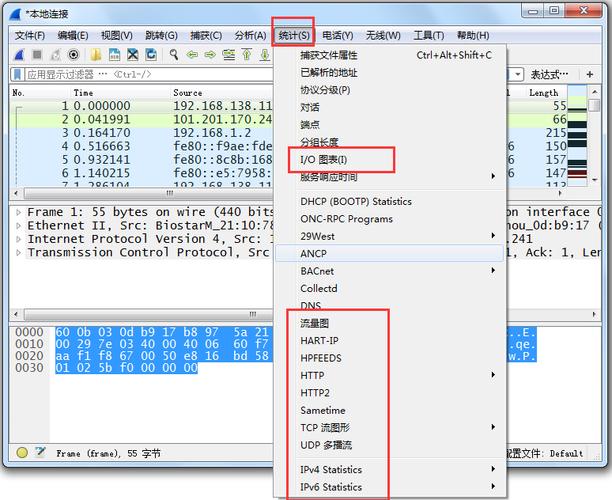
Wireshark 的主界面主要分为四个部分:
- 工具栏: 提供最常用的操作,如新建捕获、打开文件等。
- 接口列表: 显示你电脑上所有可用于捕获的网络接口(网卡),这是开始捕获的关键。
- 数据包列表: 捕获到的数据包的列表,每一行代表一个数据包,显示序号、时间、源地址、目标地址、协议和协议信息。
- 数据包详情: 显示选中数据包的详细信息,数据包被解析为多层结构(如 Frame, Ethernet II, Internet Protocol Version 4, Transmission Control Protocol 等),每一层都可以展开查看具体内容。
- 数据包字节: 以十六进制和 ASCII 码的形式显示选中数据包的原始数据。
开始捕获你的第一个数据包
-
选择接口:在接口列表中,找到一个你想要监控的接口。
Ethernet: 有线网络。Wi-Fi: 无线网络。Loopback: 回环接口,用于捕获本机程序之间的通信(如localhost)。- 对于新手,建议选择
Loopback接口,这样只会看到本机程序的网络通信,数据量少,易于理解。
-
开始捕获:在你选择的接口上,点击蓝色的 鲨鱼鳍图标 (开始捕获)。
-
观察数据:Wireshark 开始捕获数据包,你会在“数据包列表”中看到数据包飞速滚动,如果你选择的是
Loopback接口,尝试在浏览器中访问http://127.0.0.1,你会看到相关的 HTTP 数据包出现。 -
停止捕获:捕获了足够的数据后,点击红色的 方块图标 (停止捕获)。
基本过滤技巧
捕获所有数据包很快就会让你眼花缭乱,过滤是使用 Wireshark 的核心技能。
- 在工具栏下方的 "Display Filter" (显示过滤器) 输入框中输入表达式。
常用过滤器示例:
-
按协议过滤:
http: 只显示 HTTP 协议的数据包。tcp: 只显示 TCP 协议的数据包。dns: 只显示 DNS 协议的数据包。icmp: 只显示 ICMP 协议的数据包(如 ping 命令)。
-
按 IP 地址过滤:
ip.addr == 192.168.1.10: 只显示与 IP 地址168.1.10相关的数据包(包括源和目标)。ip.src == 192.168.1.10: 只显示源 IP 为168.1.10的数据包。ip.dst == 8.8.8.8: 只显示目标 IP 为8.8.8(Google DNS) 的数据包。
-
按端口号过滤:
tcp.port == 80: 只显示 TCP 端口为 80 (HTTP) 的数据包。tcp.port == 443: 只显示 TCP 端口为 443 (HTTPS) 的数据包。
-
组合过滤:
http and ip.addr == 192.168.1.10: 显示来自/去往168.1.10的 HTTP 流量。tcp.port == 80 or tcp.port == 443: 显示所有 HTTP 或 HTTPS 流量。
第三部分:注意事项与最佳实践
-
法律与道德:
- 严禁在未经授权的情况下捕获他人的网络流量! 这可能违反当地法律和公司规定。
- Wireshark 应仅用于分析你自己的网络、排查自己设备的问题或进行合法的安全研究。
-
性能影响:
- 在高流量网络上进行捕获可能会消耗大量 CPU 和内存,甚至可能导致电脑卡顿。
- 尽量使用显示过滤器来减少显示的数据量,而不是捕获所有数据。
-
数据包保存:
- 你可以将捕获到的数据包保存为文件(
.pcap或.pcapng格式),以便后续分析。 - 点击菜单栏的
文件->保存,即可保存。
- 你可以将捕获到的数据包保存为文件(
-
从入门到精通:
- 多看:多尝试访问不同的网站,观察不同协议(HTTP, DNS, TCP, UDP)的数据包是什么样的。
- 多试:多使用不同的过滤器,熟悉过滤语法。
- 多查:遇到看不懂的字段或协议,选中它,在“数据包详情”中右键,选择 "Help" 或 "Manual Page",Wireshark 会为你打开官方文档进行解释。
恭喜你!现在你已经成功安装并掌握了 Wireshark 的基本用法,这是一个功能极其强大的工具,随着你不断地探索和学习,你会发现它在网络世界中的无穷魅力。