Photoshop教程自学终极指南:从零小白到设计高手的完整路径(2025最新版)
Meta描述: 还在为找不到系统的Photoshop教程自学路径而烦恼?本文为你提供一份详尽的2025年最新自学攻略,涵盖从软件安装到核心技能,再到实战项目的完整学习路径,助你高效掌握PS,变身设计达人!
引言:为什么自学Photoshop,是你最值得的一项投资?
在视觉化信息爆炸的时代,Photoshop(简称PS)早已不再是设计师的专属工具,无论是运营想制作吸睛的海报,自媒体人想优化图片质感,还是学生党想P出完美的证件照,掌握PS都意味着你拥有了强大的视觉表达能力和职场竞争力。
“Photoshop教程自学”是每年都有数百万人在百度搜索的关键词,但海量信息背后,是无数自学者走过的弯路:教程零散不成体系、知识点学了就忘、面对复杂界面无从下手……别担心,这篇文章将彻底解决你的困惑,作为一名深耕技术领域多年的专家,我将为你梳理出一条清晰、高效、可执行的PS自学路径,让你告别迷茫,真正把技能学到手。
第一部分:万事开头“不难”——新手入门必备准备
工欲善其事,必先利其器,在开始学习前,做好充分准备,能让你的自学之路事半功倍。
心态调整:告别“PS恐惧症” 很多人看到PS密密麻麻的工具栏就望而却步,PS是一个功能强大的工具,你不需要掌握所有功能,只需要掌握你需要的80%的核心功能,从最基础的开始,循序渐进,你会发现它其实很有趣。
软件获取与安装
- 官方正版: 访问Adobe官网,可以免费试用7天,长期使用建议订阅Creative Cloud,享受最新功能和云同步服务。
- 版本选择: 对于新手,最新版的PS功能更完善,界面也更友好,如果你的电脑配置较低,可以考虑使用稍早的版本如PS 2025或PS CC 2025。
- 安装技巧: 安装时注意选择安装路径,确保磁盘有足够空间,安装完成后,务必进行简单的中文语言设置(如果需要)。
界面初探:认识你的“新工作台” 打开PS,别急着操作,花15分钟熟悉一下四大核心区域:
- 菜单栏: 文件、编辑、图像、图层等,几乎所有高级指令都在这里。
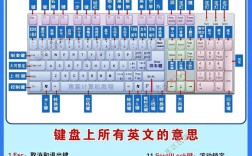
- 工具栏: 你的“武器库”,包含移动工具、选框工具、画笔工具、文字工具等,鼠标悬停在工具上会显示名称和快捷键,快捷键是提升效率的关键!
- 属性栏/选项栏: 当你选中某个工具时,这里会显示该工具的具体参数设置。
- 面板区: 图层面板、历史记录面板、颜色面板等,是PS的核心操作区,尤其是图层面板,理解了图层,你就理解了PS的精髓。
第二部分:核心技能精讲——PS的“内功心法”
PS功能虽多,但核心逻辑是相通的,掌握以下五大模块,你就已经掌握了PS的80%。
图层——PS的灵魂
- 学习要点: 什么是图层?为什么图层如此重要?如何新建、复制、删除、隐藏图层?理解“图层堆叠”的原理。
- 实战任务: 找两张图片,将一张图片作为背景,另一张图片用移动工具拖入,观察图层面板的变化,尝试调整图层的顺序和不透明度。
- 进阶: 学习图层蒙版(非破坏性编辑的王者)、剪贴蒙版、调整图层。
选区——精准控制的“魔法棒”
- 学习要点: 理解“选区”的概念,它是你想要修改图像的特定区域。
- 核心工具:
- 选框工具组: 矩形、椭圆,用于规则选区。
- 套索工具组: 套索、多边形套索、磁性套索,用于不规则选区。
- 快速选择工具 & 魔棒工具: 智能化选择颜色或相似区域,效率极高。
- 进阶操作: 学习“选择并遮住”(Select and Mask)功能,用于精细化毛发、头发等复杂边缘的抠图。
调色——让图片“焕然一新”
- 学习要点: 色阶、曲线、色相/饱和度是三大基础调色工具。
- 核心工具:
- 色阶: 调整图像的阴影、中间调、高光,快速校正图片明暗。
- 曲线: 功能最强大的调色工具,可以精细控制图像的每一个亮度级别。
- 色相/饱和度: 改变图像的颜色倾向和鲜艳程度。
- 实战任务: 找一张曝光不足或颜色平淡的照片,分别用这三个工具进行调整,感受它们的不同效果。
蒙版与通道——无损编辑的“高阶玩法”
- 学习要点: 这是区分新手和高手的重要标志,蒙版的作用是“遮罩”,黑色隐藏,白色显示,灰色半透明。
- 核心应用: 人像磨皮、背景替换、图像合成,都离不开蒙版。
- 通道: 理解RGB颜色模式,学习利用通道进行复杂抠图(如毛发、透明婚纱)。
文字与形状——设计的基本元素
- 学习要点: 如何输入文字、设置字体、大小、颜色、段落样式。
- 进阶: 学习创建文字路径、将文字转换为形状,制作创意字体效果,掌握形状工具,绘制矢量图形。
第三部分:高效学习路径与资源推荐
知道了学什么,接下来就是怎么学,这里为你规划了一条“理论-练习-实战”三位一体的学习路径。
基础夯实(约1-2周)
- 目标: 熟悉界面,掌握图层、选区、基础调色。
- 方法: 找一套系统的入门视频教程(B站、YouTube上有很多免费优质资源),跟着老师操作,不要只看不练,每学一个知识点,立刻找图片进行练习。
- 资源推荐:
- B站(强烈推荐): 搜索“PS入门教程”,按播放量排序,选择高口碑、讲解细致的系列视频。
- Adobe官方教程: Adobe官网提供了大量高质量的新手指南。
技能深化(约2-4周)
- 目标: 精通蒙版、通道、高级调色、滤镜等。
- 方法: 开始接触专项技能教程,专门找“PS人像精修”、“PS海报设计”等主题的教程,在模仿中思考“为什么这么做”。
- 资源推荐:
- 专业设计网站: 站酷、UI中国等,可以学习顶尖设计师的思路和技巧。
- 付费平台(可选): 如果预算充足,可以考虑网易云课堂、腾讯课堂上的付费系统课程,通常更结构化,有答疑服务。
实战为王(长期坚持)
- 目标: 形成自己的设计风格,能独立完成项目。
- 方法:
- 模仿优秀作品: 在Pinterest、Behance等网站上找到你喜欢的设计作品,尝试用PS复刻出来。
- 参与设计挑战: 在社交媒体上参与一些PS挑战,如“P掉照片里的路人”、“用PS重名画”等,在趣味中提升技能。
- 主动接单/做项目: 尝试为朋友、社团设计海报、Logo,将技能转化为实际成果,这是最好的学习方式。
第四部分:避坑指南——自学PS最容易犯的5个错误
- 只看不练: 视频看得再多,不动手操作等于零。“肌肉记忆”是练出来的,不是看出来的。
- 追求速成,跳过基础: 总想学“一秒换天”的酷炫技巧,却不理解图层和蒙版,导致后期学习遇到瓶颈。
- 依赖滤镜和预设: 滤镜是辅助工具,不能替代你对光影、色彩的判断,过度依赖会让作品显得廉价和没有灵魂。
- 缺乏审美: 技术是基础,审美是灵魂,多看优秀的设计作品,分析其构图、色彩、版式,提升自己的审美能力。
- 不使用快捷键: 慢慢点菜单会严重拖慢你的工作效率,从一开始就强迫自己记忆常用快捷键(如V移动、M选框、T文字、Ctrl+Z撤销),这是从“会用”到“会用好”的必经之路。
开始你的设计之旅
自学Photoshop是一场马拉松,而不是百米冲刺,它不需要你有多高的天赋,只需要你拥有足够的耐心、正确的方法和持续的练习。
就从安装好软件,熟悉一下界面开始吧!你面对的不仅仅是一款软件,更是一个充满无限创造力的世界,希望这份“Photoshop教程自学”终极指南能成为你手中的地图和罗盘,指引你在这条精彩的道路上越走越远。
轮到你了! 在你的自学过程中,遇到了什么困难?或者有什么独家学习技巧?欢迎在评论区留言分享,我们一起交流进步!
(文章末尾可加上网站相关链接,如“更多PS高级教程”、“PS素材下载”等,引导用户进行下一步操作。)