
NoteExpress 全方位教程:从入门到精通
目录
- 为什么选择 NoteExpress? - 核心优势介绍
- 第一步:安装与账户设置 - 软件获取与注册
- 第二步:创建与管理个人图书馆 - 你的文献“仓库”
- 第三步:核心技能一:导入文献 - 如何将文献存入 NE
- 第四步:核心技能二:管理与阅读文献 - 整理与精读
- 第五步:核心技能三:撰写论文与引文 - NE 的“杀手锏”
- 第六步:高级技巧与实用功能 - 提升效率的秘诀
- 常见问题与解决方案 (FAQ)
为什么选择 NoteExpress?
在 EndNote, Zotero, Mendeley 等众多文献管理工具中,NoteExpress(简称 NE)在中国高校和科研院所拥有极高的占有率,主要优势在于:
- 强大的中文支持: 对中文文献、期刊、引著格式的支持完美无瑕,符合中国学术规范。
- 与 Word 深度集成: 与 Microsoft Word 无缝对接,引文和参考文献格式化非常稳定和方便。
- 本地化优势: 服务器在国内,访问速度快,官方技术支持对中文用户友好。
- 功能全面: 不仅是文献管理工具,还集成了在线投稿、基金申请、笔记、任务管理等功能。
第一步:安装与账户设置
1 获取软件
- 正版购买: 访问 NoteExpress 官方网站(http://www.inoteexpress.com/)购买正版,享受官方更新和技术支持。
- 校园网免费: (非常重要!) 很多高校图书馆购买了 NoteExpress 的校园网使用权限。请先访问你所在学校图书馆的数据库资源页面,通常可以找到 NoteExpress 的免费下载入口和激活码,这是最推荐的获取方式。
2 安装与激活
- 下载安装包,按照提示完成安装。
- 首次打开软件时,会提示你登录或注册账户,使用你购买的激活码或学校提供的账户进行激活。
- 激活后,建议登录你的账户,这样,你的个人图书馆(数据库文件)可以存储在云端,方便在不同电脑间同步。
第二步:创建与管理个人图书馆
“个人图书馆”是 NoteExpress 的核心,它是一个 .nex 后缀的数据库文件,存储了你所有的题录、笔记和附件。
-
创建新图书馆:
- 打开 NoteExpress,点击
文件->新建数据库。 - 选择一个位置保存你的
.nex文件,建议给它一个有意义的名字,如“我的博士论文文献”。 - 创建后,软件会自动打开这个新库。
- 打开 NoteExpress,点击
-
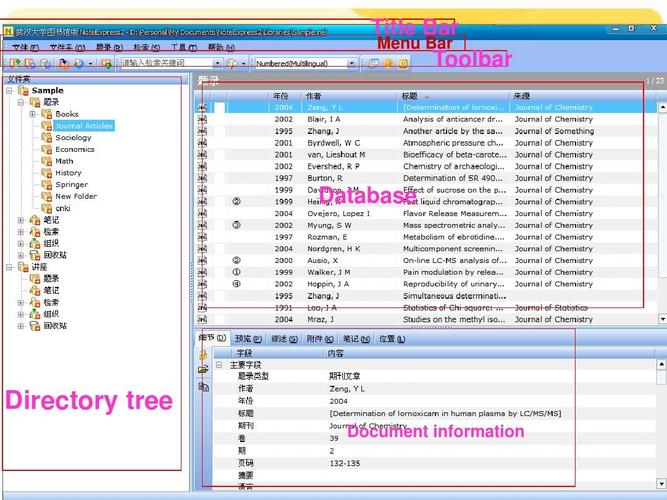
理解界面布局:
- 左栏(文件夹/题录列表): 显示你的文献分类(就像书架)和具体的文献条目(题录)。
- 中栏(题录信息): 显示选中文献的详细信息,如标题、作者、年份、摘要等。
- 右栏(题录/笔记/附件): 显示选中文献的关联信息,包括题录本身、你的阅读笔记、以及下载的全文附件。
第三步:核心技能一:导入文献
将文献导入 NE 是最频繁的操作,主要有以下几种方式:
在线检索导入(最推荐)
这是最高效的方式,可以直接在 NE 内部检索数据库并导入文献。
- 连接数据库: 在左栏点击
在线检索,在下拉菜单中选择你需要连接的数据库,中国知网、万方数据、Web of Science、PubMed 等。 - 输入检索条件: 在弹出的窗口中输入关键词、作者等信息,点击
检索。 - 选择并导入: 检索结果会列出,勾选你需要的文献,点击
导入到本地题录。 - 选择目标文件夹: 在弹出的窗口中,选择要将这些文献存放在你个人图书馆的哪个分类文件夹下,然后点击
确定。
优点: 信息准确,能自动下载 PDF 全文(如果数据库支持),省去手动填写信息的时间。
PDF/EndNote 文件导入
如果你已经下载了 PDF 文件,或者有其他文献管理软件的导出文件。
-
导入 PDF:
 (图片来源网络,侵删)
- 直接将 PDF 文件拖拽到 NE 左栏的某个文件夹中。
- 或者,点击
文件->导入文件,选择 PDF 文件。 - NE 会尝试自动识别 PDF 中的元数据(标题、作者等),并生成一条题录,如果识别失败,你需要手动编辑。
-
导入 EndNote 文件:
- 很多数据库支持导出为
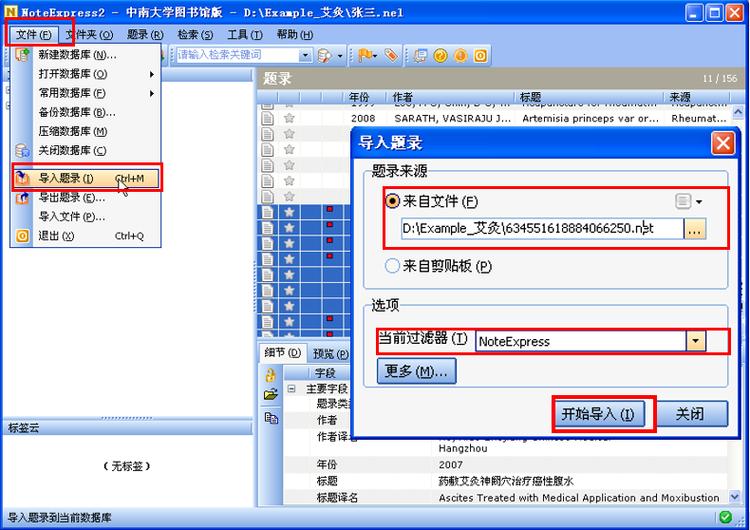
.enw(EndNote) 格式。 - 在 NE 中点击
文件->导入->EndNote...。 - 选择你下载的
.enw文件,选择目标文件夹,即可导入。
- 很多数据库支持导出为
手动新建题录
当你只有一条文献信息(比如在参考文献列表里看到一条),没有全文文件时。
- 在左栏右键点击目标文件夹,选择
新建题录。 - 在弹出的窗口中,手动填写文献的各种信息(题录类型选择“期刊文章”等)。
- 点击
确定即可。
第四步:核心技能二:管理与阅读文献
1 文献分类
使用文件夹系统来组织你的文献,是保持图书馆井井有条的关键。
- 创建文件夹: 在左栏右键,选择
新建分类,可以创建多级文件夹,博士论文->第一章 引言->文献A,文献B博士论文->第二章 方法->文献C,文献D泛读->综述类
2 添加笔记
对每篇重要文献,阅读时一定要做笔记。
- 添加笔记: 选中一篇文献,在右栏点击
笔记标签,然后点击新建笔记。 - 在笔记中记录文献的核心观点、实验方法、关键图表、你的思考、待解决的问题等。
- 笔记关联: 笔记会自动与该文献绑定,方便日后回顾。
3 添加附件
将文献的 PDF 全文、数据表、图片等文件与题录关联起来。
- 添加附件: 选中一篇文献,在右栏点击
附件标签,然后点击添加文件。 - 关联方式: 建议使用“复制到数据库”方式,这样,附件文件会直接嵌入到你的
.nex数据库中,即使原始 PDF 文件被删除或移动,NE 中的附件依然存在,保证了数据的完整性。
4 标记与筛选
- 为题录添加标记: 选中文献,右键 ->
标记,可以为文献打上不同颜色的标签,如“重要”、“已读”、“待读”等。 - 使用筛选器: 在 NE 界面右上角,可以设置筛选条件,例如只显示“标记为红色”的文献,或者只显示“包含附件”的文献,快速定位目标文献。
第五步:核心技能三:撰写论文与引文
这是 NoteExpress 最强大的功能,也是你使用它的最终目的。
1 安装 Word 插件
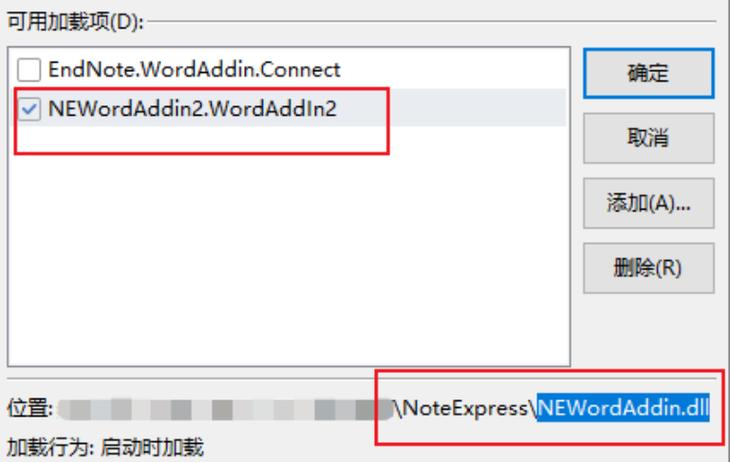
安装 NoteExpress 时,会自动安装 Word 插件,确保在撰写论文的 Word 中,能看到 NoteExpress 的工具栏。
2 选择输出样式
在 Word 的 NoteExpress 插件工具栏中,首先要选择你目标期刊或学校要求的参考文献格式。GB/T 7714-2025(中国国标)、APA、Nature 等,NE 内置了数千种样式。
3 插入引文
- 定位光标: 在 Word 文档中,将光标放在你想要插入引文标记的地方。
- 查找文献: 在 NE 插件工具栏的
查找框中,输入文献标题、作者或关键词,快速定位到你的 NE 题录库中的文献。 - 插入引文: 选中文献,点击
插入引文。 - 效果: Word 文档中会出现类似
[1]的上标,同时文末会自动生成对应的参考文献条目。
4 管理引文
- 编辑引文: Word 中的引文标记
[1]可以直接修改,比如改成[1-3]表示引用了多篇文献,修改后,在 NE 插件工具栏点击格式化,文末的参考文献列表会自动更新。 - 删除引文: 直接删除 Word 中的
[1]标记,然后点击格式化,对应的参考文献条目也会从文末删除。 - 刷新格式: 每次在 NE 中增删改文献,或者在 Word 中修改了引文格式后,务必点击工具栏的
格式化按钮,以确保文内引文和文末列表完全一致。
5 生成参考文献目录
将光标放在你希望放置参考文献列表的位置(通常是章节末尾),点击 插入引文 -> 格式化参考文献,NE 就会自动生成一个格式完美的参考文献列表。
第六步:高级技巧与实用功能
- 数据同步: 如果你登录了 NE 账户,可以在不同电脑的 NE 设置中开启“云端同步”,这样,你在 A 电脑上导入的文献、做的笔记,在 B 电脑上也能自动同步过来。
- 在线投稿: NE 提供了“在线投稿”功能,选择目标期刊,NE 会自动匹配该期刊的格式要求,并检查你的文稿是否符合,一键生成最终提交版本。
- 文献去重: 当导入大量文献时,难免会有重复,NE 提供了
工具->查找重复题录功能,可以根据标题、作者等条件自动识别并合并重复的文献。 - PDF 阅读与高亮: NE 自带 PDF 阅读器,可以直接在软件内打开 PDF,并进行高亮、划线、添加批注,这些批注会自动同步到你的笔记中。
常见问题与解决方案 (FAQ)
-
Q: 为什么我插入的引文是乱码或者问号?
- A: 99% 的情况是因为你选择的
输出样式与你的文献语言不匹配,用APA样式处理中文文献可能会出错,请确保选择的是支持中文的样式,如GB/T 7714,如果问题依旧,可能是该题录的某些字段(如期刊名)使用了特殊字符,需要手动检查修正。
- A: 99% 的情况是因为你选择的
-
Q: 为什么参考文献列表的格式不对?
- A: 确认你选择了正确的
输出样式,点击 NE 插件工具栏的格式化按钮,让 NE 重新生成一遍,如果仍有问题,可能是题录信息本身不完整或不准确(如期刊名拼写错误),需要回到 NE 中编辑该条题录。
- A: 确认你选择了正确的
-
Q: 如何批量导入文献?
- A: 很多数据库(如知网、Web of Science)支持将检索结果导出为
.txt或.csv格式的文件,在 NE 中,使用文件->导入->文本,选择该文件,并根据提示选择对应的过滤器(如CNKI (Filter)),即可批量导入。
- A: 很多数据库(如知网、Web of Science)支持将检索结果导出为
-
Q: NE 和 Zotero/EndNote 如何选择?
- A:
- 如果你主要写中文论文,且在国内高校,首选 NoteExpress。 它的中文支持和本地化服务是其他软件无法比拟的。
- 如果你是跨学科研究者,需要大量免费插件(如 PDF 阅读器、网页剪藏),且主要使用英文数据库,Zotero 是个不错的选择。 它免费、开源、社区活跃。
- 如果你所在的院系或合作者普遍使用 EndNote,或者你主要使用商业数据库(如 Web of Science),EndNote 也是稳妥的选择。
- A:
掌握 NoteExpress,需要一个从“会用”到“善用”的过程。
- 入门期: 先学会 导入文献、建文件夹分类、写笔记,这是基础,也是最重要的习惯。
- 进阶期: 熟练掌握 Word 中的引文插入与格式化,这是你写论文的“利器”。
- 精通期: 利用 去重、同步、在线投稿 等高级功能,打造一个完全符合个人需求的科研工作流。
工具的价值在于提升你的科研效率,而不是让你被工具所困,花点时间学习 NoteExpress,它将在你漫长的学术生涯中为你节省大量的时间和精力,祝你科研顺利!









