- 入门篇:零基础启动 - 了解界面,掌握核心概念
- 核心技能篇:必学工具与功能 - 成为Ps高手的基础
- 实战应用篇:从模仿到创作 - 结合实例,学以致用
- 高效技巧篇:提升效率与质感 - 让你的作品更上一层楼
- 学习资源推荐 - 优质教程网站与社区
第一部分:入门篇 - 零基础启动
对于新手来说,最重要的是不要害怕,先熟悉这个强大的工具。
(图片来源网络,侵删)
下载与安装
- 官方途径:访问 Adobe 官网,可以免费试用7天,之后可以选择订阅 Creative Cloud 套件,按月/年付费。
- 学习版:对于纯学习目的,可以寻找一些教育版或旧版本(如 CS6),但请注意版权问题。
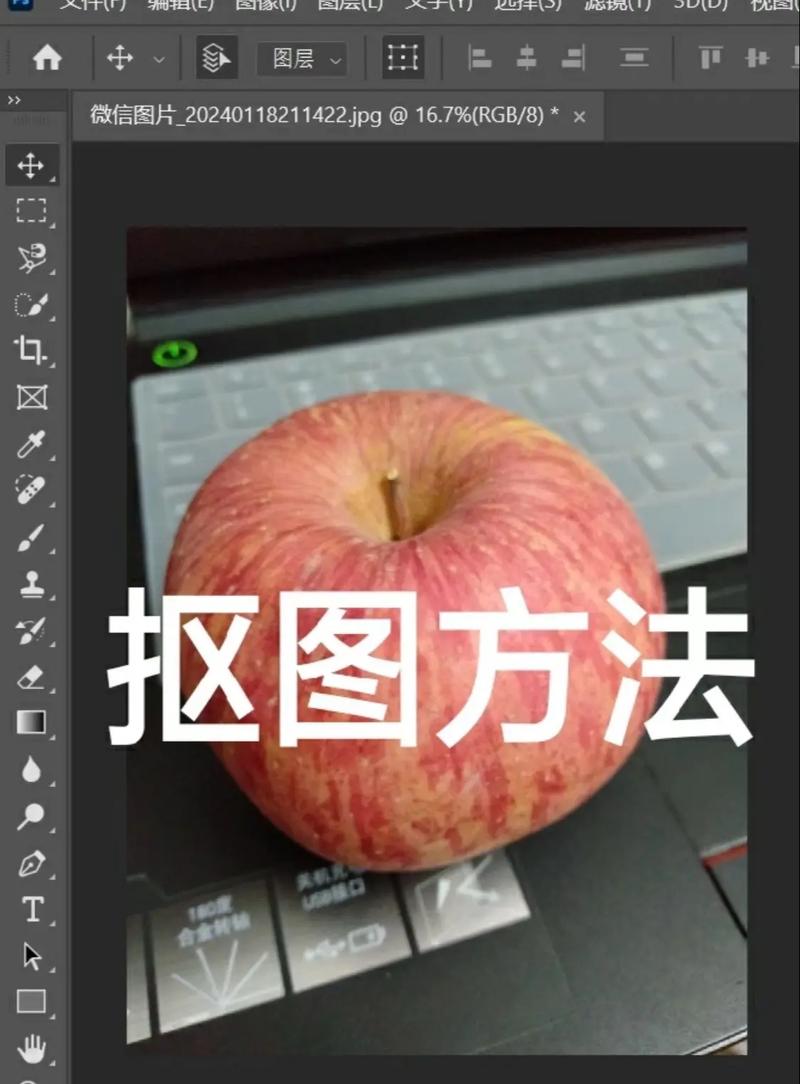
熟悉工作区界面
打开Photoshop,你会看到很多窗口和面板,别慌,我们先认识几个最重要的部分:
- 菜单栏:最顶部,包含所有命令,如文件、编辑、图像、图层等。
- 选项栏:菜单栏下方,它会根据你选择的工具而变化,提供该工具的详细设置。
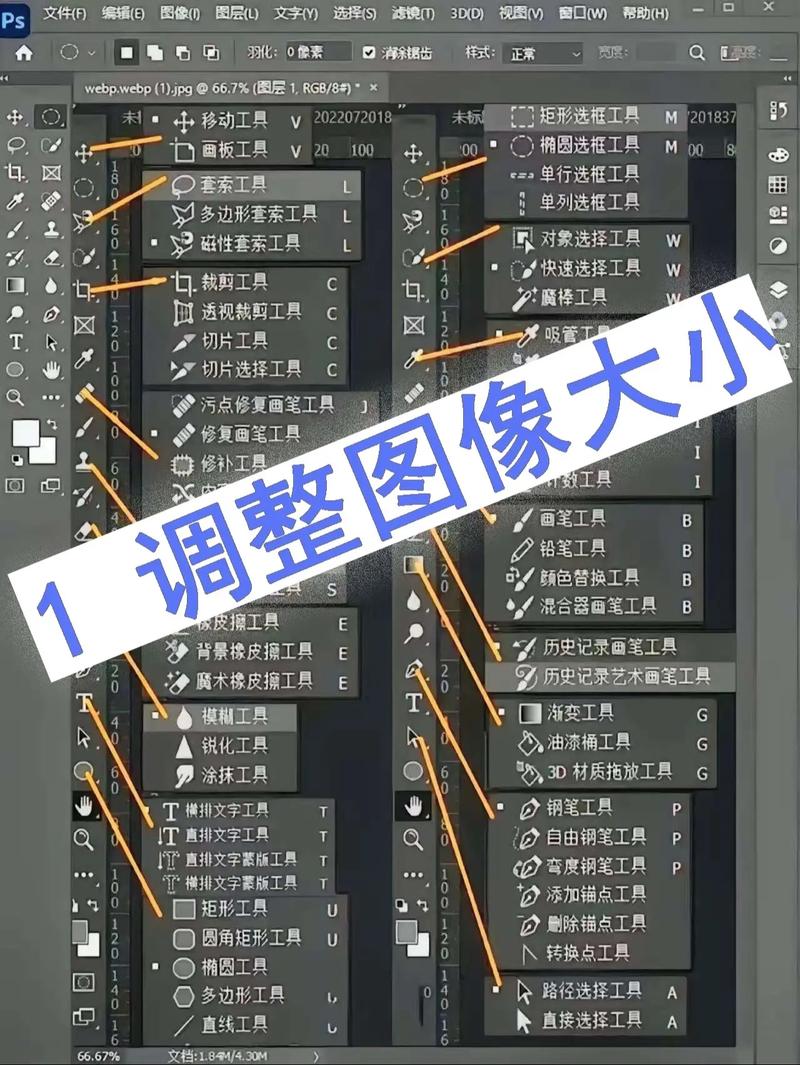
- 工具栏:通常在左侧,包含了所有用于选择、绘画、修饰和导航的工具。
- 文档窗口:中间的画布区域,就是你进行创作的地方。
- 面板区:通常在右侧,用于管理图层、颜色、历史记录等。
必须掌握的核心概念
在开始操作前,理解这几个概念会让你事半功倍:
- 图层:这是Photoshop的灵魂,你可以把图层想象成一叠透明的胶片,每一张胶片上都可以画不同的内容,互不影响,修改一个图层不会影响其他图层。请务必养成“新建图层”再操作的好习惯!
- 选区:用选区工具(如矩形选框工具、套索工具)在图像上圈出一个范围,选区内的部分可以被编辑(如填充颜色、调整亮度),而选区外的部分则被保护。
- 分辨率:图像的清晰度,单位是 PPI (Pixels Per Inch)。网页显示用72 PPI即可,印刷则需要300 PPI以保证清晰度。
- 文件格式:
- .PSD:Photoshop的源文件格式,可以保留所有图层和编辑信息,方便以后修改。工作文件务必保存为PSD!
- .JPG:最常用的图片格式,有损压缩,文件小,适合网络分享和预览。
- .PNG:支持透明背景,适合做Logo、图标等。
- .GIF:支持动画,色彩较少,文件小。
- .TIFF:无损压缩,质量高,适合专业印刷。
第二部分:核心技能篇 - 必学工具与功能
掌握了这些工具,你就能完成80%的图片处理工作。
选区工具
- 矩形选框工具 / 椭圆选框工具:创建规则的方形或圆形选区。
- 套索工具 / 多边形套索工具:用于创建不规则形状的选区,多边形套索适合画直线构成的图形。
- 快速选择工具 / 魔棒工具:智能地根据颜色和纹理创建选区,魔棒适合选择颜色单一的区域,快速选择工具则像画笔一样“涂抹”即可选中。
- 移动工具:用于移动选区内的图像或整个图层。
修饰与修复工具
- 污点修复画笔工具:一键去除小瑕疵,如痘痘、污点,只需在瑕疵上点击一下即可。
- 修复画笔工具 / 仿制图章工具:用于去除较大的瑕疵,方法是:按住
Alt键,在好的区域“取样”,然后松开Alt,在有瑕疵的区域涂抹。 - 裁剪工具:裁剪图像大小,拉直歪斜的照片。
- 液化工具:强大的图像变形工具,可以“推拉”像素,用来瘦脸、塑形等。
调整工具
这是调整图像色彩和光影的核心。
(图片来源网络,侵删)
- 调整图层:强烈推荐使用! 它是一种非破坏性的调整方式,在图层面板下方点击“创建新的填充或调整图层”图标,选择你想要的调整(如曲线、色阶、色相/饱和度),这样调整不会直接破坏原图像素,随时可以修改或删除。
- 曲线:最强大的亮度/对比度调整工具,可以精细控制图像的暗部、中间调和高光。
- 色阶:通过调整黑、白、灰三个滑块来快速调整图像的对比度和色调。
- 色相/饱和度:改变图像的颜色、鲜艳程度和明度。
- 亮度/对比度:最简单的明暗调整,但不够精细。
文字工具
- 横排文字工具 / 直排文字工具:点击画布即可输入文字。
- 字符面板:可以调整字体、大小、颜色、字间距、行间距等。
- 段落面板:用于设置文本的对齐方式、段落间距等。
蒙版
蒙版是控制图层显示/隐藏区域的“神器”,是非破坏性编辑的另一个核心。
- 图层蒙版:在蒙版上用黑色画笔涂抹,会隐藏该图层的对应区域;用白色画笔涂抹,则会显示,灰色可以产生半透明的渐变效果。
- 快速蒙版:一种临时性的蒙版模式,可以像用画笔一样快速创建选区。
第三部分:实战应用篇 - 从模仿到创作
理论学习后,通过实际案例来巩固技能。
案例1:人像精修(磨皮、瘦脸、调色)
- 打开人物照片,复制一层背景图层(
Ctrl+J),养成好习惯。 - 磨皮:使用污点修复画笔工具去除明显痘痘和斑点,然后新建一个空白图层,模式改为“柔光”,勾选“填充50%中性灰”,用低不透明度的黑色/白色画笔涂抹,对皮肤进行光影修饰。
- 瘦脸:使用液化工具,在右侧选择“向前变形工具”,适当向内推脸颊和下巴的线条。
- 调色:在图层面板底部点击“创建新的填充或调整图层”,选择“曲线”提亮暗部,选择“色相/饱和度”增加肤色红润感,选择“色彩平衡”统一整体色调。
案例2:海报设计(合成与排版)
- 新建文档:设定好尺寸和分辨率。
- 置入素材:将背景、人物、产品等图片拖入文档中,每个素材会自动成为一个图层。
- 抠图:使用快速选择工具或对象选择工具(新版本非常强大)选中主体,点击“选择并遮住”进行精细化调整,最后点击“通过新建图层输出”得到一个带透明背景的图层。
- 图层蒙版合成:为主体图层添加图层蒙版,用黑色画笔擦除不需要的部分,使其与背景自然融合。
- 添加文字:使用文字工具和说明文字,在字符面板中调整样式,使其符合设计感。
- 添加滤镜与效果:可以给某些图层添加“投影”、“外发光”等图层样式,或者使用“滤镜”菜单中的效果增加氛围。
案例3:证件照换底色
- 打开照片,复制图层。
- 创建选区:使用对象选择工具或快速选择工具选中人物。
- 优化选区:点击“选择并遮住”,调整边缘检测、平滑、羽化等参数,特别是勾选“净化颜色”,这样可以去除发丝边缘的杂色。
- 输出新图层:在“输出设置”中选择“新建带有图层蒙版的图层”,并勾选“输出到”为“新建图层”。
- 填充新背景:隐藏原来的背景图层,新建一个图层,拖到人物图层下方,填充你想要的颜色(如蓝色或红色)。
第四部分:高效技巧篇 - 提升效率与质感
- 快捷键是王道:
Ctrl/Cmd + J:复制图层/选区Ctrl/Cmd + Z:撤销一步Ctrl/Cmd + Alt + Z:连续撤销Ctrl/Cmd + D:取消选区Ctrl/Cmd + T:自由变换(缩放、旋转、斜切)Ctrl/Cmd + + / -:放大/缩小画布空格键 + 鼠标左键拖动:平移画布
- 非破坏性编辑:多使用调整图层和图层蒙版,而不是直接在原图上操作。
- 图层命名与分组:养成良好习惯,将图层命名(如“人物”、“背景”、“曲线调整”),并用文件夹(
Ctrl/Cmd + G)对图层进行分类,方便管理复杂项目。 - 学习使用混合模式:在图层面板顶部的“正常”下拉菜单中,尝试不同的混合模式(如“叠加”、“柔光”、“正片叠底”),可以创造出非常丰富的光影和色彩效果。
第五部分:学习资源推荐
- Bilibili (B站):国内最好的免费学习平台之一,搜索“Photoshop教程”,有大量从入门到精通的免费视频课程。
- 推荐UP主:李涛(经典系统课程)、doyoudo、设计师阿杰、李子柒(美妆修图方向)等。
- Adobe官方教程:Adobe官网提供了大量高质量、官方的入门和进阶教程,非常权威。
- YouTube:全球最大的视频平台,搜索 "Photoshop tutorial for beginners",有海量的英文教程,可以锻炼听力。
- 专业设计网站:
- 优设网:有大量设计教程和资源分享。
- 站酷:设计师社区,可以看大神的作品和教程。
- 练习网站:
- Psdtuts+ (现已成为 Envato Tuts+ 的一部分):提供高质量的Photoshop教程。
也是最重要的建议:
多练!多练!多练! 不要只看不练,找一个你喜欢的图片,尝试去模仿它,遇到问题,就去搜索“Photoshop 如何XXX”,Photoshop是一个实践性极强的软件,你的每一次操作都是在积累经验。
祝你学习愉快,早日成为Photoshop大神!