Office零基础入门全攻略
你好!欢迎来到Office的世界!别担心,Office看起来功能繁多,但其实核心逻辑很简单,只要你跟着这个教程一步步来,很快就能掌握它。
第一部分:思想准备与核心概念
在开始之前,我们先建立几个重要的认知,这会让你学习起来事半功倍。
Office是什么? Office是一套由微软开发的办公软件套装,专门用来处理我们日常工作和学习中的文档、数据和演示文稿,我们最常用的三个是:
- Word:用来处理文字,比如写报告、论文、简历、通知等。
- Excel:用来处理数据,比如制作表格、统计成绩、分析销售数据、做预算等。
- PowerPoint (PPT):用来制作演示文稿,比如课堂汇报、工作汇报、产品介绍等。
核心界面:功能区 从Office 2007版本开始,微软引入了“功能区”(Ribbon)的概念,取代了传统的菜单栏。这是你未来操作最频繁的地方,一定要认识它!
- 选项卡:最上面一排,如“开始”、“插入”、“页面布局”等,点击不同的选项卡,下方会显示与之相关的命令按钮。
- 命令组:每个选项卡下,功能相似的按钮会被分在一组,用虚线隔开。
- 对话框启动器:有些命令组的右下角有个小箭头,点击它会弹出更详细的设置窗口。
通用操作:新建、打开、保存、关闭 这四个是所有软件的“灵魂操作”,必须牢记!
- 新建:创建一个新的空白文档或基于模板的文档。
- 打开:找到并打开你电脑里已有的文档。
- 保存:【最重要!】 将你正在编辑的内容存入电脑,第一次保存会要求你选择位置和文件名,养成随时按
Ctrl + S的好习惯! - 关闭:关闭当前文档窗口(不退出软件)。
第二部分:分兵作战 - 三件套详解
Word:你的文字处理专家
目标:学会创建、排版和美化文档。
学习路径:
-
第一步:创建你的第一个文档
- 打开Word,点击“空白文档”。
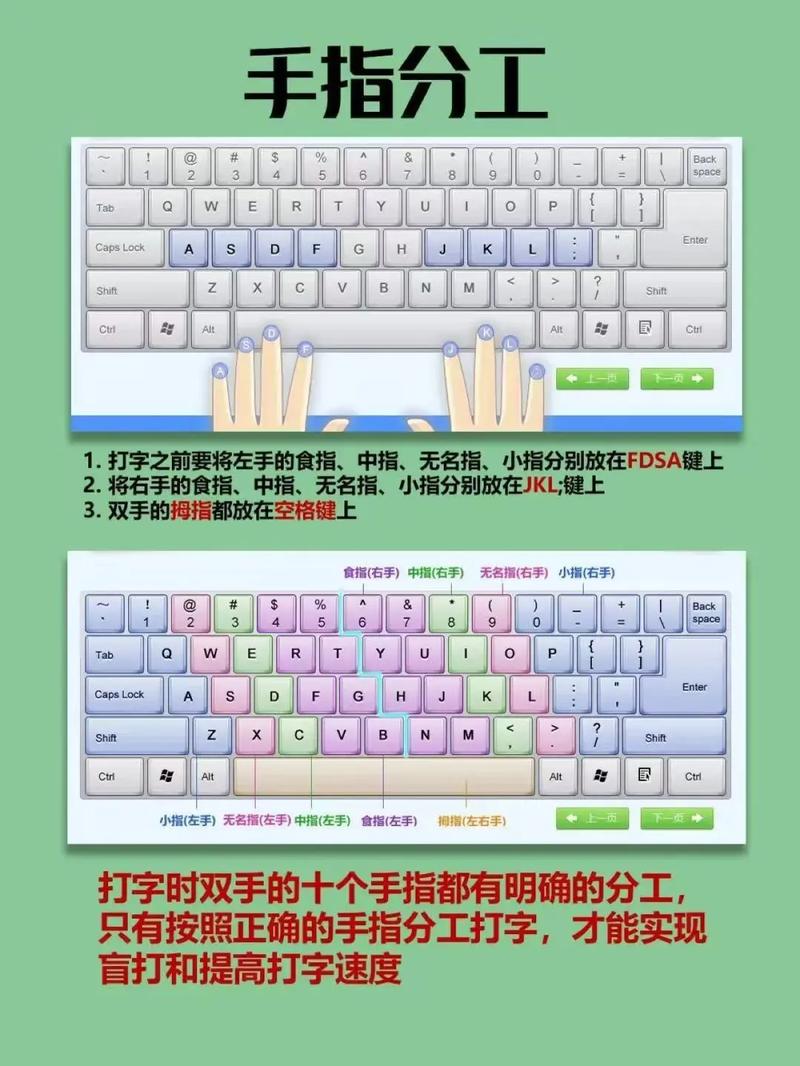
- 直接用键盘输入文字,就像在记事本里一样。
-
第二步:让文字“听话”——基础排版
 (图片来源网络,侵删)
- 选中文字:用鼠标拖动,或者双击选中一个词,三击选中一行。
- “开始”选项卡是核心:
- 字体:改变文字的样式(如“宋体”、“微软雅黑”)、大小、颜色。
- 段落:对齐方式(左对齐、居中、右对齐、两端对齐)、行距、缩进。
- 练习:试着输入一段自我介绍,把标题加粗、居中,放大一号;把正文设置为“两端对齐”,行距设为“1.5倍”。
-
第三步:让文档更专业——页面布局
- 点击“页面布局”选项卡。
- 页边距:调整文字离页面边缘的距离。
- 纸张方向:纵向(默认)或横向。
- 纸张大小:A4、A3、Letter等。
- 分栏:把一页文字分成几栏,像报纸一样。
-
第四步:插入图片和表格
- 点击“插入”选项卡。
- 图片:可以插入电脑里的图片,调整大小和位置。
- 表格:可以手动绘制表格,或者选择“插入表格”输入行列数,非常适合制作课程表、简历信息栏等。
-
第五步:检查与导出
- 拼写和语法检查:Word会自动用红色波浪线标出拼写错误,用绿色标出语法问题。
- 打印:点击“文件” -> “打印”,可以预览效果并设置打印份数。
- 导出为PDF:点击“文件” -> “导出” -> “创建PDF/XPS文档”,这是最常用的分享格式,格式不会乱。
Word小贴士:多使用“格式刷”(在“开始”选项卡里,像一个小刷子的图标),可以快速复制一个段落的格式到另一个段落。
Excel:你的数据分析神器
目标:学会录入数据、制作表格和进行简单计算。
学习路径:
-
第一步:认识Excel的工作区
- 单元格:Excel由无数个小格子组成,每个格子就是一个“单元格”,它是数据存储的最小单位。
- 行号:1, 2, 3... (从上到下)
- 列标:A, B, C... (从左到右)
- 活动单元格:当前你正在操作的单元格,它的边框会加粗显示。
-
第二步:数据录入与基础操作
- 直接点击单元格,输入文字或数字。
- 填充柄:选中一个或多个单元格,将鼠标移动到单元格右下角,当光标变成一个黑色十字时,按住并拖动,可以快速填充序列(如1,2,3...)或复制内容。
-
第三步:让数据动起来——公式与函数
- 公式:以开头,可以进行数学运算,在C1单元格输入
=A1+B1,C1就会显示A1和B1的和。 - 函数:是Excel内置的“快捷公式”,非常强大。
- 求和:
=SUM(范围)。=SUM(A1:A10)表示计算A1到A10所有单元格的和。 - 平均值:
=AVERAGE(范围)。 - 计数:
=COUNT(范围)。
- 求和:
- 练习:制作一个简单的成绩表,用
SUM计算总分,用AVERAGE计算平均分。
- 公式:以开头,可以进行数学运算,在C1单元格输入
-
第四步:美化你的表格
- 和Word一样,你可以选中单元格,在“开始”选项卡里设置字体、边框、背景色。
- 调整列宽/行高:将鼠标放在列标或行号的分隔线上,拖动即可。
-
第五步:数据可视化——图表
- 数据是冰冷的,图表是生动的。
- 选中你的数据区域(包括标题)。
- 点击“插入”选项卡,选择你想要的图表类型,如柱形图、折线图、饼图。
- Excel会自动生成图表,你可以点击它,在出现的“图表设计”选项卡中修改样式和颜色。
Excel小贴士:按 Ctrl + ↑ 可以快速跳转到当前数据区域的边缘。
PowerPoint (PPT):你的演示文稿大师
目标:学会制作一个逻辑清晰、美观大方的演示文稿。
学习路径:
-
第一步:理解PPT的结构
- 一个PPT文件由多张幻灯片组成。
- 每张幻灯片上可以放文本框、图片、形状、图表等元素。
-
第二步:创建大纲与内容
- 大纲视图:在“视图”选项卡中选择“大纲视图”,你可以像写文章一样,用文字先规划好整个PPT的逻辑和每一页的标题,这是最推荐的方法!
- 幻灯片版式:在“开始”选项卡 -> “新建幻灯片”中,可以选择不同的版式,如“标题和内容”、“仅标题”、“两栏内容”等,选择合适的版式能让排版更轻松。
-
第三步:设计与美化
- 设计选项卡:
- 主题:一键更换整个PPT的配色方案和字体。
- 背景:可以设置纯色、渐变或背景图片。
- 插入选项卡:和Word、Excel类似,可以插入图片、图表、SmartArt(逻辑图)、音频、视频等。
- 动画:让元素动起来,吸引观众注意力。
- 进入动画:元素如何出现(如淡入、飞入)。
- 强调动画:元素出现后的特效(如脉冲、放大)。
- 路径动画:元素如何移动。
- 原则:动画为内容服务,切忌滥用!
- 设计选项卡:
-
第四步:放映与演示
- 从头放映:按
F5键,从第一页开始播放。 - 从当前页放映:按
Shift + F5,从你正在编辑的页面开始播放。 - 画笔工具:放映时,右键点击屏幕 -> “指针选项” -> “笔”,可以用鼠标在屏幕上圈圈点点,进行重点强调,按
Ctrl + P也可以快速调出。
- 从头放映:按
PPT小贴士:少即是多,一页PPT只讲一个核心观点,多用图,少用大段文字。
第三部分:进阶学习与资源推荐
当你掌握了基础操作后,可以通过以下方式继续提升:
实战为王
- Word:给自己做一份简历。
- Excel:为自己做一个月的开销记账表。
- PPT:为你喜欢的电影或书籍做一个简单的介绍。
免费优质在线资源
- Microsoft 官方教程:搜索“Microsoft Office Training”,有官方的免费互动教程。
- Bilibili (B站):搜索“Office教程”、“Word入门”、“Excel从零开始”等关键词,有大量免费且优质的视频教程,UP主们讲得非常生动。
- YouTube:和B站类似,是全球最大的视频教程库。
学习技巧
- 刻意练习:不要只看不练,跟着教程一步步操作。
- 遇到问题先搜索:遇到任何问题,Excel怎么合并单元格”、“PPT怎么设置背景”,直接在百度或Google搜索,99%的问题都有答案。
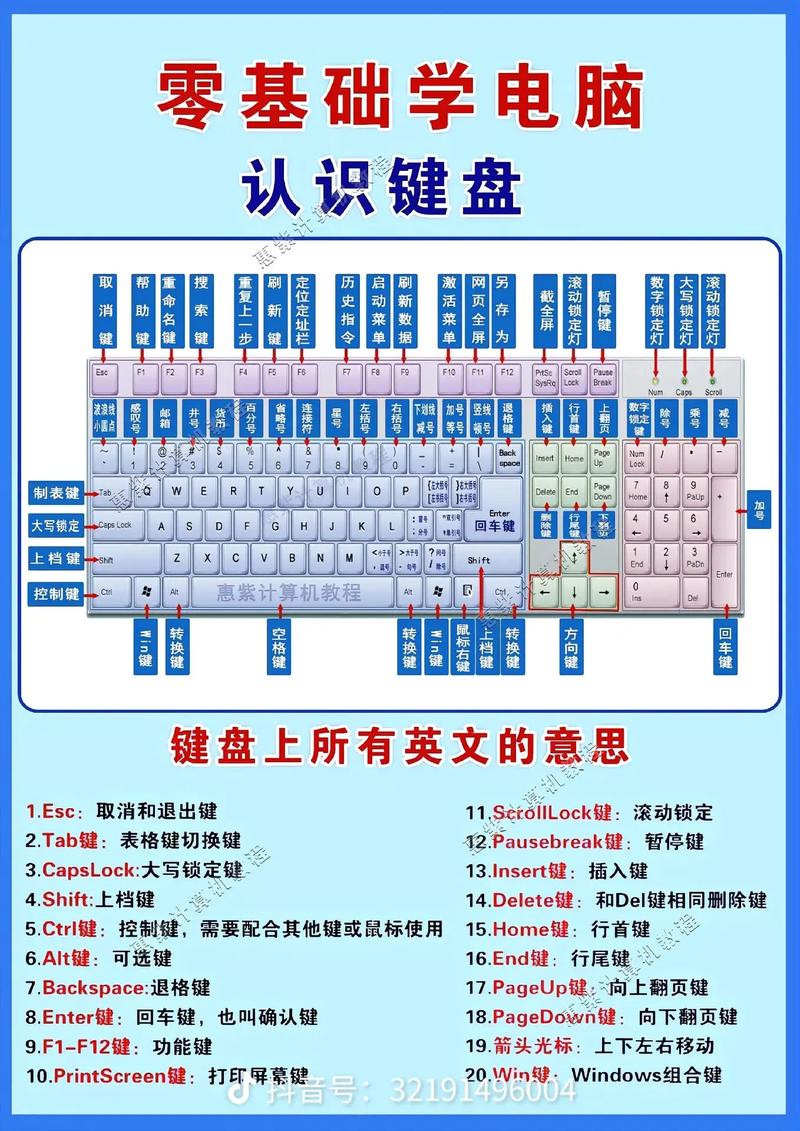
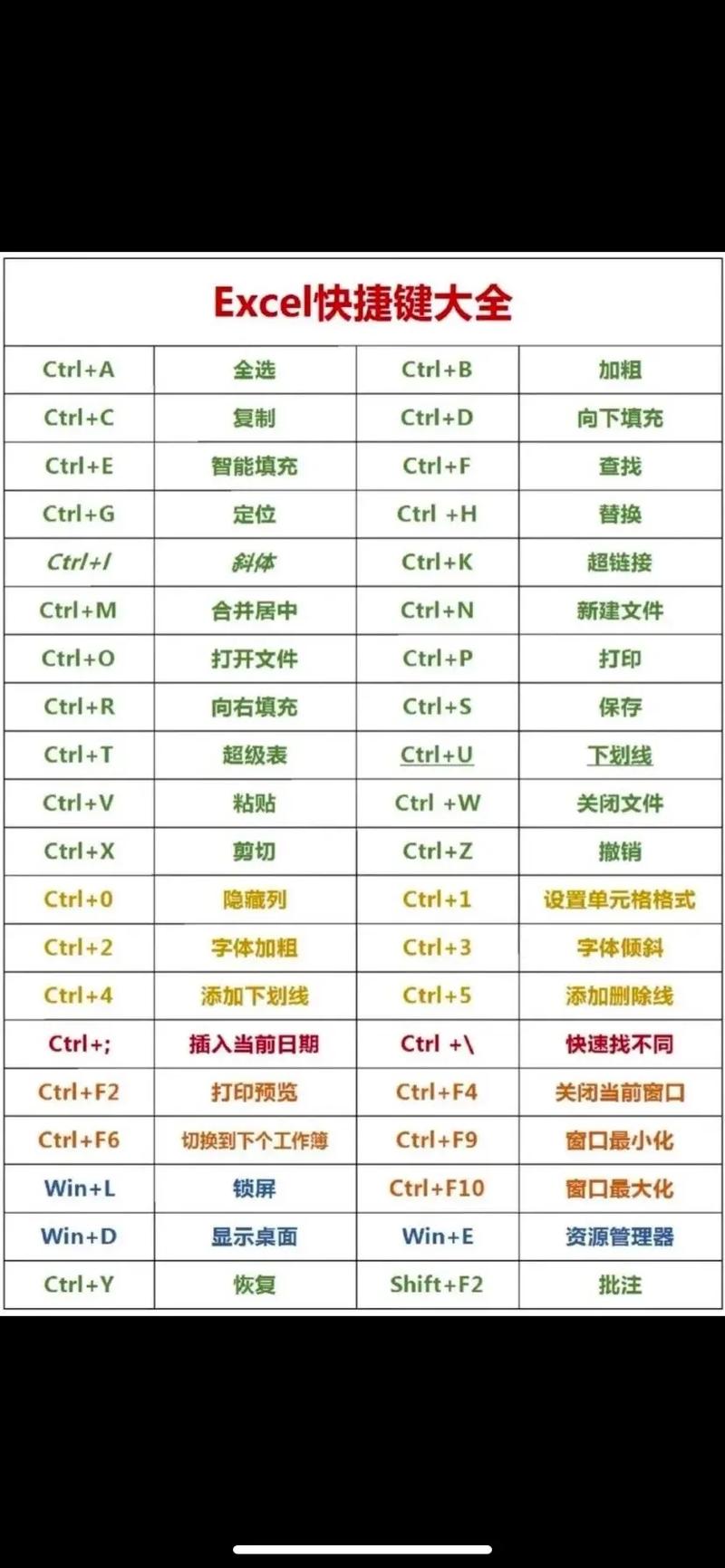
- 学习快捷键:熟练使用快捷键能极大提升效率。
Ctrl + C(复制)Ctrl + V(粘贴)Ctrl + X(剪切)Ctrl + Z(撤销)Ctrl + S(保存)
Office学习是一个循序渐进的过程,从今天起,不要害怕,打开软件,从一个最简单的任务开始,比如用Word写一段日记,用Excel记一笔账,当你完成第一个小目标时,你会发现,原来Office并没有那么难!
祝你学习愉快,早日成为Office高手!