SQL Server 2012 安装教程 (图文详解)
SQL Server 2012 是一款经典的企业级数据库管理系统,虽然现在已有更新的版本(如 2025, 2025),但在一些特定项目或老旧系统中,它仍然被广泛使用,本教程将以最常见的 SQL Server 2012 Developer Edition(开发版) 为例,因为开发版功能最全,且可用于开发和测试,免费授权。
第一步:准备工作
在开始安装之前,请务必完成以下准备工作,这能避免 90% 以上的安装问题。
下载安装文件
你需要从微软官方渠道获取安装介质,由于 SQL Server 2012 已停止主流支持,官方下载页面可能已下架,但你可以通过以下途径找到:
- 推荐途径:Visual Studio 订阅者下载
- 如果你拥有 Visual Studio 订阅,可以在 Visual Studio 订阅者门户 的“下载”部分找到。
- 通用途径:Microsoft Evaluation Center
- 访问 Microsoft Evaluation Center,在这里可以找到 Developer 和 Express 版本的下载链接。
- 第三方存档网站:
- 一些技术爱好者网站会存档旧版软件,
archive.org,搜索 "SQL Server 2012 ISO" 通常能找到。请务必从信誉良好的来源下载,并注意文件校验和(MD5/SHA1)以确保文件完整性。
- 一些技术爱好者网站会存档旧版软件,
下载后,你通常会得到一个 ISO 文件(光盘镜像文件),你需要使用虚拟光驱软件(如 Daemon Tools Lite)或直接在 Windows 10/11 中右键选择“装载”来加载它。
系统要求检查
这是最关键的一步,确保你的计算机满足 SQL Server 2012 的最低要求。
| 组件 | 最低要求 | 推荐配置 |
|---|---|---|
| CPU | 4 GHz x86 或 x64 处理器 | 2 GHz 或更高主频的多核处理器 |
| 内存 | Express 版: 512 MB 其他版本: 1 GB |
Express 版: 1 GB 其他版本: 4 GB 或更高 |
| 硬盘空间 | Express 版: 515 MB 其他版本: 6.0 GB |
至少 20 GB 可用空间 |
| 操作系统 | - Windows 7 SP1 (x86/x64) - Windows Server 2008 R2 SP1 - Windows 8 (x64) - Windows Server 2012 |
- Windows 10 (可能需要兼容模式) - Windows Server 2012 R2 / 2025 (可能需要兼容模式) |
| .NET Framework | 5 SP1 (包含在 Win7/Win2008 R2 中) | - |
| Windows Installer | 5 或更高版本 | - |
| Windows PowerShell | 0 或更高版本 | - |
关闭杀毒软件和防火墙
为了防止安装过程中的文件被误删或连接被阻止,建议暂时禁用所有第三方杀毒软件和 Windows Defender 防火墙,安装完成后再重新启用。
准备安装账户
- 本地系统账户:如果你是本地安装,并且不关心管理权限,可以使用此账户。
- 域账户:如果你在域环境中安装,强烈建议使用一个具有管理员权限的域账户,这为未来的维护和管理提供了便利。
第二步:安装步骤
准备工作就绪后,我们开始正式安装。
运行安装程序
加载 ISO 文件后,打开虚拟光驱,找到并双击运行 setup.exe 文件。
如果遇到“程序兼容性助手”的提示,点击“运行程序”。
安装程序中心
安装程序启动后,会显示“SQL Server 安装中心”,选择左侧的 “安装”,然后点击右侧的 “从 SQL Server 2012 安装介质进行新的 SQL Server 安装或向现有安装添加功能”。
规则检查
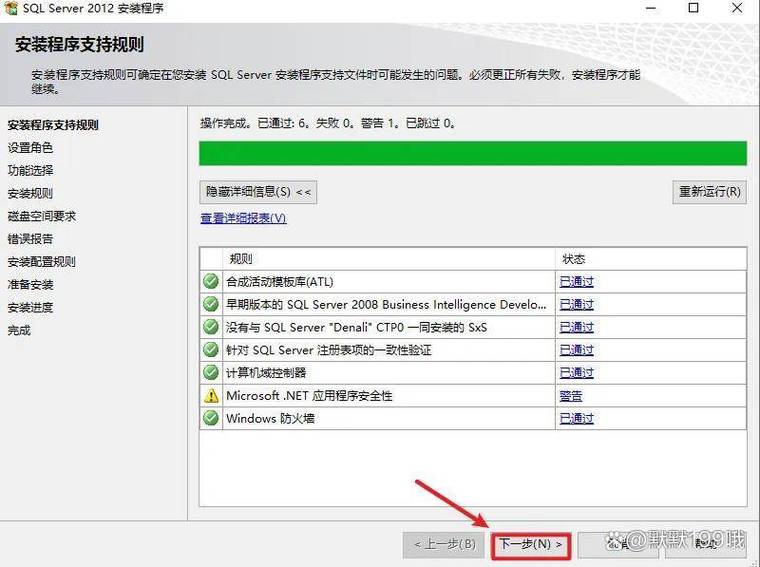
安装程序会自动检查你的系统是否符合安装条件,这一步可能会花费几分钟时间。
- 结果处理:
- 通过:绿色对勾,可以忽略。
- 警告:黄色感叹号,通常不是致命问题,但最好根据提示解决。.NET Framework 版本问题,你可以通过“安装程序支持文件”链接来修复。
- 失败:红色叉号。必须解决才能继续安装,最常见的是 "Windows Installer" 或 "PowerShell" 版本过低,你需要去微软官网下载并安装最新版本。
检查通过后,点击 “确定”,“下一步”。
产品密钥
- Developer Edition (开发版):选择 “输入产品密钥”,然后输入以下产品密钥:
YQHQ9-P3Q6W-8VCH9-JKG4V-MYFGY这个密钥是公开的,专门用于 SQL Server 2012 开发版。
- Express Edition (免费版):可以直接选择 “免费版”,无需密钥。
选择后,点击 “下一步”。
许可条款
阅读许可条款,勾选 “我接受许可条款”,然后点击 “下一步”。
安装程序支持文件
安装程序会先安装一些必需的组件,如 .NET Framework 等,等待其完成,然后点击 “安装”。
安装程序支持规则
再次进行规则检查,确保所有项目都通过,点击 “下一步”。
功能选择
这是选择你要安装哪些组件的核心步骤,根据你的需求勾选,以下是常用组件说明:
- 数据库引擎服务:核心组件,提供数据存储、查询、事务处理等核心数据库功能。必须勾选。
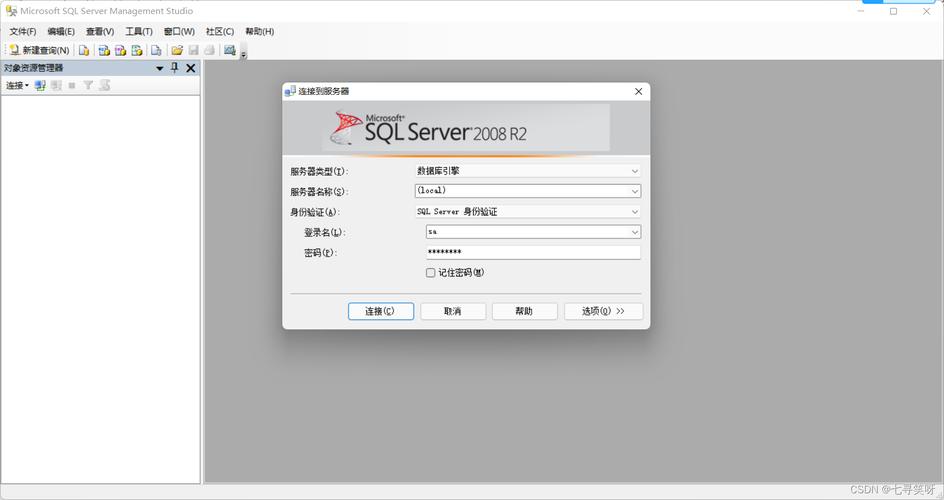
- 管理工具 - 基础:包含 SQL Server Management Studio (SSMS),这是管理数据库的图形化界面。强烈推荐勾选。
- 管理工具 - 完整:包含更全面的管理工具和文档。
- SQL Server 复制:用于数据同步和分发。
- Full-Text 和语义搜索功能:提供全文检索能力。
- Reporting Services - SharePoint:用于 SharePoint 集成的报表服务。
- Reporting Services - Native:独立的报表服务。
- Integration Services:用于企业级数据集成、ETL(抽取、转换、加载)任务。
对于初学者和开发者,至少勾选 “数据库引擎服务” 和 “管理工具 - 基础”。
数据库引擎配置
这是配置数据库实例的关键步骤。
-
服务器配置:
- 帐户名:选择运行 SQL Server 服务的账户,选择内置账户
Local System是最简单的选择。 - 启动类型:保持
自动,这样服务器开机后会自动启动。 - 排序规则:通常保持默认值
SQL_Latin1_General_CP1_CI_AS(不区分大小写的排序规则),如果你的应用有特殊要求(如需要区分大小写),可以更改为SQL_Latin1_General_CP1_CS_AS。
- 帐户名:选择运行 SQL Server 服务的账户,选择内置账户
-
数据目录:
- 这里可以指定数据文件、日志文件、备份文件的默认存放路径。
- 强烈建议不要使用默认的 C 盘路径,将其修改到空间更大的其他磁盘,
D:\SQLServerData。
-
FILESTREAM:
- 这是一个高级功能,允许在 NTFS 文件系统中存储二进制数据,如果你不确定,保持默认的
Transact-SQL 访问即可。
- 这是一个高级功能,允许在 NTFS 文件系统中存储二进制数据,如果你不确定,保持默认的
配置完成后,点击 “下一步”。
Analysis Services 配置
如果你在功能选择中勾选了 Analysis Services,需要在这里进行配置,用于处理 OLAP 数据,如果没安装,此步骤会自动跳过。
- 数据目录:同样建议修改到非 C 盘路径。
- 服务帐户:保持与数据库引擎服务一致即可。
点击 “下一步”。
Reporting Services 配置
如果你安装了 Reporting Services,需要选择其安装模式,对于开发或测试环境,选择 “本机模式” 即可。
点击 “下一步”。
错误报告和使用情况选项
- 错误报告:可以选择是否向微软发送匿名错误报告。
- 使用情况:可以选择是否向微软发送使用情况数据。
根据自己的意愿选择,然后点击 “下一步”。
安装规则
最后一步规则检查