WPS Office 全方位教程:从入门到精通
WPS Office 是一款由金山软件开发的办公套件,它包含 WPS文字、WPS表格 和 WPS演示 三大核心组件,功能上与微软 Office 高度兼容,并且对个人用户永久免费,它以其轻快、兼容性好、丰富的模板和云端协作功能而备受用户喜爱。
(图片来源网络,侵删)
第一部分:通用基础与界面概览
在开始具体组件的学习前,我们先了解 WPS Office 的通用设置和界面。
下载与安装
- 官网下载:访问 WPS Office 官方网站 (wps.cn),下载适合你操作系统的版本。
- 安装:按照提示进行安装,建议勾选“将 WPS 设为默认 Office 套件”和“安装金山词霸”等选项(根据需要选择)。
WPS Office 主界面
启动 WPS Office 后,你会看到一个欢迎界面,这里可以快速创建或打开文档。
- 新建:点击“+”号或“新建”按钮,可以选择创建文字、表格、演示等文档,或从海量模板库中选择(如简历、报告、合同、PPT模板等)。
- 打开:可以打开你电脑上已有的文档,或从“文件中快速访问。
- 界面组成:
- 功能区:顶部是核心功能区,包含“开始”、“插入”、“页面布局”等选项卡,将同类功能组织在一起。
- 快速访问工具栏:位于功能区上方,默认包含“保存”、“撤销”、“重做”等常用操作,可以自定义。
- 文档编辑区:中间最大的区域,用于编辑你的内容。
- 状态栏:位于窗口最下方,显示页码、视图模式、缩放比例等信息。
第二部分:WPS文字 教程
WPS文字主要用于处理文档、报告、论文等。
核心功能 1:文档的创建与保存
- 创建:新建 -> 空白文档 或 从模板库选择。
- 保存:
- 快捷键:
Ctrl + S - 点击左上角“WPS文字”图标 -> “保存”或“另存为”。
- 重要:WPS 默认保存为
.docx格式(与 Word 兼容),也可以选择 PDF、WPS 等其他格式。 - 云文档:登录 WPS 账户后,可以一键保存到云端,实现多设备同步和防丢失。
- 快捷键:
核心功能 2:页面布局与样式
- 页面设置:在“页面布局”选项卡中,可以设置纸张大小(A4、Letter等)、页边距、纸张方向(横向/纵向)、页眉页脚等。
- 样式:这是 WPS 的“王牌”功能之一,能极大提高排版效率。
- 位置:“开始”选项卡右侧的“样式”区域。
- 使用文本,点击“标题1”样式,所有应用了“标题1”的文本都会自动统一格式,修改“标题1”样式,所有应用该样式的文本都会同步更新。
- 好处:对于撰写长篇报告或论文,使用样式可以一键生成目录,并保持格式统一美观。
核心功能 3:插入与编辑
- 插入对象:在“插入”选项卡中,可以插入:
- 图片:支持本地图片和在线图片搜索。
- 表格:快速插入表格,并支持“表格工具”进行设计。
- 形状:绘制流程图、组织结构图。
- 图表:插入数据图表(如柱状图、饼图)。
- 页眉页脚:添加公司Logo、文档标题、页码等。
- 超链接:为文字或图片添加链接到网页或文档内部位置。
核心功能 4:审阅与协作
- 拼写检查:自动检查文档中的语法和拼写错误。
- 字数统计:在“审阅”选项卡中,可以快速统计字数、段落数等。
- 修订模式:开启后,对文档的任何修改都会被标记出来(如删除线、下划线),非常适合团队协作审阅。
- 批注:可以在文档的任意位置添加评论或建议,不影响原文内容。
第三部分:WPS表格 教程
WPS表格用于处理和分析数据,是强大的数据分析工具。
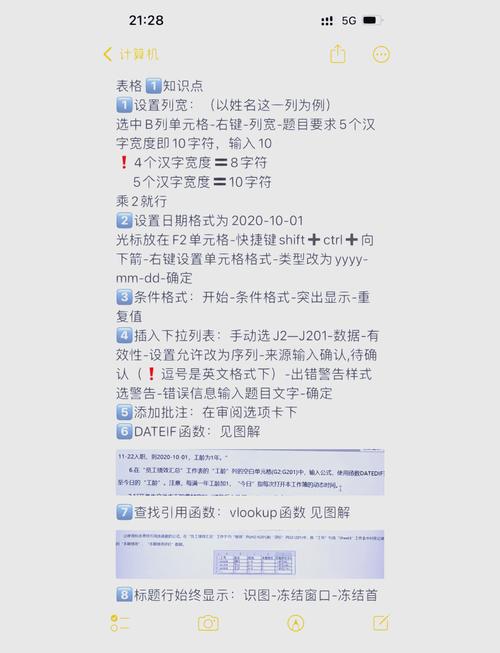
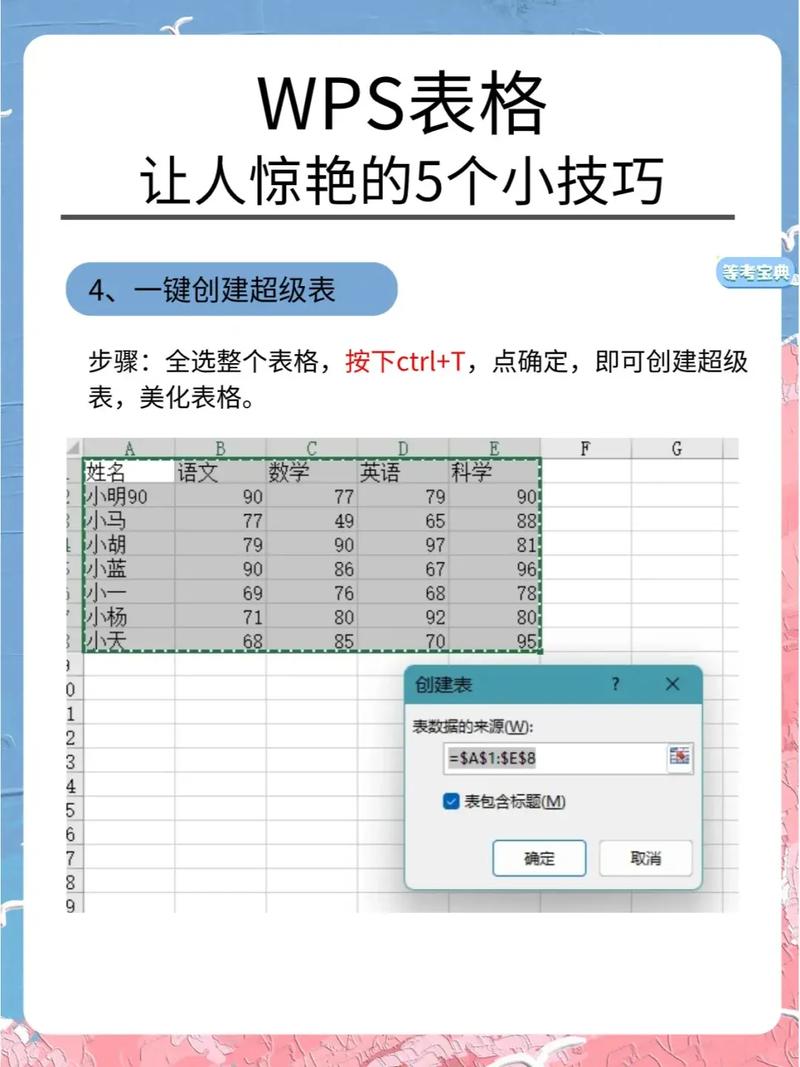
(图片来源网络,侵删)
核心功能 1:数据录入与基本操作
- 单元格操作:点击单元格选中,直接输入内容。
F2键可以编辑单元格内容。 - 填充序列:输入“1, 2”,选中这两个单元格,将鼠标放在单元格右下角的“填充柄”(小黑点)上,向下拖动,可以自动填充“3, 4, 5...”。
- 调整行列:拖动行号/列标之间的分隔线可以调整宽高,或右键选择“行高”/“列宽”进行精确设置。
核心功能 2:数据计算 - 公式与函数
这是表格的灵魂。
- 公式:以 开头,如
=A1+B1。 - 常用函数:
SUM(求和区域):求和,如=SUM(A1:A10)。AVERAGE(求平均区域):求平均值。MAX(区域)/MIN(区域):求最大/最小值。IF(条件, 值1, 值2):条件判断,如=IF(B2>60, "及格", "不及格")。
- 函数向导:点击编辑栏左侧的
fx图标,可以引导你选择函数并设置参数,对新手非常友好。
核心功能 3:数据整理与分析
- 排序:选中数据区域,在“数据”选项卡中选择“排序”,可以按单个或多个关键字进行升序/降序排列。
- 筛选:在“数据”选项卡中选择“筛选”,每列标题会出现下拉箭头,可以按特定条件(如文本、数字、颜色)筛选显示数据。
- 分类汇总:先按“分类”字段排序,再使用“分类汇总”功能,可以对不同类别的数据进行求和、计数等汇总操作。
- 数据透视表:WPS表格的终极武器,它可以快速对海量数据进行多维度分析和汇总,只需选中数据区域,插入数据透视表,然后将字段拖到“行”、“列”、“值”区域,就能立刻生成交叉分析报表。
核心功能 4:图表制作
- 插入图表:选中数据区域,在“插入”选项卡中选择“图表”,选择合适的图表类型(柱状图、折线图、饼图等)。
- 图表设计:双击图表或右键选择“图表元素”,可以对图表的标题、坐标轴、数据标签、颜色等进行美化和调整。
第四部分:WPS演示 教程
WPS演示用于制作幻灯片,常用于演讲、汇报和教学。
核心功能 1:创建与母版
- 创建:新建空白演示文稿或从模板库选择精美模板。
- 幻灯片母版:在“视图”选项卡中找到“幻灯片母版”,这是 PPT 的“骨架”。
- 作用:在母版上设置统一的字体、颜色、Logo、背景、页码等,所有基于此母版的幻灯片都会自动应用,修改母版可以一键统一整个 PPT 的风格。
核心功能 2:内容与排版
- 文本框:使用“插入”选项卡中的“文本框”来添加文字,避免直接使用占位符,这样排版更灵活。
- SmartArt:在“插入”选项卡中,可以插入 SmartArt 图形,快速制作流程图、组织结构图、关系图等,并支持动态更新。
- 对齐与分布:按住
Ctrl键选中多个对象,在“开始”选项卡的“绘图工具”中,使用“对齐”和“分布”功能,可以让多个对象整齐排列,非常专业。
核心功能 3:动画与切换
- 幻灯片切换:在“切换”选项卡中,设置幻灯片之间的过渡效果(如“淡出”、“推入”),可以应用到所有幻灯片或单个。
- 动画效果:选中单个对象(如图片、文本框),在“动画”选项卡中,可以添加进入、强调、退出、路径动画。
- 原则:动画是为内容服务的,切忌滥用花哨的动画,简洁、专业的动画效果(如“淡入”、“擦除”)通常更佳。
核心功能 4:放映与导出
- 放映:按
F5从头开始放映,按Shift + F5从当前幻灯片开始放映。 - 演示者视图:如果连接了双屏设备,可以在副屏幕上显示演讲者备注、下一张预览等信息,主屏幕则只放映幻灯片。
- 导出:点击“文件” -> “导出与分享”,可以导出为 PDF、图片、视频等格式,方便分发和观看。
第五部分:高级技巧与效率提升
-
快捷键:掌握快捷键是成为高手的必经之路。
Ctrl + C/V/X:复制/粘贴/剪切Ctrl + Z/Y:撤销/重做Ctrl + S:保存Ctrl + F:查找Ctrl + H:替换F5:放映演示文稿
-
OCR 文字识别:
- 功能:将图片、PDF 中的文字识别并提取出来,转换为可编辑的文字。
- 用法:在 WPS 文字/表格中,点击“特色功能” -> “OCR 文字识别”,上传图片或 PDF 即可。
-
PDF 转换:
- 功能:将 Word/Excel/PPT 文档轻松转换为 PDF 格式,或将 PDF 转换为 Word/Excel 进行编辑。
- 用法:在 WPS 文档中,点击“文件” -> “输出为 PDF”,或者直接打开一个 PDF 文件,在顶部工具栏选择“PDF转Word”等。
-
协同办公:
- 功能:将文档分享给同事,可以多人同时在线编辑、评论,实时看到对方的修改。
- 用法:登录 WPS 账户后,点击“分享”按钮,设置权限(可编辑/只读)并发送链接。
-
插件与扩展:
WPS 支持安装各种插件来扩展功能,如“思维导图”、“流程图”、“PDF 签名”等,可以在“特色功能”或“应用市场”中找到。
WPS Office 是一款功能强大且对个人用户极其友好的办公软件,本教程为你勾勒出了学习的主要脉络:
- 新手入门:先熟悉界面,掌握保存、页面设置、插入对象等基础操作。
- 提升效率:深入学习WPS文字的样式、WPS表格的函数和数据透视表、WPS演示的母版,这些是提升专业度的关键。
- 精通之道:善用快捷键、OCR、PDF转换、协同办公等高级功能,让 WPS 成为你的得力助手。
希望这份教程能帮助你快速上手并精通 WPS Office!祝你使用愉快!