Qt Creator 不仅仅是为 C++ 设计的,它对 Python 提供了出色的支持,它的核心优势在于其集成的 Qt 设计器和强大的调试器,这对于任何使用 Qt 框架的开发者来说都是无与伦比的。
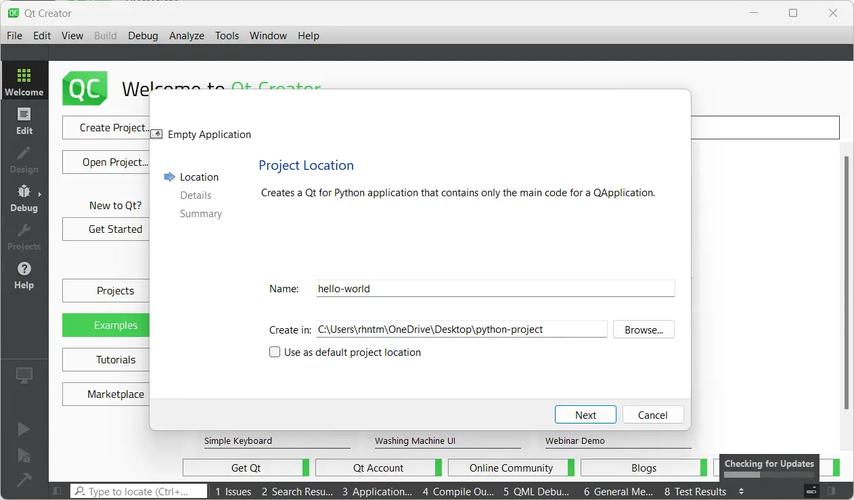
下面我将为你详细介绍如何在 Qt Creator 中进行 Python 开发,从环境搭建到实际项目开发。
为什么选择 Qt Creator 开发 Python?
- 强大的 GUI 设计器:这是 Qt Creator 最大的杀手锏,你可以通过拖拽控件(如按钮、标签、输入框等)来快速构建用户界面,然后自动生成 Python 代码,无需手动编写繁琐的布局和控件初始化代码。
- 一流的代码编辑器:支持语法高亮、代码补全、代码折叠、错误提示等,提升编码效率。
- 内置调试器:图形化的调试界面,可以方便地设置断点、查看变量值、单步执行代码,是定位和修复 Bug 的利器。
- 项目管理系统:可以轻松管理项目文件、构建步骤和运行配置。
- 跨平台:Windows, macOS, Linux 均可使用。
第一步:环境搭建
在开始之前,你需要确保你的电脑上安装了以下几样东西:
安装 Python
确保你已经安装了 Python,建议从 Python 官网 下载并安装最新稳定版,安装时请勾选 "Add Python to PATH" 选项。
打开终端或命令提示符,输入 python --version 或 py --version 检查是否安装成功。
安装 Qt Creator
从 Qt 官网 下载并安装 Qt Creator,在安装选项中,Python 支持 通常是默认勾选的,但请确保它被选中,安装完成后启动 Qt Creator。
安装 Qt for Python (PySide6)
Qt for Python 的官方绑定库叫做 PySide,目前最新且推荐使用的是 PySide6。
打开终端,使用 pip 进行安装:
# 推荐使用 -i 参数指定国内镜像源,下载速度会快很多
pip install -i https://pypi.tuna.tsinghua.edu.cn/simple PySide6
安装完成后,你就可以在 Python 中导入 PySide6 模块了。
第二步:创建你的第一个 Python Qt 项目
让我们在 Qt Creator 中动手创建一个项目。
-
启动 Qt Creator,点击 "File" -> "New Project..."。
-
选择项目模板:
- 在左侧的列表中,选择 "Applications"。
- 在中间的列表中,选择 "Python Application"。
- 点击 "Choose..."。
-
配置项目:
- Name: 给你的项目起个名字,
MyFirstApp。 - Path: 选择项目存放的路径。
- Build System: 保持默认的 "None" 即可,对于简单的 Python 项目,我们不需要复杂的构建系统。
- 点击 "Finish"。
- Name: 给你的项目起个名字,
-
探索项目结构:
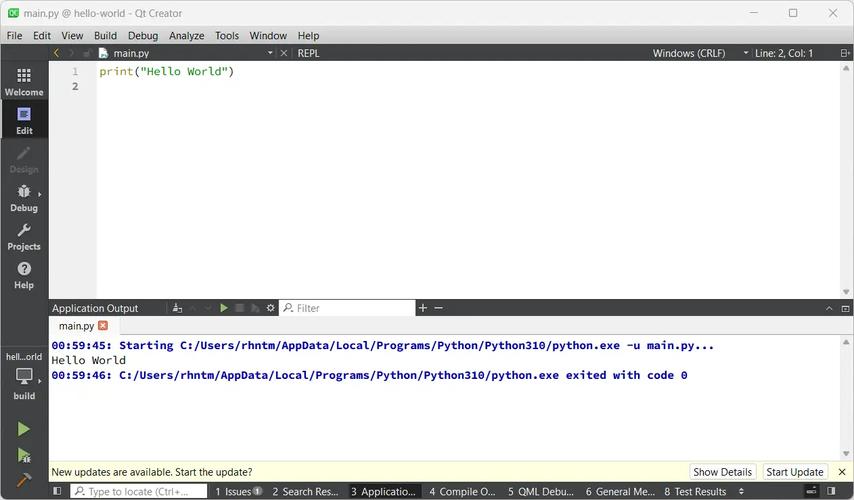
- 创建成功后,你会看到一个名为
main.py的文件,里面是一个简单的 "Hello World" 程序。 - 在左侧的 "Projects" 视图中,你可以看到项目文件、运行配置和构建步骤。
- 创建成功后,你会看到一个名为
第三步:使用 Qt 设计器创建 GUI
这是最有趣的部分,我们将不手动写 UI 代码,而是用设计器来生成。
-
创建 UI 文件:
- 在 "Projects" 视图中,右键点击你的项目名称。
- 选择 "Add New..."。
- 在弹出的窗口中,选择 "Qt" -> "Qt Designer Form"。
- Template: 选择 "Main Window" (主窗口),这是一个最常用的模板。
- Class Name: 可以保持默认,
MainWindow。 - Name: 给你的 UI 文件起个名字,
main_window.ui。 - 点击 "Finish"。
-
设计界面:
- Qt Creator 的中央区域会打开一个可视化的窗口编辑器。
- 从右侧的 "Containers" 和 "Widgets" 工具箱中,拖拽一些控件到窗口上,拖一个
Push Button和一个Label。 - 选中控件,可以在右侧的 "Property Editor" 中修改它们的属性,
objectName(非常重要,用于在代码中引用)、text等。 - 尝试调整窗口大小和控件的布局。
-
将 UI 转换为 Python 代码:
- 设计完成后,保存
main_window.ui文件。 - Qt Creator 并不能直接将
.ui文件运行,我们需要将它编译成 Python 可以使用的.py文件。 - 在 "Projects" 视图中,确保你的项目被选中,然后点击 "Build" 菜单,选择 "Build All" (或按快捷键
Ctrl+B/Cmd+B)。 - Qt Creator 会调用
pyside6-uic工具,将main_window.ui文件转换成ui_main_window.py文件,你可以在项目的文件列表中看到这个新生成的文件。
- 设计完成后,保存
第四步:编写 Python 逻辑来连接 UI 和代码
我们需要修改 main.py 文件,让它加载我们设计的 UI,并实现一些简单的交互逻辑。
打开 main.py修改为以下代码:
import sys
from PySide6.QtWidgets import QApplication, QMainWindow
# 从我们刚刚生成的 UI 文件中导入 UI 类
from ui_main_window import Ui_MainWindow
class MainWindow(QMainWindow):
    def __init__(self):
        super().__init__()
        # 设置 UI
        self.ui = Ui_MainWindow()
        self.ui.setupUi(self)
        # 连接信号和槽
        # 当点击 "pushButton" 时,调用 "on_button_clicked" 方法
        self.ui.pushButton.clicked.connect(self.on_button_clicked)
    def on_button_clicked(self):
        """当按钮被点击时,执行此函数"""
        self.ui.label.setText("Hello, Qt Creator for Python!")
        print("Button was clicked!")
if __name__ == "__main__":
    app = QApplication(sys.argv)
    # 创建主窗口实例
    window = MainWindow()
    window.show()
    # 运行应用的主循环
    sys.exit(app.exec())
代码解释:
from ui_main_window import Ui_MainWindow: 导入由设计器生成的 UI 类。self.ui = Ui_MainWindow(): 创建 UI 类的实例。self.ui.setupUi(self): 这个方法会把你设计的所有控件都创建并布局到self(也就是MainWindow实例)上。self.ui.pushButton.clicked.connect(self.on_button_clicked): 这是 Qt 的核心机制——信号与槽,我们将pushButton的clicked信号连接到我们自定义的on_button_clicked槽函数,当按钮被点击时,on_button_clicked函数就会被自动调用。self.ui.label.setText(...): 通过控件的objectName(这里是label)来访问它,并调用其方法来改变文本。
第五步:运行和调试你的程序
-
运行程序:
- 点击工具栏上的绿色 "Run" 按钮(或按快捷键
Ctrl+R/Cmd+R)。 - 如果一切顺利,你应该能看到你设计的窗口弹出,点击按钮,标签的文字会改变,控制台也会打印出信息。
- 点击工具栏上的绿色 "Run" 按钮(或按快捷键
-
调试程序:
- 设置断点:在代码编辑器中,在
self.ui.label.setText(...)这一行行号左侧单击,会出现一个红点,这就是断点。 - 启动调试器:点击工具栏上的 "Debug" 按钮(或按快捷键
F5)。 - 程序会启动并在断点处暂停,此时你可以:
- 查看变量:在 "Debugger" 窗口中,你可以看到当前作用域内所有变量的值。
- 单步执行:使用 "Step Over" (F10), "Step Into" (F11), "Step Out" (Shift+F11) 等按钮来控制代码的执行流程。
- 查看调用堆栈:在 "Stack" 窗口中,可以看到函数的调用关系。
- 设置断点:在代码编辑器中,在
总结与进阶
恭喜!你已经掌握了在 Qt Creator 中使用 Python 和 PySide6 开发 GUI 应用的基本流程。
工作流总结:
- 设计:在 Qt Creator 中使用 Qt Designer 创建
.ui文件。 - 转换:使用
Build->Build All将.ui文件转换为.py文件。 - 编码:在
main.py中加载 UI 类,编写业务逻辑,连接信号与槽。 - 运行/调试:使用 Run 或 Debug 按钮来测试和修复代码。
进阶提示:
- 使用 Qt for Python 的官方示例:Qt 官方提供了大量高质量的 PySide6 示例,是学习的绝佳资源,你可以在 Qt Creator 的 "Help" -> "Examples" 中找到它们。
- 探索更多控件:尝试使用
QTableWidget(表格)、QTreeView(树形视图)、QTextEdit(富文本编辑器)等更复杂的控件。 - 使用
pyuic命令行工具:如果你不使用 Qt Creator 的构建系统,也可以在终端手动转换 UI 文件:pyside6-uic main_window.ui -o ui_main_window.py。 - 使用
qrc文件管理资源:如果你的应用需要图片、图标等资源,可以创建一个.qrc文件,将资源添加进去,然后使用pyside6-rcc工具将其编译为 Python 可以导入的_rc.py文件。
希望这份详细的指南能帮助你顺利开始 Qt Creator Python 开发之旅!