Python pyinotify安装全攻略:从零开始监控文件系统变化(附常见问题与实例)
摘要
你是否在寻找一种用Python高效监控文件或目录变化的方法?pyinotify正是为此而生!本文是一份详尽的pyinotify安装与使用指南,从环境准备、安装步骤、核心概念,到实战代码示例和常见问题排查,手把手带你掌握这个强大的Linux文件系统监控工具,无论你是Python新手还是资深开发者,读完本文都能轻松搞定pyinotify,并将其应用于日志监控、自动化部署等场景。
引言:为什么你需要Python文件监控?
在服务器运维、自动化任务开发或数据分析领域,实时感知文件系统的变化是一项高频需求。
- 监控日志文件:当日志文件更新时,立即进行分析或告警。
- 自动化部署:当源代码目录发生变化时,自动触发构建和部署流程。
- 数据同步:监控一个目录,当有新文件上传时,自动将其同步到另一个位置。
Python生态提供了多种实现方式,但pyinotify凭借其与Linux内核inotify机制的紧密集成,成为了性能最高、资源消耗最小的跨进程文件监控解决方案,我们就来深入探讨如何安装并使用pyinotify。
第一步:准备工作 – 环境检查
在开始安装之前,请确保你的系统环境满足以下条件,这能避免90%的安装问题。
操作系统:必须是Linux
pyinotify的核心依赖于Linux内核的inotify功能,它只能在Linux系统上运行,包括但不限于:
- Ubuntu / Debian
- CentOS / RHEL / Fedora
- 其他任何基于Linux内核的发行版
如何确认你的系统支持inotify? 打开终端,运行以下命令:
ls -l /proc/sys/fs/inotify/
如果看到max_queued_events, max_user_instances, max_user_watches等文件,说明你的系统完全支持inotify。
Python环境
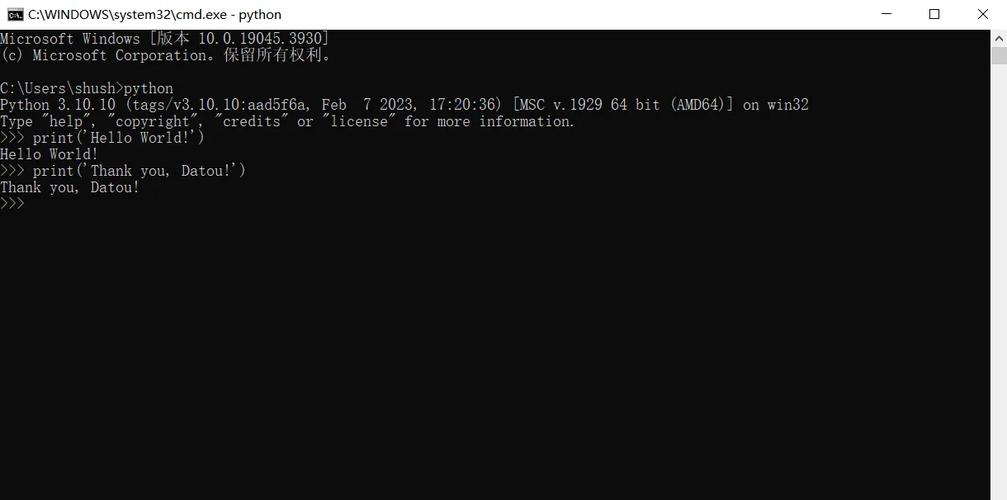
确保你已经安装了Python,推荐使用Python 3.6+版本。
# 检查Python版本
python3 --version
# 或
python --version
pip包管理器
pip是Python的包安装工具,是安装pyinotify的利器,确保它已安装且可用:
# 检查pip版本
pip3 --version
# 或
pip --version
如果pip未安装,请根据你的Linux发行版先进行安装(在Ubuntu上使用 sudo apt-get install python3-pip)。
第二步:核心环节 – pyinotify安装详解
安装过程非常简单,主要分为两种方式:标准安装和开发模式安装。
标准安装(推荐)
这是最常用、最简单的方式,直接从Python官方包仓库PyPI下载并安装。
打开你的终端,执行以下命令:
# 使用pip3安装(推荐,明确指定Python3环境)
pip3 install pyinotify
# 或者使用pip安装(取决于你的系统Python环境配置)
pip install pyinotify
安装成功验证: 安装完成后,你可以通过在Python交互式环境中导入模块来验证:
python3
>>> import pyinotify
>>> print(pyinotify.__version__)
# 如果输出版本号(如 0.9.6),则表示安装成功!
>>> exit()
从源码安装(进阶)
当你需要安装特定版本,或者pip安装失败时,可以从GitHub源码安装。
克隆源码仓库
git clone https://github.com/seb-m/pyinotify.git
cd pyinotify
安装依赖
源码安装通常需要setuptools和wheel。
pip3 install setuptools wheel
执行安装 在项目根目录下运行:
# 使用setup.py安装
python3 setup.py install
# 或者更现代的方式,使用pip从本地路径安装
pip3 install .
第三步:常见安装问题与解决方案(FAQ)
即使准备工作做得再好,有时也会遇到问题,这里列出了一些pyinotify安装时的“拦路虎”及其解决方案。
Q1: pip install pyinotify 失败,提示权限错误?
问题现象:执行命令后,末尾出现类似 error: could not create '/usr/lib/python3.x/...': Permission denied 的错误。
原因分析:尝试将包安装到系统级的Python路径下,但当前用户没有管理员权限。
解决方案:
-
方案A(推荐):使用用户模式安装 在
pip命令后加上--user标志,将包安装到用户主目录下,无需root权限。pip3 install --user pyinotify
-
方案B:使用虚拟环境(最佳实践) 为你的项目创建一个独立的Python环境,彻底避免权限和包冲突问题。
# 1. 安装virtualenv
pip3 install --user virtualenv
# 2. 创建项目虚拟环境
virtualenv my_project_env
# 3. 激活虚拟环境
source my_project_env/bin/activate
# 4. 在激活后的环境中安装pyinotify
pip install pyinotify
# 5. 使用完毕后退出虚拟环境
deactivate
Q2: 安装后,Python中 import pyinotify 报错 ModuleNotFoundError?
问题现象:明明安装成功了,但在Python脚本里就是导入不了。
原因分析:
- 你安装
pyinotify的Python环境与你运行脚本的Python环境不一致。 pip安装路径没有被添加到PYTHONPATH环境变量中。- (对于
--user安装)用户安装路径未在Python的搜索路径中。
解决方案:
- 检查环境一致性:确认你用
pip3安装,也用python3来运行脚本。 - 检查用户安装路径:
--user安装的包通常位于~/.local/lib/python3.x/site-packages/,可以打印sys.path来查看:import sys print(sys.path)
如果路径不在其中,可以手动添加到环境变量,但更推荐使用虚拟环境。
- 重新安装:尝试卸载后重新安装,并确保使用正确的Python解释器。
pip3 uninstall pyinotify
pip3 install pyinotify
Q3: 我在Windows/macOS上,能用pyinotify吗?
答案:不能。
pyinotify是Linux专属工具,如果你在Windows或macOS上需要类似功能,可以考虑以下替代品:
- Windows: 使用
watchdog库,它内部会调用Windows的ReadDirectoryChangesWAPI。pip install watchdog
- macOS: 同样推荐使用
watchdog库,它会利用macOS的FSEvents框架。pip install watchdog
- 跨平台通用方案:
watchdog是最理想的跨平台选择,一份代码可以在不同操作系统上运行,是现代Python项目中的首选。
第四步:实战演练 – 5分钟写一个文件监控脚本
安装成功后,我们来写一个简单的脚本,实时监控当前目录下所有.log文件的变化。
创建一个测试文件
echo "Initial log entry" > app.log
创建监控脚本 monitor.py
import pyinotify
import time
# 定义事件处理类
class EventHandler(pyinotify.ProcessEvent):
    # 当文件被创建时触发
    def process_IN_CREATE(self, event):
        print(f"创建事件: {event.pathname}")
    # 当文件被修改时触发
    def process_IN_MODIFY(self, event):
        print(f"修改事件: {event.pathname}")
        # 这里可以添加你的自定义逻辑,比如读取文件内容
        with open(event.pathname, 'r') as f:
            print("  -> 文件内容:", f.read().strip())
    # 当文件被删除时触发
    def process_IN_DELETE(self, event):
        print(f"删除事件: {event.pathname}")
# 创建一个观察器实例
handler = EventHandler()
notifier = pyinotify.Notifier(handler)
# 创建一个观察器管理器,并添加要监控的路径和事件类型
# pyinotify.ALL_EVENTS 监控所有事件
# rec=True 表示递归监控子目录
watch_manager = pyinotify.WatchManager()
watch_manager.add_watch('.', pyinotify.ALL_EVENTS, rec=True)
# 将管理器附加到观察器
notifier = pyinotify.Notifier(watch_manager, handler)
print("开始监控当前目录... (按 Ctrl+C 停止)")
# 开始事件循环,阻塞运行
try:
    notifier.loop()
except KeyboardInterrupt:
    print("\n停止监控。")
    notifier.stop()
运行脚本并测试 打开一个终端,运行脚本:
python3 monitor.py
然后打开另一个终端,执行以下操作,观察第一个终端的输出:
# 1. 修改文件
echo "A new line is added" >> app.log
# 2. 创建新文件
touch new_file.txt
# 3. 删除文件
rm app.log
你会看到monitor.py终端实时打印出相应的事件信息,这就是pyinotify的威力!
总结与展望
本文系统地介绍了python pyinotify的安装全过程,从环境准备到安装方法,再到常见问题的排查,并通过一个实例展示了其基本用法。pyinotify作为Linux下文件监控的利器,掌握它将极大地提升你在自动化运维和开发领域的效率。
核心要点回顾:
- 平台限制:
pyinotify仅适用于Linux系统。 - 安装首选:使用
pip3 install pyinotify,遇到权限问题用--user或虚拟环境。 - 问题排查:导入失败时,首要检查Python环境是否一致。
- 跨平台替代:在Windows/macOS上,请使用
watchdog库。
希望这份详尽的指南能帮助你顺利安装并开始使用pyinotify,如果你在实践过程中遇到其他问题,欢迎在评论区留言讨论!