Python Tkinter 多界面实现指南
在Python中使用Tkinter实现多界面应用有几种常见方法,下面我将介绍几种主要的实现方式及其优缺点。
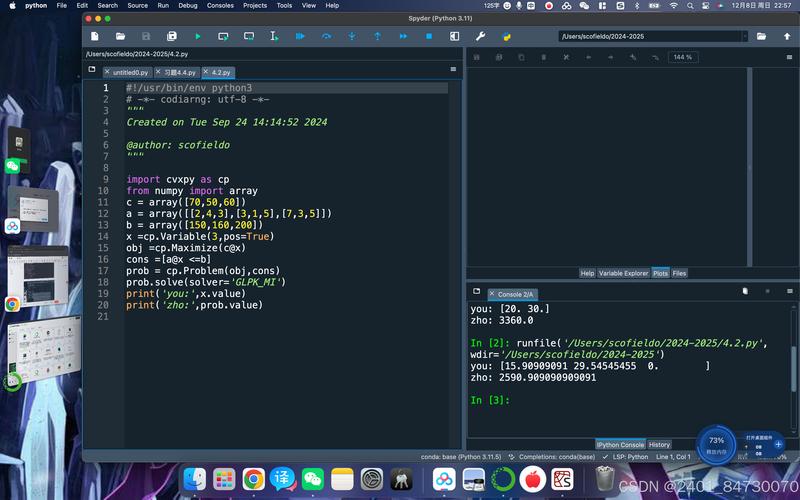
(图片来源网络,侵删)
使用Toplevel创建多窗口
import tkinter as tk
from tkinter import ttk
class MainWindow:
    def __init__(self, root):
        self.root = root
        self.root.title("主窗口")
        self.btn_open = ttk.Button(root, text="打开新窗口", command=self.open_new_window)
        self.btn_open.pack(pady=20)
    def open_new_window(self):
        new_window = tk.Toplevel(self.root)
        new_window.title("新窗口")
        new_window.geometry("300x200")
        label = ttk.Label(new_window, text="这是一个新窗口")
        label.pack(pady=20)
if __name__ == "__main__":
    root = tk.Tk()
    app = MainWindow(root)
    root.mainloop()
使用Frame实现多界面切换
import tkinter as tk
from tkinter import ttk
class App:
    def __init__(self, root):
        self.root = root
        self.root.title("多界面应用")
        # 创建导航栏
        self.nav_frame = ttk.Frame(root)
        self.nav_frame.pack(side="top", fill="x")
        # 创建界面按钮
        self.btn_frame1 = ttk.Button(self.nav_frame, text="界面1", command=lambda: self.show_frame("frame1"))
        self.btn_frame1.pack(side="left", padx=5, pady=5)
        self.btn_frame2 = ttk.Button(self.nav_frame, text="界面2", command=lambda: self.show_frame("frame2"))
        self.btn_frame2.pack(side="left", padx=5, pady=5)
        # 创建界面容器
        self.container = ttk.Frame(root)
        self.container.pack(side="top", fill="both", expand=True)
        # 创建各个界面
        self.frames = {}
        for F in (Frame1, Frame2):
            frame_name = F.__name__
            frame = F(parent=self.container, controller=self)
            self.frames[frame_name] = frame
            frame.grid(row=0, column=0, sticky="nsew")
        # 显示第一个界面
        self.show_frame("frame1")
    def show_frame(self, page_name):
        '''显示指定的界面'''
        frame = self.frames[page_name]
        frame.tkraise()
class Frame1(tk.Frame):
    def __init__(self, parent, controller):
        tk.Frame.__init__(self, parent)
        self.controller = controller
        label = ttk.Label(self, text="这是第一个界面")
        label.pack(pady=10, padx=10)
class Frame2(tk.Frame):
    def __init__(self, parent, controller):
        tk.Frame.__init__(self, parent)
        self.controller = controller
        label = ttk.Label(self, text="这是第二个界面")
        label.pack(pady=10, padx=10)
if __name__ == "__main__":
    root = tk.Tk()
    app = App(root)
    root.mainloop()
使用类封装多个界面
import tkinter as tk
from tkinter import ttk
class MainApplication:
    def __init__(self, master):
        self.master = master
        self.master.title("多界面应用")
        # 创建主菜单
        self.menu_bar = tk.Menu(self.master)
        self.master.config(menu=self.menu_bar)
        self.file_menu = tk.Menu(self.menu_bar, tearoff=0)
        self.menu_bar.add_cascade(label="文件", menu=self.file_menu)
        self.file_menu.add_command(label="界面1", command=self.show_frame1)
        self.file_menu.add_command(label="界面2", command=self.show_frame2)
        self.file_menu.add_separator()
        self.file_menu.add_command(label="退出", command=self.master.quit)
        # 初始显示界面1
        self.show_frame1()
    def show_frame1(self):
        self.clear_window()
        frame = tk.Frame(self.master)
        frame.pack(fill="both", expand=True)
        label = ttk.Label(frame, text="这是界面1", font=("Arial", 24))
        label.pack(pady=20)
        btn = ttk.Button(frame, text="切换到界面2", command=self.show_frame2)
        btn.pack(pady=10)
    def show_frame2(self):
        self.clear_window()
        frame = tk.Frame(self.master)
        frame.pack(fill="both", expand=True)
        label = ttk.Label(frame, text="这是界面2", font=("Arial", 24))
        label.pack(pady=20)
        btn = ttk.Button(frame, text="切换到界面1", command=self.show_frame1)
        btn.pack(pady=10)
    def clear_window(self):
        for widget in self.master.winfo_children():
            widget.destroy()
if __name__ == "__main__":
    root = tk.Tk()
    app = MainApplication(root)
    root.mainloop()
使用ttk.Notebook创建选项卡界面
import tkinter as tk
from tkinter import ttk
class NotebookApp:
    def __init__(self, root):
        self.root = root
        self.root.title("选项卡界面")
        # 创建Notebook
        self.notebook = ttk.Notebook(self.root)
        self.notebook.pack(fill="both", expand=True)
        # 创建选项卡
        self.tab1 = ttk.Frame(self.notebook)
        self.tab2 = ttk.Frame(self.notebook)
        self.notebook.add(self.tab1, text="界面1")
        self.notebook.add(self.tab2, text="界面2")
        # 添加内容到选项卡
        self.create_tab1()
        self.create_tab2()
    def create_tab1(self):
        label = ttk.Label(self.tab1, text="这是第一个选项卡", font=("Arial", 16))
        label.pack(pady=20)
        entry = ttk.Entry(self.tab1)
        entry.pack(pady=10)
    def create_tab2(self):
        label = ttk.Label(self.tab2, text="这是第二个选项卡", font=("Arial", 16))
        label.pack(pady=20)
        text = tk.Text(self.tab2, height=10, width=30)
        text.pack(pady=10)
if __name__ == "__main__":
    root = tk.Tk()
    app = NotebookApp(root)
    root.mainloop()
最佳实践建议
- 模块化设计:将每个界面封装为独立的类,便于维护和扩展
- 使用控制器模式:创建一个控制器类来管理界面切换和状态
- 避免全局变量:尽量使用类属性来存储共享数据
- 资源管理:在切换界面时确保正确销毁不再需要的组件
- 错误处理:添加适当的错误处理机制,特别是资源加载失败时
选择哪种方法取决于你的具体需求:
- 如果需要完全独立的窗口,使用Toplevel
- 如果需要在同一窗口中切换内容,使用Frame切换或Notebook
- 如果界面逻辑复杂,考虑使用类封装和控制器模式
希望这些示例能帮助你实现Tkinter多界面应用!
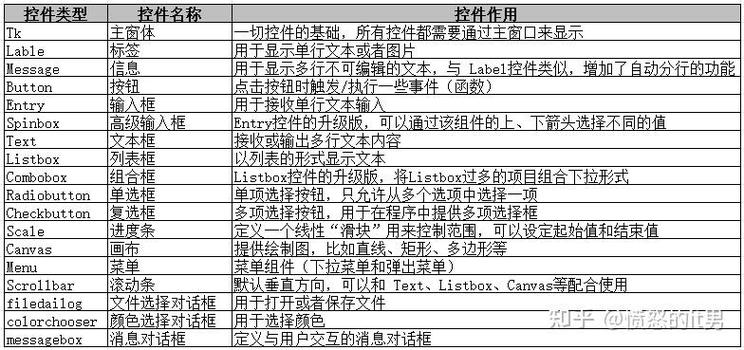
(图片来源网络,侵删)