
第一部分:准备工作
在开始安装之前,请确保你已经完成了以下准备工作,这可以避免安装过程中遇到不必要的麻烦。
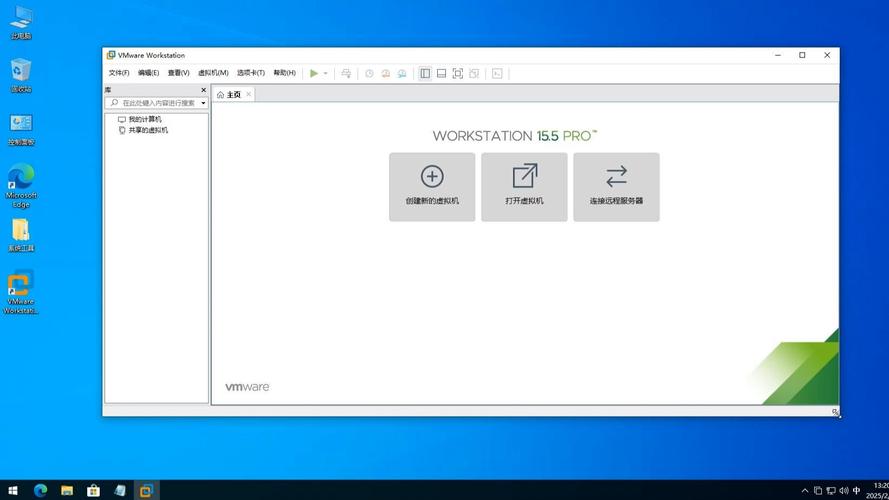
(图片来源网络,侵删)
下载 VMware Workstation 15.5
由于 VMware Workstation 15.5 是一个较老的版本,你可能需要从一些可靠的第三方网站下载,请务必注意下载来源的安全性。
- 官方渠道(推荐): 你可以访问 VMware 的归档产品页面寻找旧版本,有时需要注册 VMware 账号。
- 可靠第三方网站: 一些知名的软件下载站(如 IT之家、系统之家等)通常会提供历史版本的下载链接。
- 搜索关键词:
VMware Workstation 15.5 官方原版下载 - 文件名: 通常是
VMware-workstation-full-15.5.6-16341506.exe(这是15.5系列的最新补丁版本)。
- 搜索关键词:
准备激活密钥 (序列号)
VMware Workstation 15.5 是一款付费软件,需要序列号才能激活,你可以通过以下方式获取:
- 购买正版: 这是唯一合法且能享受官方支持的方式。
- 寻找通用密钥: 在网络上搜索
VMware Workstation 15.5 序列号或VMware Workstation 15.5 激活码,可以找到一些用户分享的、可能仍然有效的通用密钥。 这些密钥可能已被官方禁用,使用存在风险。
示例(可能已失效,请自行搜索最新可用的):
ZF3R0-FHED2-M80TY-8QYGC-NPKYFYF390-0HF8P-M81RQ-2DXQE-M2UT6ZF71R-DMX85-08DQY-8YMNC-YYJXE
检查系统要求
确保你的电脑满足 VMware Workstation 15.5 的最低要求:
(图片来源网络,侵删)
- 操作系统:
- Windows 10 (32位/64位)
- Windows 8.1 / 8 (32位/64位)
- Windows 7 (32位/64位) (需要安装 Service Pack 1)
- Windows Vista (64位) (需要安装 Service Pack 2)
- 处理器 (CPU):
- 必须是较新的 64 位处理器。
- 支持 Intel VT-x 或 AMD-V 虚拟化技术。(这是关键!)
- 内存:
- 最低 2GB RAM,推荐 4GB 或以上。
- 运行虚拟机时,建议为每个虚拟机分配至少 2GB 内存。
- 硬盘空间:
- 至少 1.5GB 的可用空间用于安装程序。
- 你需要为虚拟机硬盘预留大量空间(20GB 或更多)。
- 其他:
需要鼠标和键盘。
开启 CPU 虚拟化技术
这是最关键也最容易被忽略的一步,如果未开启,虚拟机将无法启动或性能极差。
-
如何开启(以 Intel CPU 为例):
- 重启电脑,在开机时反复按
F2,F10,Del或Esc键(具体键位请看开机画面提示)进入 BIOS/UEFI 设置界面。 - 找到类似 "CPU Configuration", "Advanced", 或 "Security" 的选项。
- 在其中找到 "Intel Virtualization Technology", "VT-x", "SVM Mode" (AMD CPU) 等选项。
- 将其状态从 "Disabled" (禁用) 更改为 "Enabled" (启用)。
- 按
F10保存设置并退出。
- 重启电脑,在开机时反复按
-
如何在 Windows 中检查是否已开启:
 (图片来源网络,侵删)
- 打开任务管理器(
Ctrl + Shift + Esc)。 - 切换到 “性能” 标签页。
- 在左侧选择 “CPU”。
- 在右侧查看 “虚拟化” 选项,如果显示 “已启用”,则说明开启成功。
- 打开任务管理器(
第二部分:详细安装步骤
准备工作就绪后,我们开始正式安装。
步骤 1:以管理员身份运行安装程序
- 找到你下载的
VMware-workstation-full-15.5.6-16341506.exe文件。 - 右键点击该文件,在弹出的菜单中选择 “以管理员身份运行”。
步骤 2:欢迎使用 VMware Workstation 安装程序
点击 “Next” (下一步)。
步骤 3:选择安装路径
- 默认路径是
C:\Program Files (x86)\VMware\VMware Workstation,你可以保持默认,也可以点击 “Change” (更改) 选择其他位置。 - 建议: 如果你的 C 盘空间不大,可以安装到其他盘符,D 盘。
- 选择好路径后,点击 “Next”。
步骤 4:检查产品更新
- 系统会询问你是否要检查产品更新,由于我们下载的是完整版,通常可以直接跳过。
- 勾选 "Skip checking for product updates" (跳过产品更新检查),然后点击 “Next”。
步骤 5:用户体验改进计划
- 这是 VMware 收集用户使用数据以改进产品的计划。
- 你可以根据自己的意愿选择,通常选择 "No, I prefer not to participate..." (不,我不希望参与...) 即可,然后点击 “Next”。
步骤 6:准备好安装
- 此时会显示一个摘要,包括安装路径、组件等,确认无误后,点击 “Next” 开始安装。
- 安装过程可能需要几分钟时间,请耐心等待。
步骤 7:安装完成与输入序列号
- 安装完成后,会弹出 “输入序列号” 的窗口。
- 将你准备好的序列号输入到 “Serial Number” 框中。
- 点击 “Enter”。
步骤 8:产品注册
- 输入序列号后,会进入产品注册界面。
- 你可以选择 “I want to evaluate VMware Workstation” (我想评估 VMware Workstation) 来使用 30 天试用版,或者 “I want to purchase a license now” (我现在想购买许可证)。
- 如果你已经输入了有效的序列号,它会直接显示为 “Licensed” (已授权)。
- 点击 “Finish” (完成) 结束安装。
步骤 9:首次启动与设备驱动安装
- 安装完成后,VMware Workstation 会首次启动。
- 系统会提示 “正在安装设备驱动程序”,并弹出 Windows 的驱动程序安装警告窗口(黄色感叹号)。
- 这是正常现象! 这是因为 VMware 需要安装虚拟化所需的驱动程序。
- 在弹出的窗口中,点击 “安装” (Install)。
- 如果弹出 UAC (用户账户控制) 提示,请点击 “是” (Yes)。
- 等待驱动安装完成,然后点击 “完成” (Finish)。
第三部分:常见问题解答
问题 1:安装时报错 “This product is unsupported on this host operating system.”
- 原因: 你安装的 VMware Workstation 版本与你当前的 Windows 系统不兼容,在 Windows 11 上安装 15.5 版本。
- 解决方法:
- 检查你的 Windows 系统版本,VMware 15.5 官方不支持 Windows 11。
- 如果你在 Windows 11 上,请尝试安装一个较新的版本,如 VMware Workstation 17。
- 如果你在支持的 Windows 系统上,尝试以管理员身份运行安装程序。
问题 2:创建或启动虚拟机时报错 “Failed to lock the file.” 或 “无法获取文件的锁定”
- 原因: VMware Workstation 的核心服务
VMware USB Arbitration Service没有启动,或者你安装的 VMware 版本与系统不兼容导致服务注册失败。 - 解决方法:
- 按
Win + R键,输入services.msc并回车,打开服务管理器。 - 在服务列表中找到
VMware USB Arbitration Service。 - 右键点击它,选择 “属性”。
- 确保 “启动类型” 是 “自动”,“服务状态” 是 “正在运行”,如果不是,请手动启动它。
- 如果找不到该服务,说明安装可能有问题,建议卸载干净后重新安装。
- 按
问题 3:虚拟机无法启动,提示 “VT-x/AMD-V hardware acceleration is not available on this system.”
- 原因: CPU 的虚拟化技术在 BIOS/UEFI 中被禁用了。
- 解决方法: 请返回第一部分的 “准备工作”,按照指导进入 BIOS/UEFI,将 Intel VT-x 或 AMD-V 设置为 Enabled。
问题 4:安装后无法连接网络
- 原因: VMware 的网络服务没有启动,或者虚拟机的网络设置不正确。
- 解决方法:
- 确保服务
VMware Authorization Service和VMware NAT Service已经启动(参照问题2的方法)。 - 打开虚拟机设置,在 “硬件” 选项卡中检查 “网络适配器”。
- 对于新手,建议选择 “NAT 模式”,这样虚拟机可以共享你主机的网络,无需额外配置。
- 确保服务
通过以上步骤,你应该可以顺利完成 VMware Workstation 15.5 的安装和激活,安装成功后,你就可以创建新的虚拟机,在里面安装 Windows、Linux 等操作系统,进行学习和测试了。
祝你使用愉快!


