(SEO优化):
Rhinoceros 3D 教程(2025终极指南):从零开始掌握参数化建模的黄金钥匙

文章导语(Meta Description & 开篇):
(导语部分,用于搜索引擎结果页展示,吸引用户点击)
还在为复杂的3D建模而烦恼吗?想学习Rhinoceros(犀牛)却不知从何下手?本篇【Rhinoceros 教程】是为你量身打造的2025年终极指南,无论你是建筑、工业设计、珠宝设计还是游戏美术的初学者,我们都将带你从软件安装、基础界面开始,一步步深入到核心的NURBS建模与Grasshopper参数化设计,本文包含图文详解、实战案例和避坑指南,助你高效掌握这款强大的3D建模工具,开启你的创意设计新篇章!
为什么选择 Rhinoceros(犀牛)?—— 它不是一头普通的“犀牛”
在开始我们的【Rhinoceros 教程】之前,我们必须先理解它的核心价值,Rhino,全称 Rhinoceros 3D,是一款由美国Robert McNeel & Associates公司开发的强大且灵活的3D建模软件。
对于程序员和设计师而言,选择Rhino的核心理由有三:
- 无与伦比的NURBS建模能力:Rhino是NURBS(非均匀有理B样条)建模领域的王者,这意味着你可以创建出任何复杂、精确且平滑的曲面,无论是流线型的跑车外壳,还是建筑中优雅的异形结构,它都能游刃有余。
- 轻量级与高兼容性:相比于动辄数十GB的“重量级”3D软件,Rhino的体积非常小巧,运行流畅,它拥有极其开放的文件格式,尤其是
.3dm,能够完美导入导出几乎所有主流的CAD和3D软件文件(如SolidWorks, SketchUp, 3ds Max, Maya等),成为不同软件间数据流转的“通用语言”。 - Grasshopper:程序化建模的“超能力”:这是Rhino最吸引程序员和高级设计师的“杀手锏”,Grasshopper是一个可视化编程插件,你无需编写一行传统代码,通过拖拽“组件”(Nodes)就能构建复杂的算法模型,这种“节点式编程”极大地降低了参数化设计和生成式设计的门槛,让复杂的逻辑和形态变化变得直观可控。
Rhino不仅是一个建模工具,更是一个连接创意与精确、设计与逻辑的强大平台,本教程将带你解锁它的全部潜能。
Rhinoceros 教程第一部分:新手入门指南
1 安装与激活
- 官方下载:访问 Rhinoceros 官网,下载适合你操作系统的最新版本(目前为Rhino 8)。
- 获取许可:Rhino提供为期90天的全功能试用版,对于学生和教师,有免费的教育版,商业版则需要购买授权。
- 安装要点:安装过程相对简单,一路“Next”即可,建议安装在固态硬盘上,以保证软件运行速度。
- 首次启动:启动后,软件会引导你进行单位设置(如毫米、米等)和模板选择,请根据你的项目需求进行设定。
2 熟悉“战场”:Rhino工作区核心界面
打开Rhino,你会看到一个看似复杂但逻辑清晰的界面,别怕,我们逐一拆解:
- 视窗:中间最大的区域是3D视窗,你可以通过鼠标左键旋转、右键平移、滚轮缩放,这是你进行建模的主要“画布”。
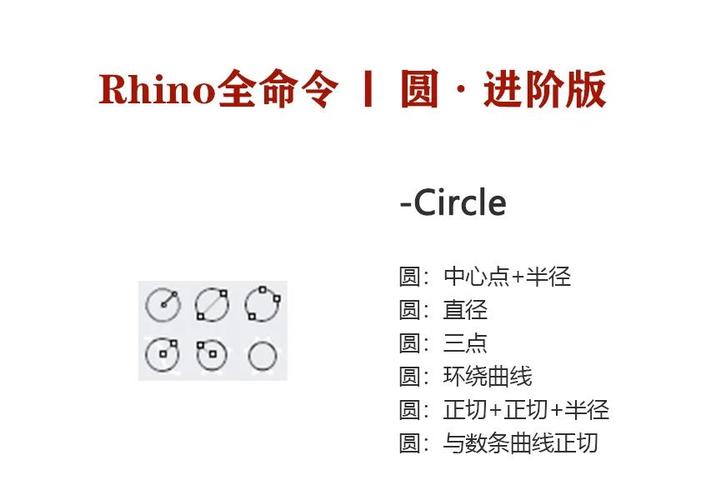
- 命令行:视窗下方是命令行。这是Rhino的灵魂所在,你几乎所有的操作都可以通过输入精确的命令来完成,想画一个圆,直接输入
Circle并回车即可,熟练使用命令行是提升建模效率的关键。 - 工具栏:左侧和顶部的图标是工具栏,将常用命令以图形化方式呈现,方便初学者快速上手。
- 属性面板:右侧的属性面板用于查看和修改当前选中物体的属性,如图层、颜色、材质等。
- 图层管理器:类似Photoshop的图层,是管理复杂场景的利器,养成“分层建模”的好习惯,会让你的项目井井有条。
3 第一个模型:绘制你的“第一头犀牛”
让我们通过一个简单的练习来感受建模流程:
- 绘制轮廓线:
- 在命令行输入
Curve(或直接点击工具栏的曲线图标),自由绘制一个不规则的封闭形状。 - 输入
Circle,在旁边画一个圆。
- 在命令行输入
- 挤出成体:
- 选中你刚才画的曲线。
- 输入
ExtrudeCrv(挤出曲线),在命令行输入挤出高度(50),回车,一个二维的轮廓就变成了三维的实体。
- 布尔运算:
- 按住
Ctrl键,同时选中“挤出体”和“圆”。 - 输入
BooleanDifference(布尔差集),回车,Rhino会提示你选择要“减掉”的物体,选择那个圆,回车,你会发现,一个带孔的物体出现了!
- 按住
恭喜你,你已经完成了Rhino的第一个核心建模流程:绘制线 -> 挤出 -> 布尔运算,这是绝大多数实体建模的基础。
Rhinoceros 教程第二部分:核心建模技巧进阶
掌握了基础,我们开始探索Rhino的真正威力。
1 NURBS曲面:从“线”到“面”的艺术
NURBS的核心是控制点和权重,你可以通过拖动控制点来精确控制曲面的形状,而无需像多边形建模那样去调整成千上万个顶点。
- 关键命令:
SrfPt(通过点生成曲面):直接在空间中放置一系列点来生成曲面。NetworkSrf(网络曲面):通过几组相交的曲线来生成高质量、平滑的复杂曲面,这是汽车、产品设计中的核心命令。Loft(放样):通过一系列截面线,生成一个光滑过渡的曲面,通过不同高度的圆形截面,可以生成一个酒瓶或烟囱。
技巧:高质量的曲面,其“ISO线”(曲面上的线框)应该是均匀、整齐且方向一致的,这是判断曲面质量的重要标准。
2 实体建模:布尔运算的深度应用
布尔运算(并集、差集、交集)是快速构建复杂形态的利器。
BooleanUnion(并集):将多个物体合并成一个。BooleanDifference(差集):从一个物体中挖去另一个物体。BooleanIntersection(交集):只保留多个物体重叠的部分。
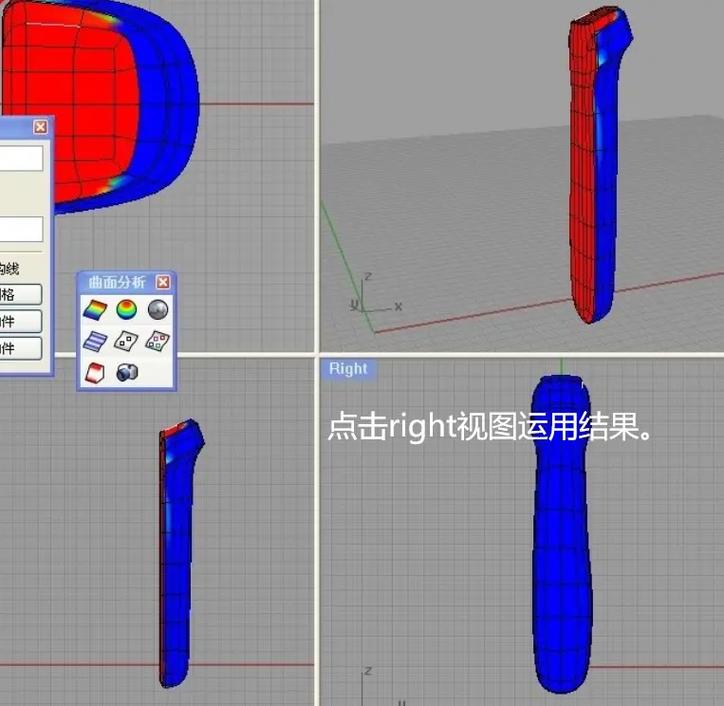
进阶技巧:在进行布尔运算前,使用 AnalyzeDirection (分析方向) 命令确保所有物体的法线方向是朝外的,方向错误会导致布尔运算失败或结果异常。
Rhinoceros 教程第三部分:解锁超能力——Grasshopper入门
对于程序员来说,这部分才是真正的“盛宴”,Grasshopper将编程的逻辑思维可视化,让你用搭积木的方式创建参数化模型。
1 启动Grasshopper
在Rhino中,直接输入 Grasshopper 命令并回车,一个新的窗口将会弹出。
2 你的第一个“程序”:参数化立方体
- 输入参数:在左侧的组件面板中,找到
Params(参数) ->Geometry(几何体) ->Box(立方体) 组件,双击添加到画布上。 - 定义尺寸:找到
Params->Primitive(基本元素) ->Number Slider(数字滑块),添加三个滑块,分别代表立方体的X, Y, Z尺寸。 - 连接组件:将三个滑块的输出端口(小圆点)拖拽到
Box组件对应的X Size,Y Size,Z Size输入端口上。 - 生成几何体:找到
Sets(集合) ->List(列表) ->Construct Point(构建点) 组件,将其放在Box组件旁边。Box组件会自动生成一个立方体,但它需要一个“基础点”来确定位置。 - 预览结果:点击画布右上角的
Preview(预览) 按钮(一个带有对勾的圆圈),你在Rhino的视窗中应该能看到一个立方体,当你拖动滑块时,立方体的尺寸会实时变化!
恭喜! 你刚刚创建了你第一个参数化定义,你不再是“画”一个立方体,而是“定义”了一个立方体的生成规则,这种思维模式的转变,是Grasshopper的核心价值。
3 Grasshopper学习路径建议
- 数据结构:理解
List(列表) 和Tree(树状结构) 是Grasshopper编程的基础,这和你学习编程语言中的数组和列表概念异曲同工。 - 核心组件库:熟悉
Math(数学),Sets(集合),Curve(曲线),Surface(曲面),Transform(变换) 等基础组件库。 - 学习案例:网上有无数优秀的Grasshopper教程和定义文件(
.gh),尝试下载别人的作品,一步步拆解其逻辑,然后尝试修改它,创造属于你自己的形态。
实战项目:用Rhino设计一个参数化花瓶
这个项目将综合运用我们学到的知识。
- 创建基础曲线:在Rhino中,使用
InterpCrv(插值曲线) 命令,在Front(前)视窗中画出一条优美的S形曲线,作为花瓶的“母线”。 - 进入Grasshopper:在Rhino中选中这条曲线,输入
Grasshopper,在画布上,你会看到一个名为Curve的组件,它已经自动获取了这条曲线。 - 阵列曲线:从
Sets->Sequence(序列) 组件中,拖入一个Number Slider设置数量(如20个),从Params->Number中拖入一个Panel(面板) 设置角度增量(如0),使用Transform->Euclidean->Rotate(旋转) 组件,将原始曲线围绕Z轴进行阵列旋转。 - 生成曲面:使用
Curve->Spline->Interpolate(插值) 组件,将旋转生成的所有曲线端点连接起来,形成花瓶的上下口,再使用Surface->Freeform->Loft(放样) 组件,将这些截面线放样成一个完整的曲面。 - 调整参数:回到Rhino,调整你最初画的S形曲线,或者在Grasshopper中调整滑块的数量和角度,你会发现,整个花瓶的形态都在实时、动态地变化!
这个项目完美展示了Rhino + Grasshopper的工作流:Rhino用于定义初始形态和最终调整,Grasshopper用于处理逻辑、阵列和生成。
Rhinoceros学习资源与避坑指南
1 推荐学习资源
- 官方资源:
- Rhino 5 Essentials Training (lynda.com/LinkedIn Learning):经典的入门教程。
- Grasshopper3D 官方论坛:Grasshopper的官方社区,是解决问题的最佳去处。
- 国内优质资源:
- Bilibili (B站):搜索“Rhinoceros教程”、“Grasshopper入门”,有大量国内UP主分享的免费高质量视频教程,非常适合初学者。
- 参数化设计论坛/社群:如“参数化设计”等微信公众号和QQ群,可以找到志同道合的伙伴和最新的学习资料。
- 经典书籍:《Algorithmic Design with Grasshopper》是学习Grasshopper的“圣经”。
2 新手避坑指南
- 不要害怕命令行:坚持使用命令行,你的效率会呈指数级增长。
- 养成“分层”好习惯:从一开始就为不同的物体(如线、面、体、参考线)建立不同的图层。
- 定期保存:Rhino虽然有自动保存,但手动按
Ctrl+S依然是程序员和设计师的职业本能。 - 从简单开始:不要试图一开始就挑战一个极其复杂的模型,从一个简单的产品或建筑小部件开始,逐步建立信心。
- 善用分析工具:
ShowEdges(显示边缘) 和CurvatureAnalysis(曲率分析) 是检查曲面质量的“火眼金睛”,经常使用它们。
总结与展望
从【Rhinoceros 教程】的入门到精通,是一条结合了艺术创意与工程逻辑的迷人道路,它不仅是一款软件,更是一种全新的设计思维。
- 对于设计师:Rhino赋予了你将天马行空的想象力精确地变为现实的能力。
- 对于程序员:Grasshopper为你打开了一扇通往可视化编程和生成式设计的大门,让你可以将代码的逻辑之美转化为形态的视觉之美。
希望这篇终极指南能成为你学习Rhinoceros的坚实起点,最好的学习方式就是“动手做”,现在就打开你的Rhino,开始创造属于你的第一个3D世界吧!
你的下一个杰作,就从这里开始。
文章底部(用于SEO和用户互动):
【Rhinoceros 教程】相关热门搜索问题(FAQ):
- Q: Rhino和SketchUp哪个更好用?
A: 两者定位不同,SketchUp更侧重于快速、直观的建筑草图和方案推敲,上手极快,Rhino则更专业,尤其在复杂曲面和NURBS建模上优势明显,适用领域更广(产品、珠宝、船舶等),建议先明确你的设计方向。
- Q: Grasshopper需要编程基础吗?
A: 不需要传统编程基础,Grasshopper的“节点式编程”逻辑非常直观,只要你有基本的逻辑思维能力,就能快速上手,但如果你有编程背景,学习起来会更快,也更能理解其背后的数据结构。
- Q: Rhino有Mac版本吗?
A: 是的,Rhino官方提供全功能的Mac版本,体验与Windows版本基本一致。
- Q: 学习Rhinoceros需要多长时间?
A: 这取决于你的学习目标,掌握基础建模操作(1-2周);熟练进行复杂曲面设计(1-3个月);精通Grasshopper参数化设计(3个月以上,持续学习),关键在于持续的练习和实践。
欢迎在评论区留言,分享你在学习【Rhinoceros 教程】中遇到的问题或心得,我们一起交流进步!