核心思想
整个安装过程可以分为三个主要阶段:

(图片来源网络,侵删)
- 准备工作: 下载系统文件、制作启动U盘、备份重要数据。
- BIOS/UEFI设置: 进入电脑主板设置,让电脑从U盘启动。
- Windows安装: 在Windows界面中,进行分区、格式化并完成安装。
第一步:准备工作 (至关重要)
在开始之前,请务必完成以下所有准备工作,否则可能导致安装失败或数据丢失。
准备一个8GB以上的U盘
- 容量: 建议使用8GB或以上容量的U盘,4GB的U盘可能不够用,因为Windows 10镜像文件本身就有约4-5GB。
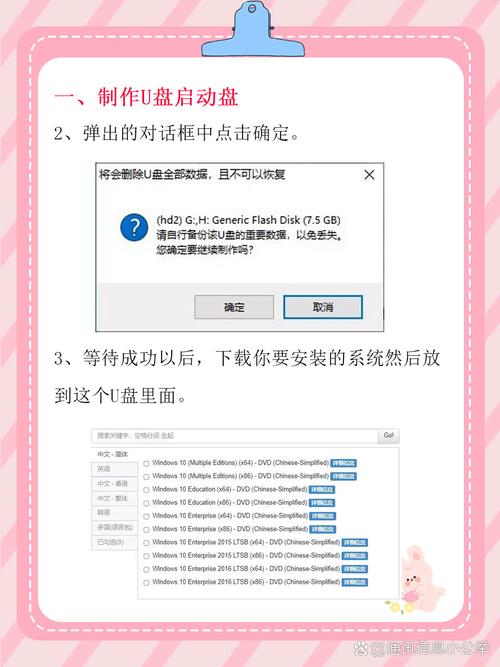
- 警告: 制作启动U盘会清空U盘内的所有数据! 请务必备份U盘里的重要文件。
下载 Windows 10 官方镜像文件
这是最纯净、最安全的系统来源。
- 访问微软官方 Windows 10 下载页面:https://www.microsoft.com/zh-cn/software-download/windows10
- 点击 “下载工具” 按钮,下载 “MediaCreationToolW10.exe” 文件。
- 运行这个工具,它会引导你下载最新的 Windows 10 镜像。
下载并制作 U盘启动盘
我们推荐使用微软官方的工具,最简单可靠。
- 运行“MediaCreationToolW10.exe”。
- 在“许可条款”界面,点击 “接受”。
- 在“准备就绪”界面,选择 “为另一台电脑创建安装介质”,然后点击“下一步”。
- 在“选择语言、版本”界面,保持默认设置(通常已经是中文版和Windows 10),直接点击 “下一步”。
- 在“选择介质”界面,选择 “U盘”,然后点击“下一步”。
- 工具会自动检测你的U盘,选择你的U盘(确保选对了!),然后点击 “下一步”。
- 接下来就是自动下载系统文件并制作启动盘的过程,这个过程需要一些时间,请保持网络通畅,不要中途断开U盘或关闭电脑。
- 看到“你的U盘已准备就绪”的提示后,启动盘就制作完成了,点击 “完成” 即可。
备份重要数据
这是最重要的一步!
(图片来源网络,侵删)
- 为什么重要? 安装Windows 10会格式化你电脑上的C盘(通常是系统盘),这会导致该盘符下的所有文件(如桌面文件、我的文档、下载的软件等)永久丢失。
- 如何备份?
- 将桌面上、C盘“用户”文件夹里的所有重要文件(照片、文档、视频等)复制到移动硬盘、另一个分区(如D盘)或云端(如百度网盘、OneDrive)。
- 如果你希望保留整个系统(包括软件和设置),可以使用Windows自带的“备份和还原 (Windows 7)”功能创建系统镜像,但这更复杂,新手建议只备份个人文件。
第二步:BIOS/UEFI设置与启动
准备工作完成后,我们需要让电脑从U盘启动,而不是从硬盘启动。
插入U盘并重启电脑
将制作好的Windows 10启动U盘插入电脑的USB接口。保存好所有工作并关闭电脑。
进入BIOS/UEFI设置界面
开机后,立刻、反复地按下特定的按键进入BIOS/UEFI界面,这个按键因电脑品牌而异:
-
常见品牌按键:
 (图片来源网络,侵删)
- 联想、ThinkPad:
F12或Fn + F12 - 惠普、康柏:
F9 - 戴尔:
F12 - 华硕:
F8或Del/Delete - 微星:
Del/Delete - 宏碁:
F12或Del/Delete - 神舟:
F11 - 其他:
Esc,F2,F10等。
- 联想、ThinkPad:
-
提示: 开机时屏幕上通常会有短暂提示,如 "Press F12 for Boot Menu" 或 "Press DEL to enter Setup",如果错过了,就重启电脑再试。
修改启动顺序
进入BIOS/UEFI界面后,有两种常见方法来设置从U盘启动:
使用启动菜单 (Boot Menu) - 最简单
- 在BIOS界面中,寻找类似 "Boot Menu", "Boot Option #1", "Boot Priority" 或 "启动菜单" 的选项。
- 按下回车键进入。
- 在启动设备列表中,找到你的U盘,它的名字通常是 "SanDisk", "Kingston", "USB-HDD", "UEFI: USB [你的U盘型号]" 等字样。
- 使用键盘的 上下方向键 选中你的U盘。
- 按下
F5或F6(或/键)将其移动到列表的 第一位。 - 按下
F10保存并退出,电脑会自动重启。
直接在BIOS/UEFI中设置
- 在BIOS主界面,找到 "Boot" 或 "启动" 选项卡。
- 找到 "Boot Mode" 或 "启动模式",如果你的电脑是 新主板(2025年后),请务必选择 "UEFI" 模式,这比传统的 "Legacy" 模式更安全、启动更快,如果你的U盘是UEFI格式,这里也必须选择UEFI。
- 找到 "Boot Priority" 或 "启动优先级" 选项。
- 将第一启动项设置为你的U盘(通常显示为
USB-HDD或UEFI: USB...)。 - 按
F10保存并退出。
第三步:Windows 10 安装过程
设置完成后,电脑会自动从U盘启动,并进入Windows 10的安装界面。
开始安装
- 首先会看到语言、时间、货币格式等设置,保持默认即可,点击 “下一步”。
- 点击左下角的 “现在安装”。
- 输入产品密钥,如果你没有密钥,可以直接点击 “我没有产品密钥”,之后可以选择家庭版或专业版,在激活时再输入密钥(Windows 10会自动激活你之前的正版系统)。
- 选择要安装的Windows版本,点击 “下一步”。
接受许可条款
勾选“我接受许可条款”,然后点击 “下一步”。
选择安装类型
- 如果你是全新安装,或者想彻底重装,选择 “自定义:仅安装Windows (高级)”。
- 如果你想保留个人文件和应用(不推荐新手操作),可以选择“升级”。
分区和格式化硬盘 (最关键的一步!)
这是决定你系统盘在哪里的一步。
- 你会看到一个列表,显示你电脑上的所有硬盘和分区。
磁盘 0 未分配空间,或者驱动器 C:,驱动器 D:等。 - 删除旧分区(如果想彻底重装):
- 选中旧的系统分区(通常是C盘,类型为“系统”或“主分区”)。
- 点击下方的 “删除” 按钮,这个操作同样会清空该分区所有数据!
- 对所有旧的分区重复此操作,直到整个磁盘变为“未分配空间”。
- 创建新分区:
- 选中 “磁盘 0 未分配空间”。
- 点击 “新建”。
- 在“大小”输入框中,输入你想要分配给C盘的空间(以MB为单位),如果你想给C盘分配100GB,就输入
102400(100 * 1024)。 - 点击 “应用”,此时会自动创建一个“系统保留”分区(这是正常的,用于启动文件)和你的主分区(C盘)。
- 格式化分区:
- 选中你刚刚创建的主分区(通常是C盘,类型为“主分区”)。
- 点击下方的 “格式化” 按钮。
- 确认分区文件系统为 NTFS,分配单位大小为 默认值,格式化会清空该分区数据。
- 选择安装位置:
- 确保你格式化后的C盘处于选中状态,然后点击 “下一步”。
等待安装
Windows会自动开始复制文件、安装功能和更新,这个过程可能需要 20分钟到1小时,具体取决于你的电脑配置,期间电脑会自动重启数次,请勿在重启时拔掉U盘或进行任何操作。
初次设置
安装完成后,电脑会进入Windows的初始设置界面(OOBE)。
- 区域设置: 选择“中国”,点击“是”。
- 键盘布局: 选择“微软拼音”,点击“是”。
- 网络连接: 连接到你的Wi-Fi网络,如果此时没有网络,可以跳过,稍后再连接。
- 账户设置:
- 你可以选择 “离帐户”,创建一个本地账户,使用简单。
- 也可以选择 “Microsoft帐户”,用你的邮箱登录,可以同步设置、游戏等。
- 重要提示: 如果你之前用的是正版Windows,且联网,安装程序很可能会自动激活你的系统,无需你输入密钥。
- 隐私设置: 根据你的喜好开启或关闭,建议新手保持默认。
- 个性化设置: 选择深色或浅色模式,以及是否开启Cortana。
- 准备就绪: 最后点击“使用快速设置”或“自定义设置”,等待几秒钟。
第四步:安装后的工作
进入Windows桌面后,恭喜你!系统已经安装成功,还有一些收尾工作要做:
- 连接网络: 确保电脑已连接到互联网。
- 更新系统: 进入 “设置” > “更新和安全” > “Windows更新”,检查并安装所有可用更新,这非常重要,可以修复系统漏洞并安装驱动程序。
- 安装驱动程序: Windows Update通常会自动安装大部分驱动,但如果你的电脑是品牌机(如联想、戴尔),建议访问其官网,下载并安装完整的驱动程序,尤其是显卡、芯片组等关键驱动。
- 恢复备份: 将你之前备份的个人文件复制回电脑。
- 安装常用软件: 如浏览器、办公软件、聊天工具等。
至此,整个Windows 10 U盘安装教程就全部完成了,希望这份详细的指南能帮助你顺利完成安装!