AutoCAD 2025 for Mac 已经是一个非常古老的版本了。 它发布于 2025 年底,其最后一个更新版本是 AutoCAD for Mac 2025.1,由于年代久远,它可能无法在最新的 macOS(如 Ventura, Sonoma)上完美运行,甚至无法安装,它的功能和界面与现代版本(如 AutoCAD 2025/2025)相比已经非常落后。
(图片来源网络,侵删)
这份教程的核心目标是:如果您恰好拥有 2025 版本的安装盘或序列号,并且能在兼容的旧版 macOS 上成功运行,如何学习和使用它。
第一部分:安装与运行环境
在开始学习之前,请务必确认您的环境是否满足要求。
系统要求 (官方)
- 操作系统: Mac OS X 10.8 (Mountain Lion) 或 10.9 (Mavericks)。
- 处理器: Apple® Mac® 处理器,支持 64 位。
- 内存: 4 GB RAM(推荐 8 GB 或更高)。
- 硬盘空间: 安装需要 4 GB 的可用空间。
- 显示器: 1280 x 800 分辨率(推荐 1920 x 1080 或更高),True Color。
- 显卡: 支持 OpenGL 的显卡。
重要提示:
- 新系统不兼容: 如果您使用的是 macOS Catalina (10.15) 或更高版本,官方明确不支持,无法安装或运行。
- 安全风险: 从非官方渠道获取的旧版本软件可能包含病毒或恶意代码。
如何获取软件?
- 官方途径: 如果您是正版用户,可以登录 Autodesk 账户,在“我的账户” -> “我的产品”中查找历史版本下载,但请注意,旧版下载链接可能已被移除。
- 非官方途径: 网上流传的“绿色版”、“破解版”存在极大的安全风险和法律风险,强烈不建议使用。
第二部分:核心界面与基本概念
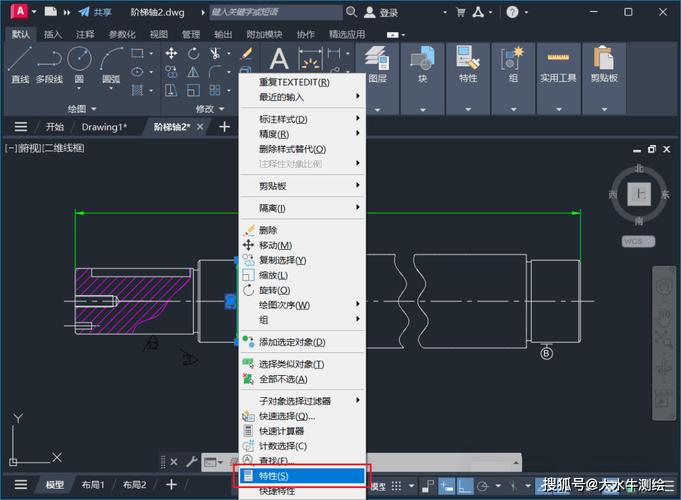
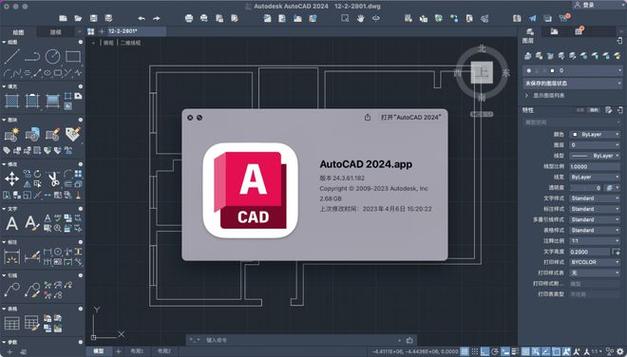
AutoCAD for Mac 的界面设计与 Windows 版本有所不同,更贴近 macOS 的操作习惯。
(图片来源网络,侵删)
界面布局
打开 AutoCAD 2025 for Mac,您会看到以下几个主要区域:
- 应用程序菜单 (Application Menu - ⌘+Shift+P): 位于左上角,类似于苹果的图标,点击后可以创建新文件、打开文件、保存、打印以及导出等。
- 功能区 (Ribbon): 位于顶部,是命令的主要集合地,它按选项卡(如“常用”、“插入”、“注释”等)和面板(如“绘图”、“修改”、“图层”等)进行组织,您可以通过
View > Customize Ribbon来自定义它。 - 绘图区域 (Drawing Area): 屏幕中央最大的区域,是您进行绘图和设计的主要工作区。
- UCS 图标 (UCS Icon): 在绘图区域的左下角,显示当前坐标系的 X、Y、Z 轴方向。
- ViewCube: 位于绘图区域的右上角,是一个三维导航工具,可以快速切换到标准的视图方向(如俯视、前视、西南等轴测图)。
- 状态栏 (Status Bar): 位于窗口底部,包含多个工具按钮,用于控制绘图辅助功能,如:
- 坐标显示: 显示当前光标的坐标位置。
- 栅格: 显示或隐藏点栅格。
- 正交模式: 将光标限制在水平或垂直方向。
- 极轴追踪: 按预设角度追踪光标。
- 对象捕捉: 捕捉到对象的关键点(端点、中点、圆心等)。
- 动态输入: 在光标附近显示命令提示和输入框。
- 工作空间: 切换不同的界面布局(如“二维草图与注释”、“三维基础”等)。
基本操作概念
- 命令输入方式:
- 功能区/工具栏: 最直观的方式,点击按钮即可执行命令。
- 命令行: 屏幕底部的文本窗口,您可以直接在这里输入完整的命令名(如
LINE或L)并按回车键执行,这是最高效的方式。 - 快捷键: 许多常用命令都有对应的快捷键,如
L(直线),C(圆),O(偏移),M(移动),TR(修剪) 等。
- 文件格式:
- .dwg: AutoCAD 的原生文件格式,用于保存和编辑图纸。
- .dxf: 用于在不同 CAD 软件之间交换数据的格式。
- .pdf: 可以将图纸输出为 PDF 文件进行分享。
第三部分:新手入门分步教程
假设您已经成功安装并打开了软件,让我们从零开始绘制一个简单的图形。
教程 1:绘制一张简单的桌子
目标: 绘制一个由矩形桌面和四条矩形腿组成的桌子。
步骤 1:新建文件

(图片来源网络,侵删)
- 点击左上角的 苹果图标 (Application Menu)。
- 选择 “新建” > “图形”,或者使用快捷键
⌘+N。
步骤 2:设置图层 (良好习惯) 图层是管理复杂图纸的关键。
- 在功能区中,切换到 “常用” 选项卡。
- 找到 “图层” 面板,点击 “图层特性” (一个类似“堆叠纸张”的图标)。
- 在弹出的对话框中,点击 “新建图层” (一个带“+”号的图标)。
- 创建两个图层:
- 图层名:
桌面,颜色设置为 蓝色。 - 图层名:
桌腿,颜色设置为 红色。
- 图层名:
- 确保当前图层是
桌面,然后关闭对话框。
步骤 3:绘制桌面
- 确认当前图层是
桌面。 - 在 “绘图” 面板中,点击 “矩形” 图标,或在命令行输入
REC并回车。 - 在绘图区域点击一下,确定矩形第一个角点。
- 输入尺寸,
@1500,800(@表示相对坐标,表示宽1500,高800),然后回车,桌面就画好了。
步骤 4:绘制桌腿
- 在 “图层” 面板中,点击下拉菜单,将当前图层切换到
桌腿。 - 再次点击 “矩形” 图标 (
REC)。 - 在桌面左下角内部的一个合适位置点击,作为桌腿的第一个角点。
- 输入桌腿的尺寸,
@50,50,回车,第一条腿画好了。 - 现在需要复制其他三条腿,在 “修改” 面板中,点击 “复制” 图标,或在命令行输入
CO并回车。 - 选择刚才画好的小矩形,回车。
- 指定基点:捕捉小矩形的一个角点(比如左下角)。
- 将光标移动到桌面右下角的内部位置,点击,第二条腿复制完成。
- 重复复制命令,将另外两条腿也复制到相应位置。
恭喜! 您已经用 AutoCAD for Mac 画出了您的第一张桌子。
第四部分:学习资源推荐
由于 2025 版本太旧,网上专门针对它的现代教程非常少,但好消息是,AutoCAD 的核心绘图原理和命令从 2025 年到现在几乎没有变化,您可以学习现代版本的教程,然后将知识应用到 2025 版本上。
官方资源 (如果还能访问)
- Autodesk Knowledge Network: 搜索 "AutoCAD for Mac 2025 Tutorials",可能会有一些存档的官方入门文章。
视频教程平台 (强烈推荐)
在 YouTube、Bilibili 等平台,搜索关键词,但请忽略版本号,专注于操作本身。
- YouTube 搜索关键词:
AutoCAD for beginners(AutoCAD 新手教程)AutoCAD basics(AutoCAD 基础)AutoCAD drawing tutorial(AutoCAD 绘图教程)AutoCAD interface tutorial(AutoCAD 界面教程)
- Bilibili 搜索关键词:
AutoCAD 教程 新手AutoCAD 入门到精通AutoCAD 基础操作
学习建议:
- 找一个播放量高、评价好的系列教程,从头开始跟着做。
- 重点学习 “绘图” 和 “修改” 两大面板里的所有命令,这是 AutoCAD 的基石。
- 学习 “图层”、“块”、“尺寸标注” 和 “文字” 的使用,这是从“会画”到“会设计”的关键。
文档和社区
- Autodesk 官方文档: 即使是旧版,其帮助文档的逻辑依然适用,可以在软件内按
F1键或通过帮助菜单访问。 - CAD 论坛: 如 CADTutor 等国外论坛,有大量关于基础问题的解答。
第五部分:升级建议
考虑到您使用的是 2025 这个古董级版本,我强烈建议您考虑升级。
- 订阅最新版: Autodesk 提供按月/年的订阅服务,可以随时使用最新版的 AutoCAD(包括 Windows 和 Mac 版),功能强大稳定,且官方提供技术支持。
- 寻找替代品: 如果您只需要进行 2D 绘图,可以考虑一些更现代、更平替的 Mac 应用,
- DraftSight: 曾经是免费的优秀 2D CAD 软件,现在也提供订阅模式。
- LibreCAD: 开源的 2D CAD 软件,完全免费,跨平台。
- Vectorworks: 在建筑和景观设计领域非常强大的专业软件。
- 确认环境: 2025 版本只能在旧版 macOS 上运行,新系统不兼容。
- 熟悉界面: 重点关注 应用程序菜单、功能区、命令行、状态栏 这四个部分。
- 掌握核心: 学习 绘图命令 (REC, L, C)、修改命令 (O, M, CO, TR) 和图层管理。
- 善用资源: 学习现代版本的教程,因为核心操作是通用的。
- 考虑升级: 2025 版本在安全性、稳定性和功能上都已过时,强烈建议考虑更新软件。
希望这份详细的指南能帮助您顺利开启 AutoCAD for Mac 2025 的学习之旅!