
考虑到您需要的是“视频教程”,我无法直接提供视频文件,但我将用最清晰、最步骤化的方式为您呈现整个流程,您完全可以按照这个教程一步步操作,我也会在最后为您推荐一些优质的视频教程UP主和平台,您可以跟着视频一起做。
(图片来源网络,侵删)
核心思想
U盘重装系统的本质是:制作一个“Windows 7安装启动U盘” -> 用这个U盘启动电脑 -> 在电脑上运行安装程序 -> 格式化硬盘并安装系统。
整个过程可以分为三大步:
- 准备工作:这是最关键的一步,准备不好会出很多问题。
- 制作启动U盘:将U盘变成一个系统安装盘。
- 用U盘安装系统:在电脑上执行安装操作。
第一步:准备工作(重中之重!)
在开始之前,请务必、务必、务必完成以下所有准备工作!
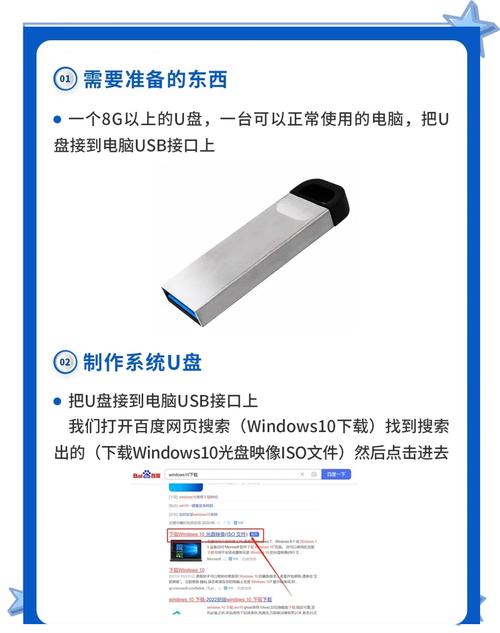
准备一个容量足够的U盘
- 推荐容量:8GB 或以上。
- 注意:制作启动盘的过程中,U盘内所有数据都会被清空!请提前备份U盘中的重要文件(照片、文档等)。
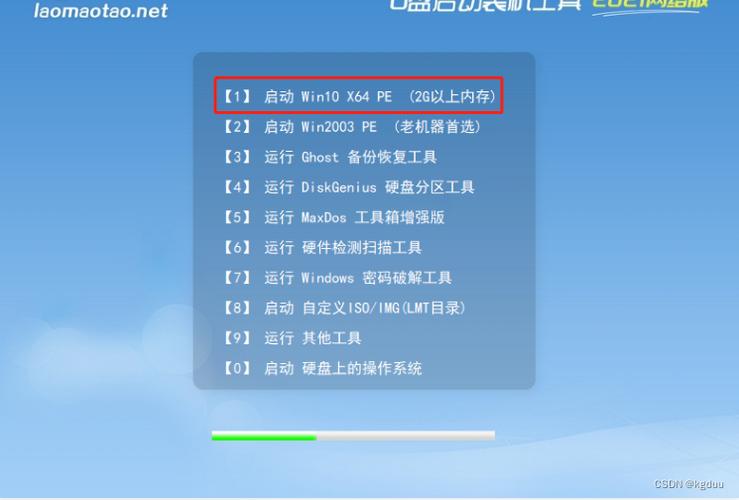
下载Windows 7系统镜像文件(ISO文件)
这是系统的“安装包”,你需要从可靠的来源下载。
(图片来源网络,侵删)
- 推荐来源:
- MSDN (推荐):这是最纯净、最官方的来源,访问
itellyou.cn或类似网站,搜索 "Windows 7",选择你需要的版本(如Windows 7 SP1 旗舰版 X64),下载对应的ISO文件。 - 微软官方(可能需要密钥):部分官方渠道可能需要你提供有效的产品密钥才能下载。
- MSDN (推荐):这是最纯净、最官方的来源,访问
- 版本选择:
- 64位 (X64):绝大多数电脑(约2010年后购买的)都支持,推荐使用。
- 32位 (X86):非常老旧的电脑可能需要。
- 语言:选择
中文 - 简体。
下载U盘启动盘制作工具
这个工具会把ISO文件写入U盘,使其具备启动能力。
- 强烈推荐:微PE工具箱 或 Ventoy。
- 微PE:功能强大,集成了很多维护工具,非常稳定可靠。
- Ventoy:功能新颖,可以一次性写入多个系统镜像,之后选择启动哪个,非常方便。
- 传统工具:老毛桃、大白菜、UltraISO (软碟通),这些工具也很流行,但有时会捆绑广告软件,下载时请注意官网。
- 本教程将以“微PE工具箱”为例进行讲解,因为它纯净、专业且稳定。
备份电脑中的重要数据!
这是最最重要的一步,没有之一!重装系统会格式化C盘,导致C盘(通常是系统盘)上所有数据丢失!
- 需要备份的内容:
- 桌面和 “我的文档” 里的所有文件。
- D盘、E盘等其他分区的重要资料、照片、视频、工作文档等。
- 备份方式:可以拷贝到另一个U盘、移动硬盘、或者上传到百度网盘、阿里云盘等云端。
准备好电脑的驱动程序(可选但推荐)
重装系统后,电脑可能无法自动识别某些硬件(如网卡、声卡、显卡),导致无法上网或分辨率异常。
- 方法:在其他电脑上,去你电脑品牌的官网(如联想、戴尔、惠普),根据你的电脑型号,下载好所有必要的驱动程序(特别是网卡驱动),并复制到一个U盘里。
- 技巧:如果你的系统盘(C盘)没有被格式化,也可以提前把驱动程序备份到其他盘符。
第二步:制作Windows 7启动U盘
假设你已经下载好了 Windows 7 ISO文件 和 微PE工具箱。
(图片来源网络,侵删)
- 插入U盘:将准备好的8GB U盘插入电脑的USB接口。
- 打开微PE工具箱:下载并解压微PE工具箱,运行里面的
微PE安装器.exe。 - 安装PE到U盘:
- 在安装器界面,选择你的U盘(千万别选错盘符!)。
- 在“版本”栏,选择
Windows 10/11 PE或Windows 8 PE,它们通常兼容性更好。 - 点击“立即安装”。
- 等待进度条走完,此时U盘已经被制作成一个微PE启动盘。
- 将Win7 ISO文件拷入U盘:
- 打开你的U盘,你会看到一个
ISO文件夹。 - 将你下载好的 Windows 7 ISO文件 直接复制、粘贴到这个
ISO文件夹里。
- 打开你的U盘,你会看到一个
你的U盘已经准备就绪,它既是PE维护盘,也包含了Win7的安装文件。
第三步:用U盘启动并安装Windows 7
这是最激动人心的时刻!
-
插入U盘并重启电脑:将制作好的启动U盘插入需要重装系统的电脑,然后重启电脑。
-
进入BIOS/UEFI设置,修改启动顺序:
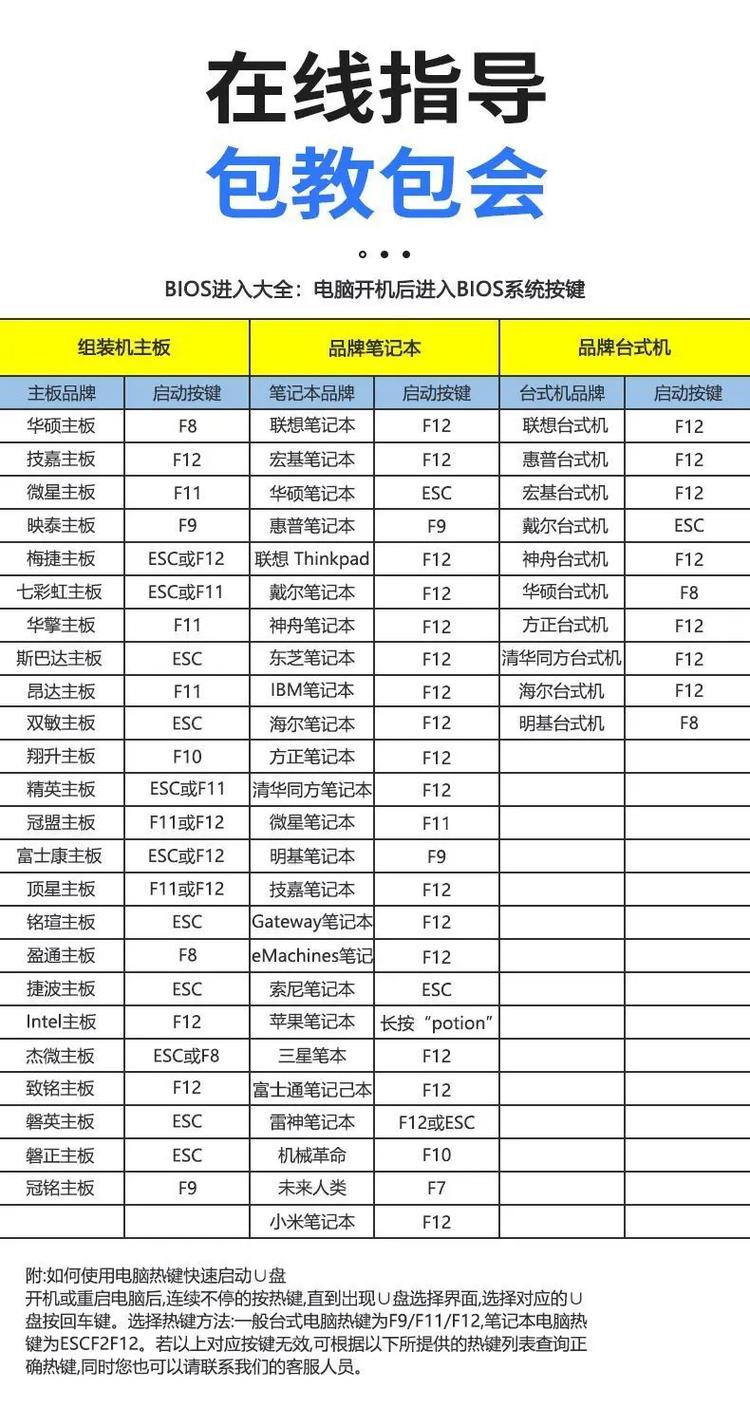
- 关键时机:在电脑品牌LOGO出现时,立刻、反复、快速地按下特定键进入启动菜单,不同品牌的按键不同,常见有:
F12,F11,F10,F9,F2,DEL,ESC
- 操作:进入后,你通常会看到一个启动设备列表,使用键盘的上下方向键,选择你的U盘(通常会显示为
USB-HDD,SanDisk, 或U盘的品牌名)。 - 确认:选中U盘后,按
Enter(回车键) 确认。 - 注意:有些电脑需要进入
BIOS/UEFI设置(比如按DEL或F2),然后在Boot(启动) 选项卡中,将USB-HDD的启动顺序调到第一位,然后保存并退出(通常是按F10)。
- 关键时机:在电脑品牌LOGO出现时,立刻、反复、快速地按下特定键进入启动菜单,不同品牌的按键不同,常见有:
-
从U盘启动并进入PE系统:
- 电脑会从U盘启动,你会看到微PE的启动界面。
- 选择
Windows 10/11 PE或Windows 8 PE(你之前安装的版本),按回车进入PE桌面。
-
在PE系统中安装Windows 7:
- 进入PE桌面后,双击打开桌面上名为 “Onekey Ghost” 或 “Windows安装器” 的工具。
- 选择安装路径:
- 在工具界面,点击 “浏览”,找到U盘里的
ISO文件夹,选择你下载的 Windows 7 ISO文件。 - 在 “请安装磁盘的位置” 或类似选项中,选择C盘(通常是
Disk 1 Partition 1)。再次强调,选择C盘将会格式化它!
- 在工具界面,点击 “浏览”,找到U盘里的
- 开始安装:
- 确认选择无误后,点击 “开始安装” 或 “确定”。
- 工具会自动解压文件并安装系统,期间电脑会自动重启几次。在重启时,请立即拔掉U盘! 否则电脑会再次从U盘启动,导致安装失败。
- 完成安装:
- 之后就是自动化的过程,你只需要等待。
- 电脑会进入Windows 7的初始设置界面(选择国家、时区、创建用户名和密码等),根据提示操作即可。
视频教程推荐
文字教程可能有些抽象,强烈建议您结合视频观看,效果更佳!
您可以在以下平台搜索关键词,找到大量视频教程:
Bilibili (B站) - 推荐首选
B站有大量高质量、无广告的装机教程。
- 搜索关键词:
U盘重装win7教程、微pe安装win7、win7系统重装 - 推荐UP主:
- 老师好我叫何同学 (虽然他现在不常做这个,但早期视频质量极高,可以作为参考)
- 软件安装管家、电脑小课堂、极客湾Geekerwan 等科技类UP主经常发布详细的装机教程。
- 直接搜索,选择播放量高、评论多的视频,通常比较靠谱。
YouTube
- 搜索关键词:
Install Windows 7 from USB,Windows 7 USB installation tutorial - 虽然界面是英文,但操作步骤是通用的,而且视频质量普遍很高。
抖音 / 快手
- 搜索关键词:
电脑重装系统、一分钟装好系统 - 这类平台视频短小精悍,适合快速了解基本流程,但细节可能不如B站详细。
总结与提醒
- 备份数据!备份数据!备份数据! 重要的事情说三遍。
- 选择可靠的工具和系统源,避免捆绑软件或系统文件损坏。
- 进入启动菜单时,选对U盘,这是最常见的失败原因。
- 安装过程中重启时记得拔掉U盘。
- 如果安装后出现驱动问题,拿出你之前准备的驱动程序进行安装即可。
祝您重装系统顺利成功!


