教程概述
我们将分步完成以下任务:
- 准备工作:下载必要的软件和系统镜像。
- 创建虚拟机:在 VMware 中配置新的虚拟机环境。
- 安装 Ubuntu:运行 Ubuntu 安装程序,完成系统部署。
- 安装 VMware Tools:安装增强工具,优化虚拟机性能和体验。
- 后续操作:一些常见问题的解决和实用建议。
第一步:准备工作
在开始之前,请确保你已经准备好以下三样东西:
下载 VMware Workstation Pro
这是创建和运行虚拟机的软件,它是一款商业软件,但有 30 天的免费试用期。
- 官网下载:https://www.vmware.com/products/workstation-pro.html
- 下载提示:选择适用于你的操作系统(Windows 或 macOS)的版本进行下载,下载后,正常安装即可。
下载 Ubuntu 桌面版镜像文件
这是我们要安装的 Ubuntu 操作系统本身,我们选择最新的 LTS (长期支持) 版本,因为它更稳定,支持周期更长。
- 官网下载:https://ubuntu.com/download/desktop
- 下载提示:
- 选择最新的 LTS 版本(Ubuntu 22.04.3 LTS)。
- 下载
64-bit PC (AMD64) desktop image。 - 文件是一个
.iso文件,大小通常在 4-5 GB 左右。
准备充足的磁盘空间
- 物理磁盘空间:确保你的电脑有至少 50 GB 的可用空间,用于存放虚拟机文件。
- 内存:建议至少有 8 GB 的物理内存,才能流畅地运行虚拟机,如果内存紧张,可以分配 2-4 GB 给虚拟机,但体验会稍差。
第二步:创建新的虚拟机
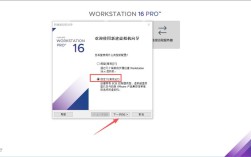
安装好 VMware Workstation Pro 后,我们开始创建虚拟机。
-
打开 VMware Workstation Pro。
-
点击主界面上的 “创建新的虚拟机” (Create a New Virtual Machine) 按钮。
-
选择配置类型
- 在弹出的向导中,选择 “典型(推荐)” (Typical (recommended)),对于新手来说,这个选项最简单,VMware 会自动处理大部分设置。
-
安装来源
- 选择 “安装程序光盘映像文件” (Installer disc image file (iso))。
- 点击 “浏览”,然后找到并选择你刚刚下载的 Ubuntu
.iso文件。 - VMware 通常会自动检测这是 Ubuntu 系统,并显示名称和版本。
- 点击 “下一步”。
-
输入产品密钥
- 这里你可以选择输入产品密钥来解锁 VMware 的高级功能,也可以直接选择 “我产品密钥” (I will enter the product key later),在试用期内使用。
- 点击 “下一步”。
-
命名虚拟机
- 虚拟机名称:给你的虚拟机起一个名字,
Ubuntu-22.04。 - 位置:选择一个位置来存放虚拟机的所有文件,确保该位置有足够的磁盘空间。
- 点击 “下一步”。
- 虚拟机名称:给你的虚拟机起一个名字,
-
指定磁盘容量
- 最大磁盘大小:这是为虚拟机分配的虚拟硬盘空间,建议至少 40 GB。
- 存储方式:
- 将虚拟磁盘拆分成多个文件:默认选项,方便管理和移动虚拟机。
- 一个虚拟磁盘文件:在某些情况下性能稍好,但文件巨大。
- 勾选 “立即分配所有磁盘空间” (Allocate all disk space now),这可以避免虚拟机文件随使用而不断增长,有助于提升性能。
- 点击 “下一步”。
-
自定义硬件
-
这是最关键的一步,我们需要在这里为虚拟机分配内存和处理器资源。
-
点击 “自定义硬件...” (Customize Hardware...)。
-
内存:在左侧列表中选择 “内存”,在右侧,拖动滑块分配内存。建议至少分配 2048 MB (2 GB),如果物理内存充足,分配 4096 MB (4 GB) 或更多会更好。
-
处理器:在左侧列表中选择 “处理器”,在右侧,分配处理器核心数。建议至少分配 2 个处理器。
-
网络适配器:在左侧列表中选择 “网络适配器”,在右侧,连接方式选择 “NAT (网络地址转换)”,这是最常用的选项,可以让你的虚拟机通过主机的网络上网,无需额外配置。
-
完成后,点击 “关闭”,然后返回虚拟机创建向导,再点击 “完成”。
-
第三步:安装 Ubuntu 系统
虚拟机已经创建好了,它会自动从你指定的 .iso 文件启动并进入 Ubuntu 安装界面。
-
启动安装
- VMware Workstation 会打开一个新窗口,显示 Ubuntu 的启动界面。
- 等待片刻,会看到 “Ubuntu” 的选项,直接按 Enter 键即可开始安装。
-
选择键盘布局
- 默认是
English (US),如果你使用中文键盘,可以点击左下角的 “Show keyboard layout” 查看布局,或者直接选择中文。 - 点击 “Continue”。
- 默认是
-
更新和其他软件
- 选择 “正常安装” (Normal installation)。
- 勾选 “为图形或无线硬件,以及MP3等媒体格式安装第三方软件”,这能确保你安装后可以直接播放音乐、视频和使用 Wi-Fi。
- 点击 “Continue”。
-
安装类型
- 这是安装的核心步骤,选择 “清除整个磁盘并安装 Ubuntu” (Erase disk and install Ubuntu)。
- 重要:这个操作会格式化虚拟机的虚拟硬盘,里面不会有任何重要数据,所以请放心操作。
- 点击 “现在安装” (Install Now)。
-
时区设置
- 在地图上点击你的位置,或者直接在下拉框中选择
Shanghai。 - 点击 “继续”。
- 在地图上点击你的位置,或者直接在下拉框中选择
-
创建用户
- 填写以下信息:
- 你的名字:你的名字,
Zhang San。 - 计算机名:给你的电脑起个名字,
ubuntu-vm。 - 用户名:登录系统的用户名,
zhangsan。 - 密码:设置一个强密码。
- 需要我的密码才能登录:保持勾选,这样每次启动都需要输入密码。
- 你的名字:你的名字,
- 点击 “继续”。
- 填写以下信息:
-
等待安装
Ubuntu 安装程序会自动开始配置文件系统和安装软件,这个过程可能需要 10-20 分钟,请耐心等待,期间屏幕可能会闪烁几次,这是正常现象。
-
重启
- 安装完成后,系统会提示你 “现在重启计算机”。
- 点击 “重启”。
- 关键一步:重启时,VMware 会自动从
.iso文件再次启动,你需要手动弹出虚拟光盘,否则它会再次进入安装循环。- 在 VMware Workstation 的菜单栏,点击 “虚拟机” -> “设置”。
- 在左侧的硬件列表中,选择 “CD/DVD (SATA)”。
- 在右侧,勾选 “连接” 下面的 “断开连接” 或 “状态” -> “断开连接”。
- 点击 “确定”。
- 然后关闭虚拟机窗口,重新启动它。
第四步:安装 VMware Tools (非常重要)
安装 VMware Tools 可以极大地改善虚拟机的性能和用户体验,
- 自动调整分辨率:当你调整虚拟机窗口大小时,分辨率会自动适应。
- 剪贴板共享:可以在主机和虚拟机之间直接复制粘贴文本和图片。
- 文件拖拽:可以直接拖拽文件在主机和虚拟机之间传输。
- 图形性能提升:让 3D 效果和视频播放更流畅。
-
启动 Ubuntu 系统,进入桌面。
-
打开终端
- 按
Ctrl + Alt + T快捷键打开终端。
- 按
-
更新软件包列表
- 在终端中输入以下命令,然后按 Enter:
sudo apt update
- 在终端中输入以下命令,然后按 Enter:
-
安装 VMware Tools
- 在 VMware Workstation 的菜单栏,点击 “虚拟机” -> “安装 VMware Tools...”。
- 这个操作会向虚拟机内挂载一个光盘。
- 回到 Ubuntu 桌面,你会看到一个光盘图标,双击打开它。
- 中,找到一个以
VMwareTools-开头,以.tar.gz结尾的文件。 - 将这个文件拖拽到你的桌面(或主文件夹)上。
-
解压并运行安装程序
- 再次打开终端。
- 进入你刚刚拖拽过来的文件所在的目录(如果你拖到了桌面,就输入
cd Desktop)。 - 使用以下命令解压文件(请将
VMwareTools-x.x.x-xxxx.tar.gz替换为你实际的文件名):tar -xzvf VMwareTools-x.x.x-xxxx.tar.gz
- 进入解压后的目录:
cd vmware-tools-distrib
- 运行安装脚本:
sudo ./vmware-install.pl -d
sudo表示以管理员权限运行。-d参数表示接受所有默认选项,简化安装过程。
-
重启系统
- 安装完成后,终端会提示你重启系统,输入以下命令并按 Enter:
sudo reboot
- 重启后,VMware Tools 就生效了,你可以尝试调整窗口大小、复制粘贴文件来体验。
- 安装完成后,终端会提示你重启系统,输入以下命令并按 Enter:
第五步:后续操作与建议
- 快照:在 VMware 中,你可以创建“快照”,快照就像是虚拟机的“存档点”,在系统配置好或安装重要软件前,创建一个快照,如果系统出现问题,可以随时恢复到那个健康的状态,这是虚拟机最大的优势之一。
- 创建快照:
虚拟机 -> 快照 -> 拍摄快照...
- 创建快照:
- 共享文件夹:你可以设置一个主机文件夹,让它自动出现在虚拟机里,方便文件共享。
- 设置:
虚拟机 -> 设置 -> 选项 -> 共享文件夹 -> 总是启用 -> 添加...
- 设置:
- 安装中文语言包:如果系统语言不是中文,可以在“设置” -> “区域和语言”中安装中文语言包,然后注销登录即可。
恭喜你!现在你已经成功拥有一个功能完善的 Ubuntu 虚拟机了,你可以安心地在里面学习、开发和测试,而不用担心影响到你的主系统。