在开始之前,最重要的一点是:
(图片来源网络,侵删)
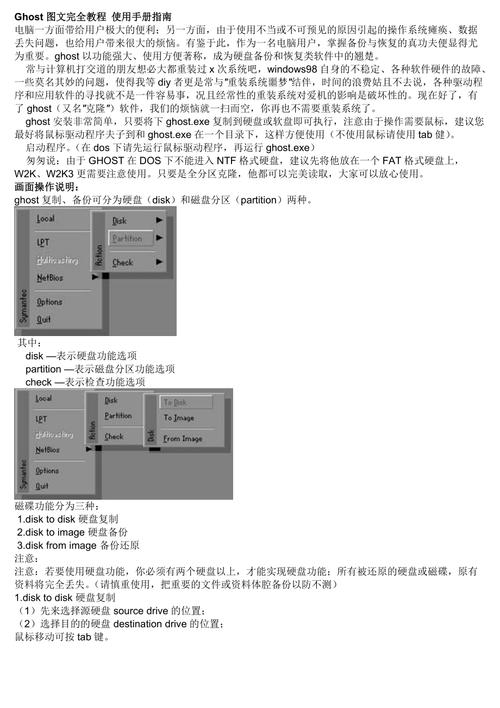
强烈建议新手使用更现代、更安全的 U 盘安装方式(制作 U 盘启动盘),而不是传统的 Ghost 文件安装。 U 盘安装更稳定、兼容性更好,且能避免很多常见问题。
本教程将分为两部分:
- 【推荐】U 盘安装法:最主流、最安全的方法。
- 【传统】硬盘/解压安装法:如果你无法使用 U 盘,可以尝试此方法。
第一步:准备工作(所有方法通用)
无论你选择哪种安装方式,准备工作都至关重要。
下载所需文件
你需要下载两个核心文件:
(图片来源网络,侵删)
-
Windows 原版镜像 (ISO 文件):
- 为什么需要? 雨林木风 Ghost 系统是基于某个原版 Windows(如 Win7, Win10, Win11)修改的,制作 U 盘启动盘时,我们需要这个原版 ISO 文件作为基础。
- 去哪里下载? 访问微软官方的 Windows 下载页面,选择你需要的系统版本(Windows 11 或 Windows 10),下载官方的 ISO 文件,这是最安全、最纯净的来源。
-
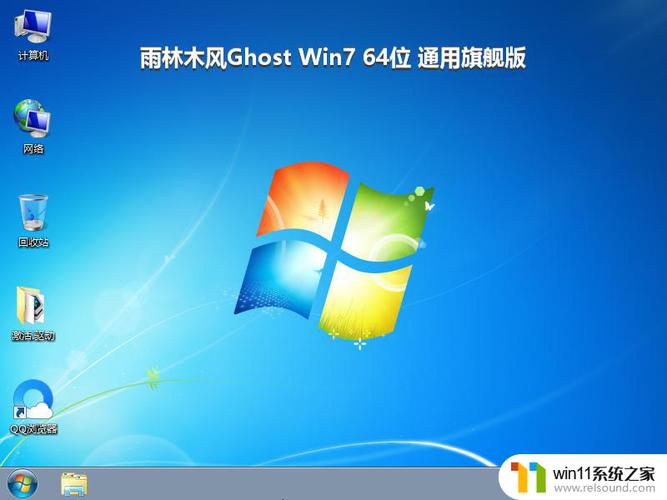
雨林木风 Ghost 系统文件 (GHO 或 ISO 文件):
- 去哪里下载? 请从 雨林木风官网 或其他可信的、知名的系统发布网站下载。请务必警惕第三方小网站,它们可能会捆绑恶意软件或修改系统文件。
- 下载后是什么? 你下载的可能是一个
.gho文件(Ghost 映像文件),也可能是一个包含.gho文件的.iso文件(一个可以刻录成光盘的镜像文件)。
准备一个 8GB 或以上的 U 盘
- 注意: U 盘里的所有数据都将被格式化清空!请提前备份好 U 盘中的重要文件。
备份电脑重要数据
- 这是最重要的一步! 重装系统会清除 C 盘(通常是系统盘)的所有数据。
- 请将你的文档、图片、视频、下载的软件、工作文件等所有重要资料,复制到移动硬盘、U 盘、另一台电脑或云盘中。
准备一个产品密钥(可选但推荐)
- 虽然很多 Ghost 系统内置了激活工具,但为了系统的长期稳定性和正版体验,最好准备好你的 Windows 产品密钥。
- 你可以在已激活的电脑上使用命令提示符(管理员)输入
slmgr /dlv查看当前系统的密钥。 - 也可以购买正版密钥。
查看电脑进入 BIOS/UEFI 的方法
- 重启电脑,在出现主板品牌 Logo 时,连续按特定键进入 BIOS/UEFI 设置界面。
- 常见的按键有:
F2,F10,F12,Del,Esc,请根据你的电脑品牌查询。
【推荐】方法一:U 盘安装法(最安全)
这种方法使用专业工具制作启动 U 盘,然后用 U 盘引导电脑进行安装,过程类似官方安装,但可以自动部署 Ghost 系统文件。
所需工具:
- 微 PE 或 Windows 安装助手:用于制作启动 U 盘,推荐使用 微 PE,它非常轻量且强大。
- 微 PE 下载地址:https://www.wepe.com.cn/
- Windows 安装助手下载:https://ottdownload.com/ (这是一个集成工具,也可以使用)
详细步骤:
-
制作启动 U 盘
- 下载并安装“微 PE”或“Windows 安装助手”。
- 插入你的 8GB U 盘。
- 打开软件,选择你的 U 盘,点击“制作”或“一键安装到 U 盘”,软件会自动格式化 U 盘并写入引导文件。
- (重要) 如果使用“微 PE”,制作完成后,它会提示你“是否下载 PE 系统文件到 U 盘”,选择“是”。
-
将 Ghost 文件复制到 U 盘
- 打开“我的电脑”,找到你的 U 盘。
- 将你下载好的 雨林木风 Ghost 文件(.gho 或 .iso) 复制到 U 盘的根目录(即最外层文件夹)。
-
设置电脑从 U 盘启动
- 将制作好的 U 盘留在电脑上。
- 重启电脑,在出现主板 Logo 时,连续按进入 BIOS/UEFI 的按键(如
F2,Del等)。 - 在 BIOS/UEFI 中,找到类似 “Boot” 或 “启动” 的选项卡。
- 在启动顺序列表中,找到你的 U 盘品牌名称(如 SanDisk, Kingston),使用 或 键,将其移动到第一位。
- 按
F10保存并退出,电脑会自动重启。
-
开始安装系统
- 电脑会从 U 盘启动,进入微 PE 的桌面环境。
- 在桌面上找到并打开 “OneKey Ghost” 或类似的 Ghost 安装工具。
- 在软件界面中:
- 选择 Ghost 镜像文件:点击“浏览”,找到并选择你复制到 U 盘的那个
.gho文件。 - 选择安装位置:通常默认就是 C 盘,请确保选择正确。
- 点击“开始”或“是”。
- 选择 Ghost 镜像文件:点击“浏览”,找到并选择你复制到 U 盘的那个
- 软件会自动进行系统还原,进度条走完之后,电脑会自动重启。
-
首次进入系统
- 重启后,U 盘会被优先引导,请立即拔掉 U 盘,否则会再次进入 PE 环境。
- 电脑会继续完成系统的最终配置,包括驱动安装、账户设置等,这个过程可能需要一些时间,请耐心等待。
- 根据屏幕提示完成初始设置(如连接 Wi-Fi、创建用户名等)。
- 进入桌面后,建议运行 Ghost 系统自带的 “驱动总裁” 或类似工具,安装所有必要的硬件驱动,确保电脑硬件正常工作。
【传统】方法二:硬盘/解压安装法(不推荐新手)
此方法仅适用于无法使用 U 盘的特殊情况,且对操作要求较高。
前提条件:
- 你的电脑必须有一个光驱,并且可以刻录光盘。
- 或者,你的电脑有一个空的、格式化为 NTFS 的分区(除了 C 盘以外的其他盘)。
详细步骤:
-
处理 Ghost 文件
- 情况 A:下载的是 ISO 文件
- 右键点击 ISO 文件,选择“装载”或“解压到当前文件夹”。
- 解压后,你会看到一个
.gho文件和一些工具文件。
- 情况 B:下载的是 GHO 文件
- 直接将这个
.gho文件复制到你的电脑硬盘的非系统分区(如 D 盘、E 盘)的根目录。
- 直接将这个
- 情况 A:下载的是 ISO 文件
-
运行安装程序
- 打开你解压或存放 Ghost 文件的文件夹。
- 找到类似
setup.exe或Ghost安装器.exe的文件,双击运行。 - (如果文件在光盘里) 将光盘放入光驱,打开“我的电脑”,双击光驱图标,运行里面的
setup.exe。
-
执行安装
- 打开安装程序后,界面通常非常简单,只有一个“一键恢复”或“立即安装”的按钮。
- 点击它,程序会自动检测你的系统盘(C 盘),并警告你数据将被清空。
- 确认无误后,点击“是”或“确定”。
- 电脑会自动重启,并进入 Ghost 还原界面,进度条会自动走完。
-
后续步骤
- 还原完成后,电脑会再次重启,后续步骤与 U 盘安装法中的 步骤 5 相同,即完成系统设置和驱动安装。
安装后的重要事项
- 安装安全软件:Ghost 系统虽然可能自带了杀毒软件,但建议安装你信任的主流安全软件,并及时更新病毒库。
- 更新系统:进入系统后,立即打开 Windows Update,检查并安装所有重要更新,修复系统漏洞。
- 安装常用软件:根据你的需要,重新安装浏览器、办公软件、聊天工具等。
- 再次检查驱动:打开“设备管理器”,查看是否有黄色感叹号的设备,有则说明驱动未安装成功,需要手动安装。
总结与警告
- 首选 U 盘安装法:流程清晰,稳定可靠,是现代系统安装的标准做法。
- 数据安全第一:重装系统前,务必备份!务必备份!务必备份!
- 来源要可靠:只从官方或信誉良好的网站下载系统文件,避免中毒。
- 驱动是关键:安装完系统后,驱动的安装是保证电脑稳定运行的关键。
希望这份详细的教程能帮助你顺利完成系统安装!如果在操作中遇到任何问题,可以随时追问。